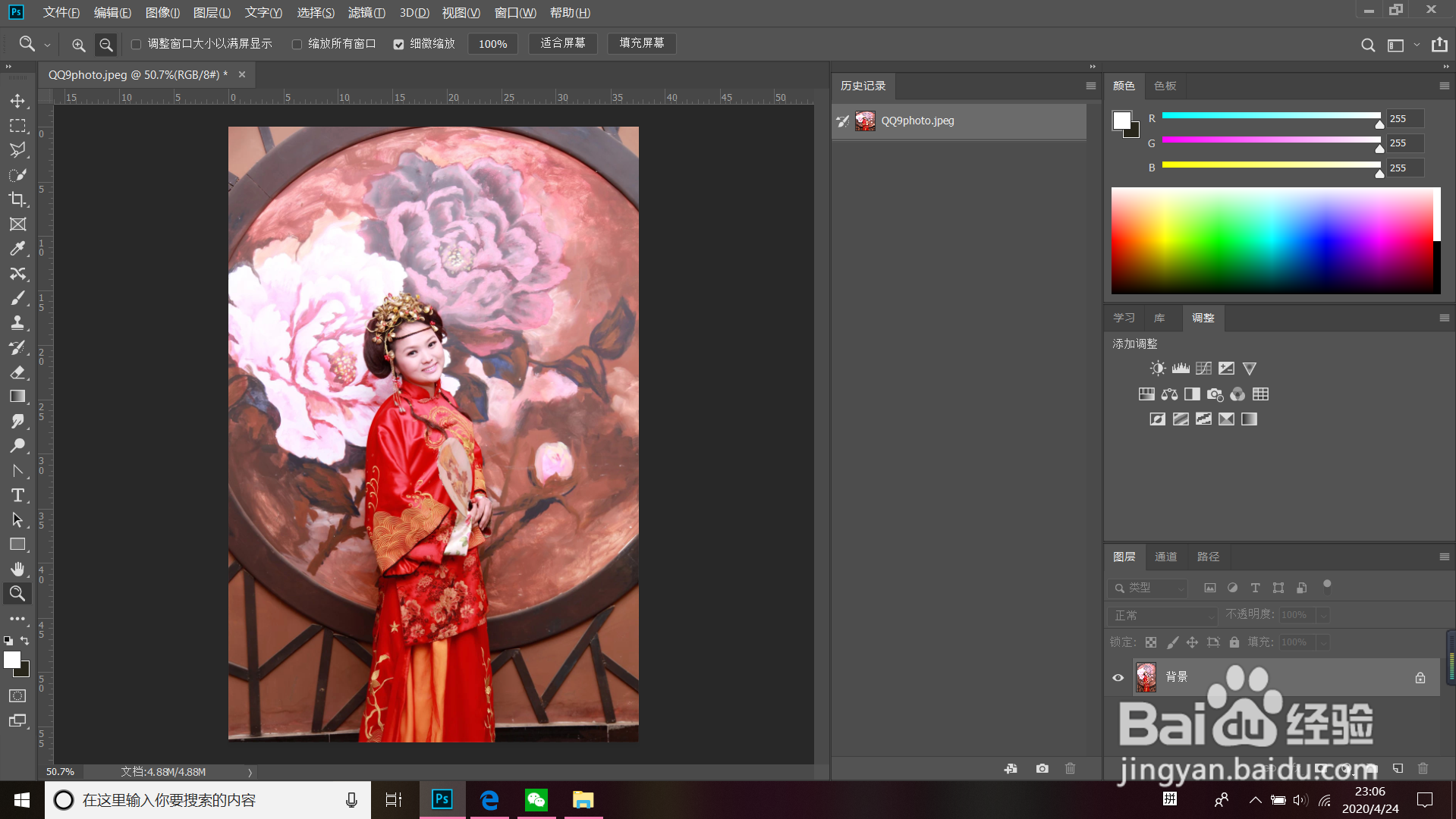
1、第一步,我们打开PS拖入要修剪的图片,如图所示
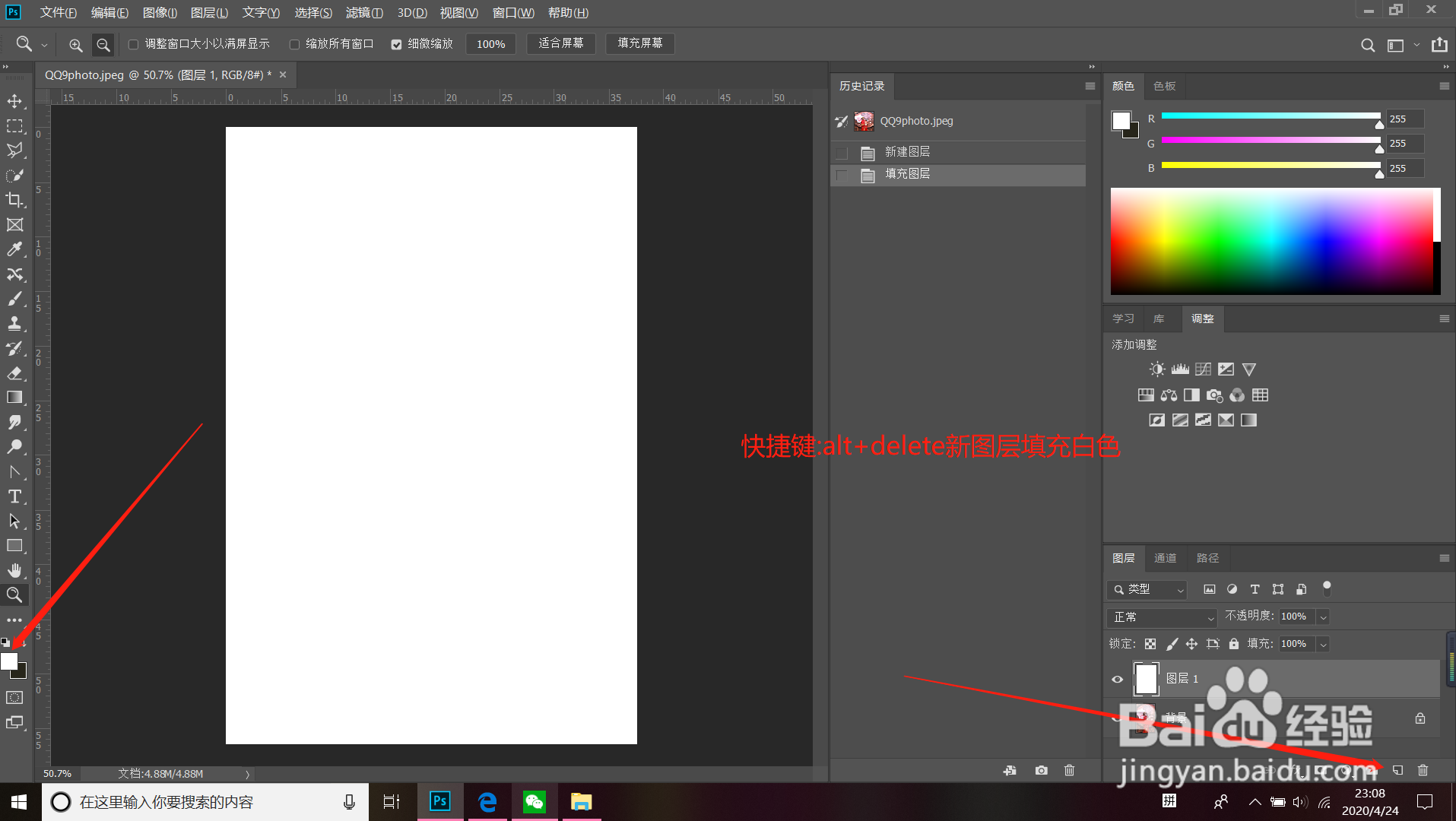
2、第二步,我们点击右下侧创建新图层,在把左侧前景色改为白色,在按快捷键:alt+delete把新建的图层填充白色,如图所示
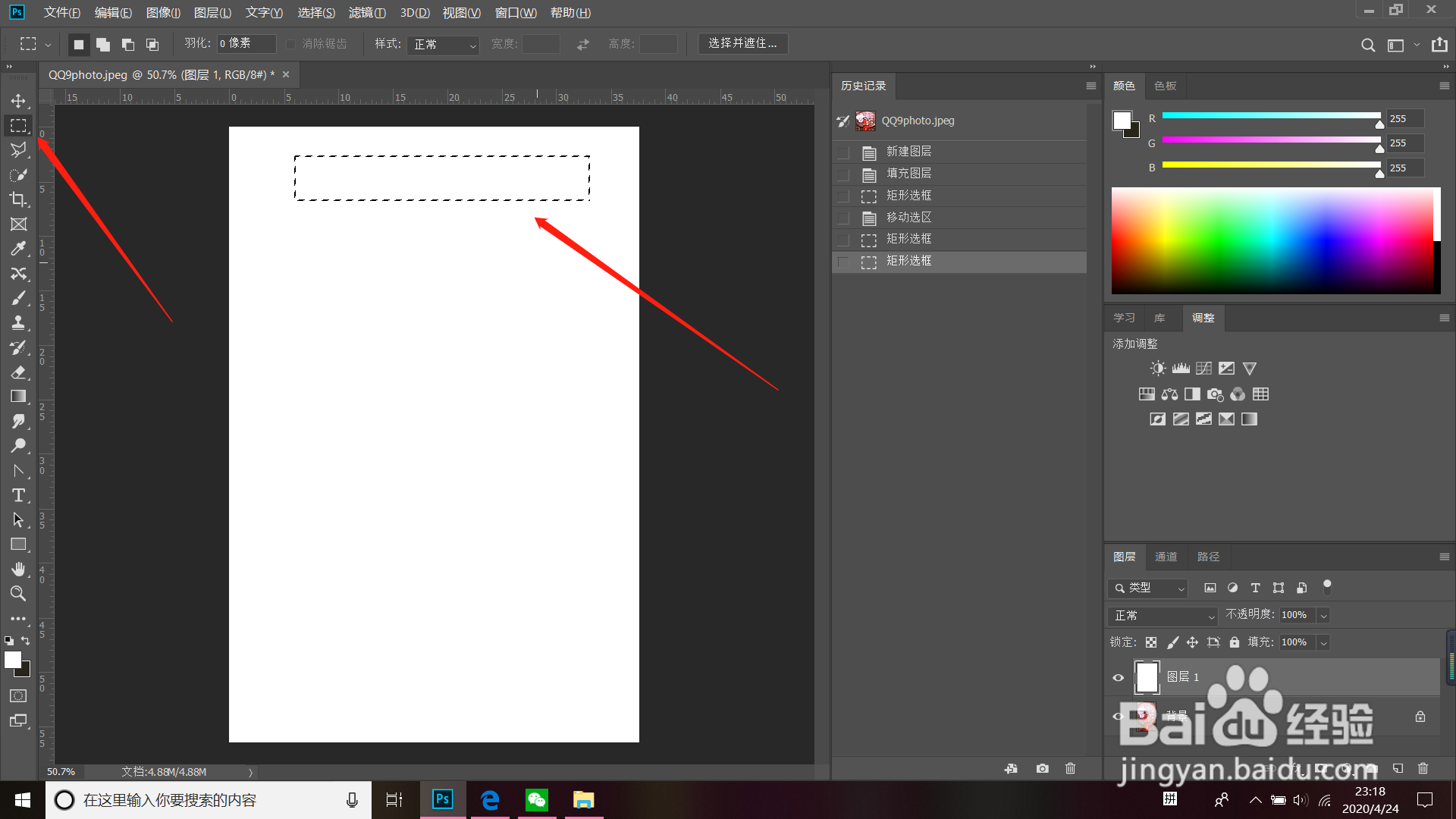
3、第三步,点击左侧矩形选框工具,在新图层选出长方形,如图所示
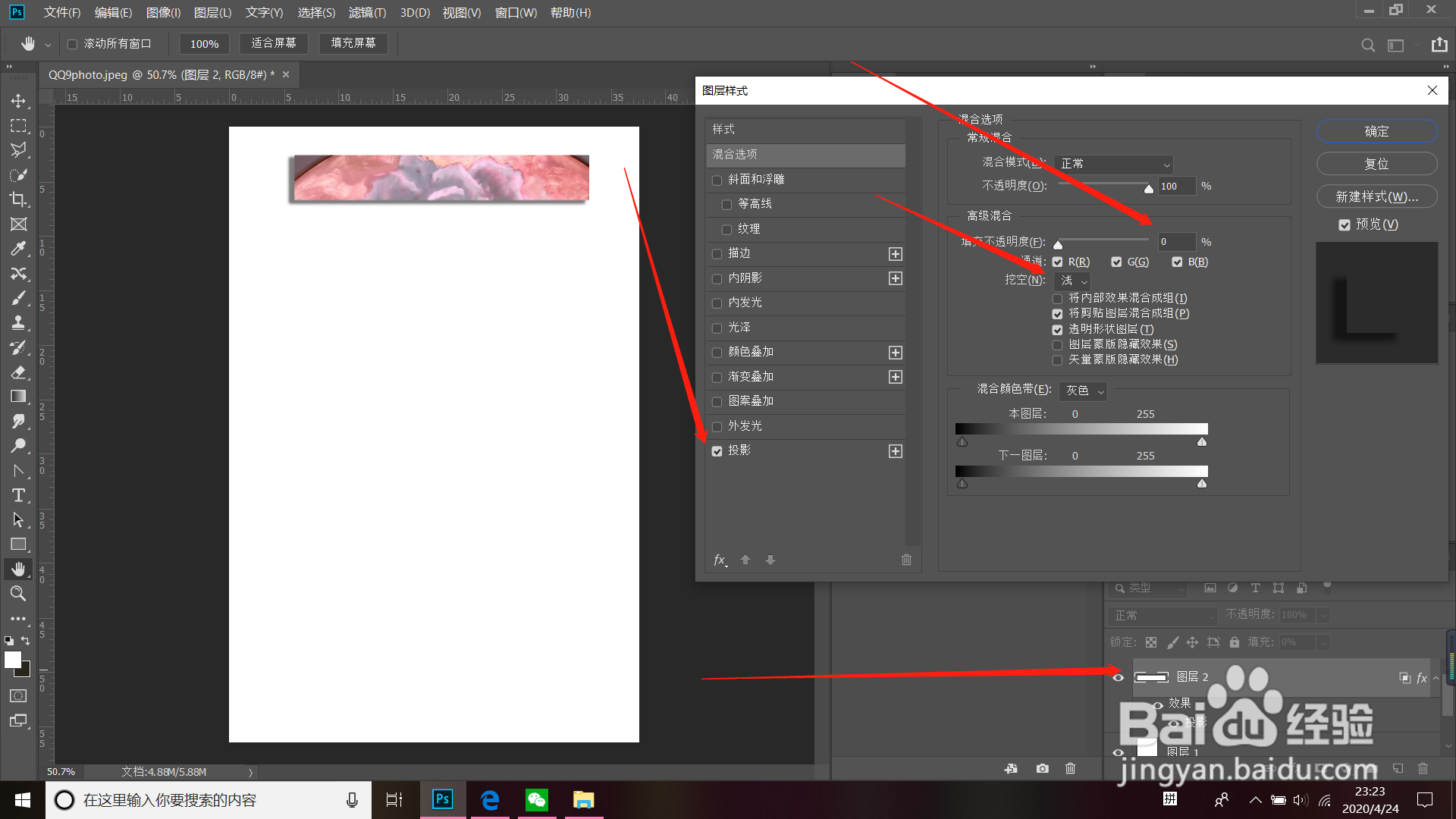
4、第四步,我们复制在粘贴,按快捷键:ctrl+c在ctrl+v,双击右侧粘贴图调出图层样式,填充不透明度调成0,挖空调成浅,把投影打勾,点击确认,如图所示
5、第五步,我们点击左侧移动工具,在原地复制,快捷键:ctrl+j,移动鼠标点击拖动复制的图形,一定要复制一个移动一个,如图所示

6、第六步,我们把图片储存好,一张剪切创意图片就做好啦,如图所示

