1、第一步:打开手机,进入首页界面,点击图库。


2、第二步:进入图库界面后,点击右上角的三个小点的标志。
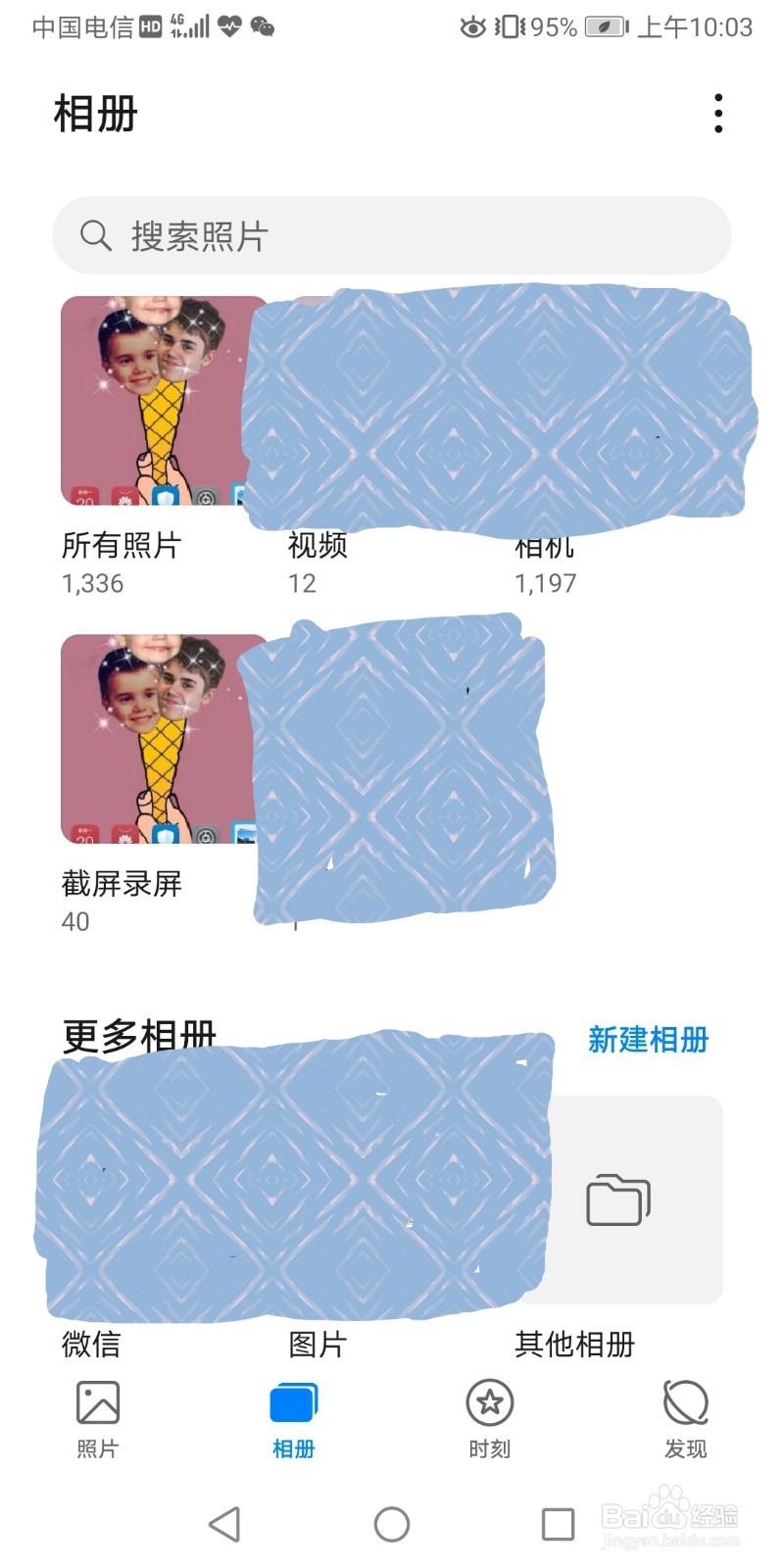

3、第三步:点击设置这一项。


4、第四步:进入设置界面后,点击图库数据同步这一项。

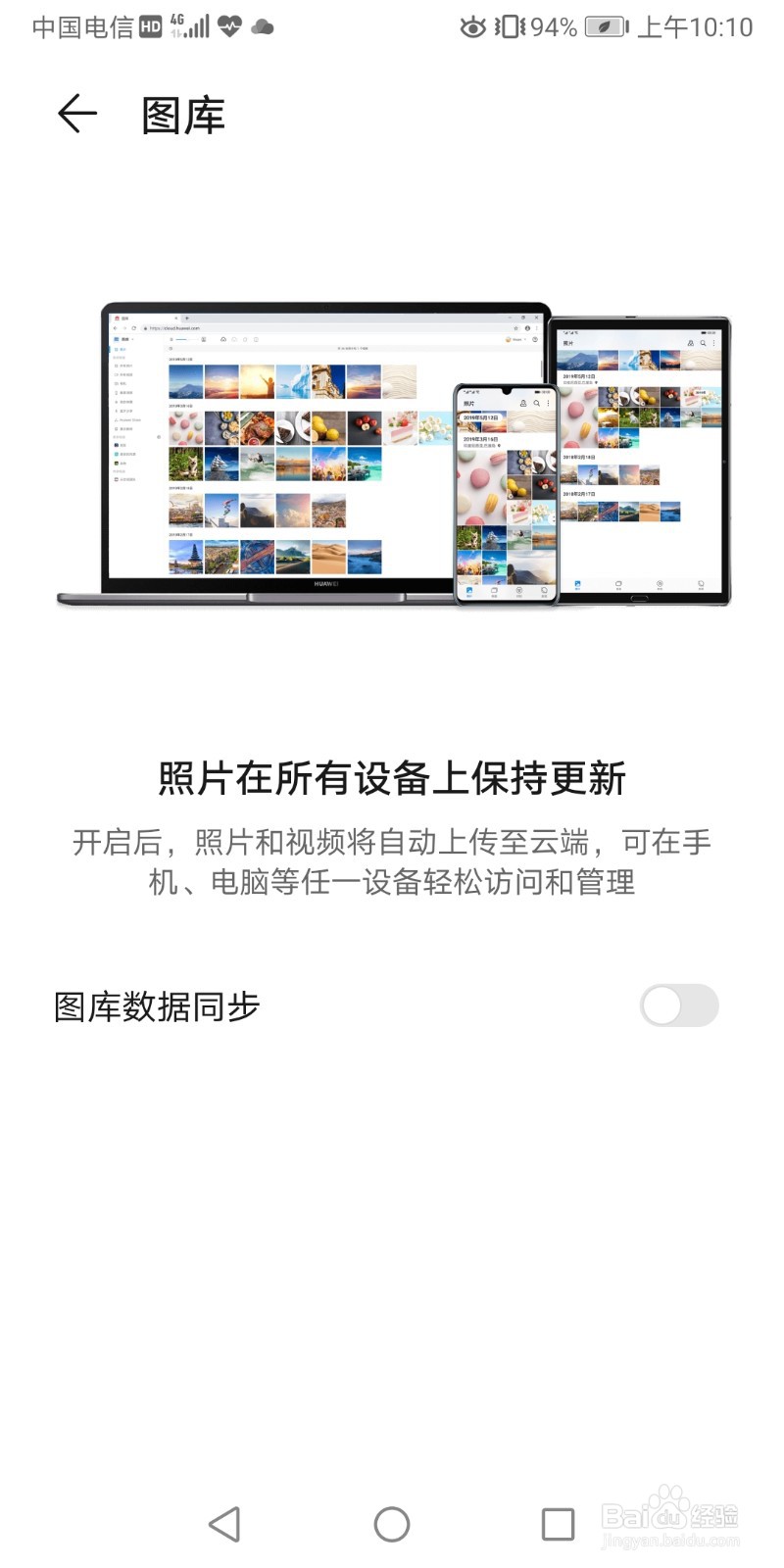
5、第五步:进入图库数据同步的界面后,打开图库数据同步的开关。

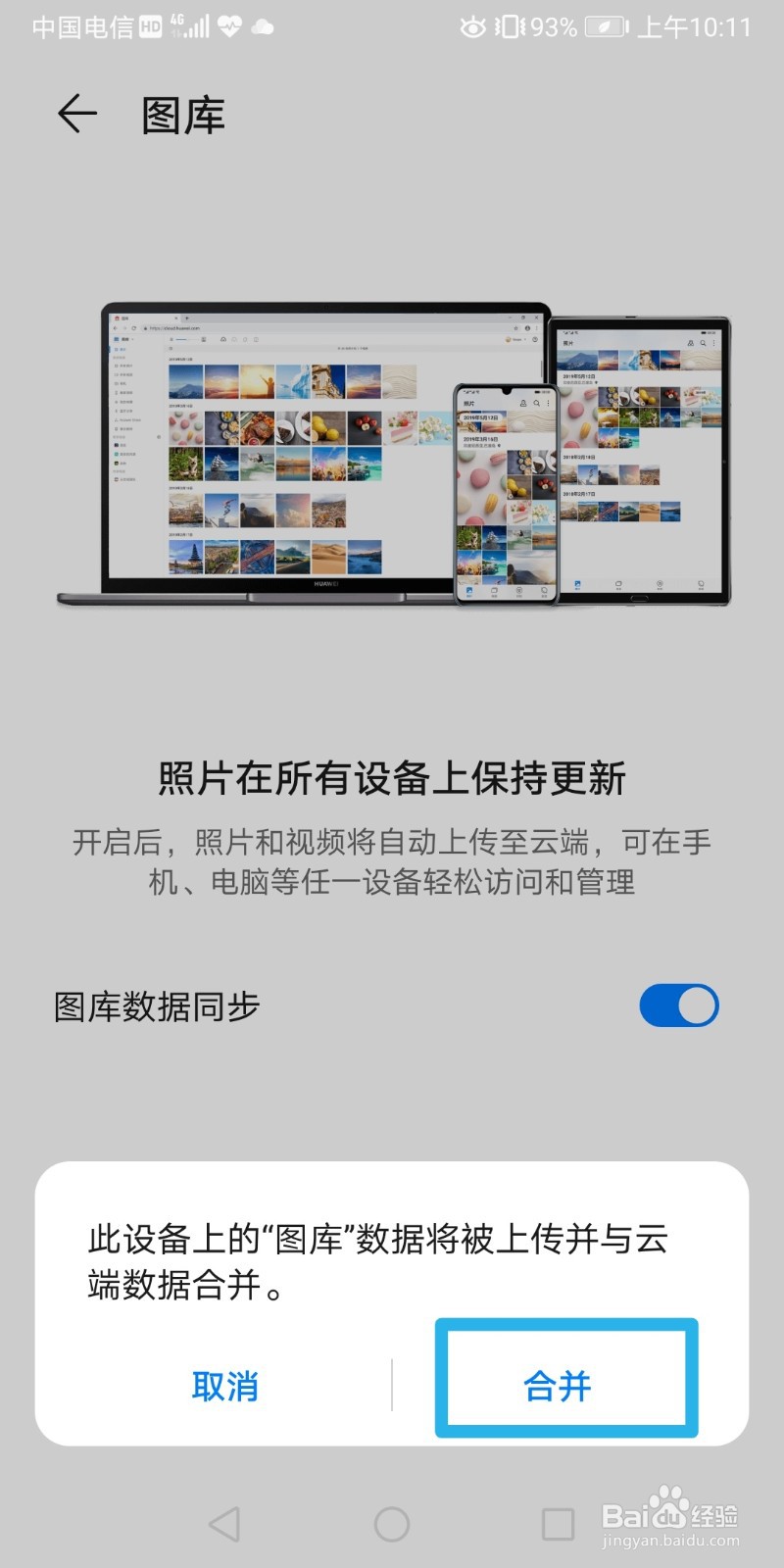
6、第六步:打开图库数据同步的开关之后,会出现“此设备上的图库数据将被上传并与云端数据合并”的文字,点击右下方选项“合并”,然后,就可以了将手机图片上传至云端了。

时间:2026-04-24 02:37:37
1、第一步:打开手机,进入首页界面,点击图库。
2、第二步:进入图库界面后,点击右上角的三个小点的标志。
3、第三步:点击设置这一项。
4、第四步:进入设置界面后,点击图库数据同步这一项。
5、第五步:进入图库数据同步的界面后,打开图库数据同步的开关。
6、第六步:打开图库数据同步的开关之后,会出现“此设备上的图库数据将被上传并与云端数据合并”的文字,点击右下方选项“合并”,然后,就可以了将手机图片上传至云端了。
