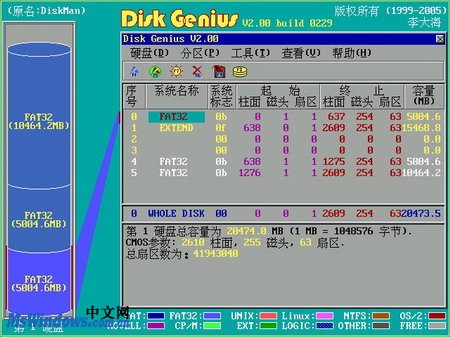
1、第1步,用包含Disk Genius程序在内的启动软盘引导系统,在DOS环境中输入命令diskgen并按回车键,进入Disk Genius程序主界面,如图2010040984所示。
图2010040984 Disk Genius主界面
小提示:在Disk Genius主界面中的硬盘分区情况一目了然,左边柱状图是分区情况,右边则分区的详细信息。另外还在底部提供了颜色对照表,以帮助用户理解磁盘分区类型。
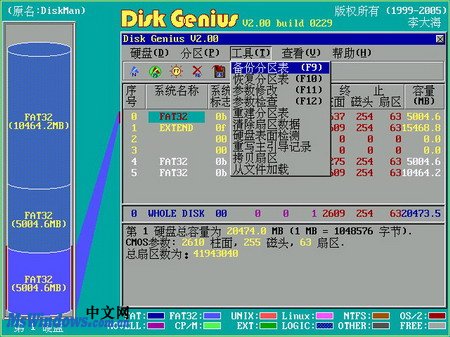
2、第2步,进入Disk Genius程序主界面,按键盘上的Alt+T组合键弹出“工具”菜单,按上下方向键选择“备份分区表”命令并按回车键(用户也可以直接按F9键),如图2010040985所示。
图2010040985 选择“备份分区表”
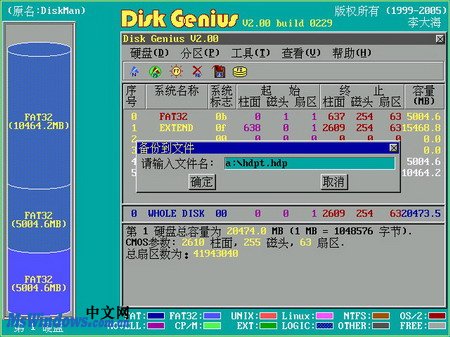
3、第3步,在打开的“备份到文件”对话框中输入备份文件名,默认情况下备份文件将保存在A盘(即软盘)上。按回车键,很快就能完成备份操作,如图2010040986所示。
图2010040986 输入备份文件名