如何在pr中做出3D文字效果

 时间:2026-04-27 13:13:36

1、打开premiere项目,“新建-序列”接着“新建-颜色遮罩”并选择颜色遮罩的颜色,接着将颜色遮罩拖至到时间序列轨道中

如何在pr中做出3D文字效果

如何在pr中做出3D文字效果

2、然后选择“文字工具”输入文字内容,并选择“基本图形”调整文字的样式位置

如何在pr中做出3D文字效果

如何在pr中做出3D文字效果

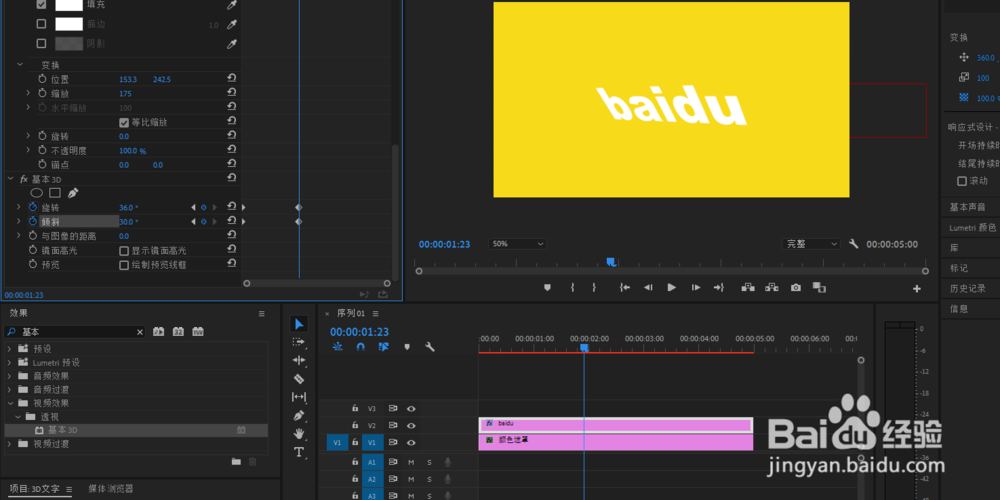
3、接着在效果中找到“基本3D”应用到文字图层,然后设置“基本3D-旋转-倾斜”添加两个关键帧,调整关键帧参数

如何在pr中做出3D文字效果

如何在pr中做出3D文字效果

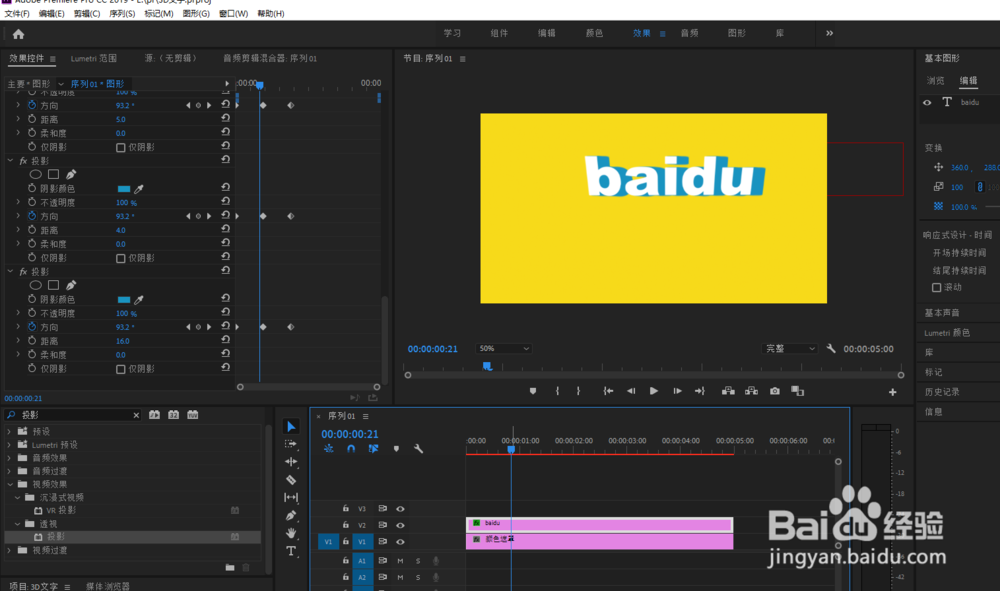
4、接着在效果中找到“投影”应用到文字图层,然后设置投影属性“颜色-不透明度-距离”在“方向”属性中添加关键帧

如何在pr中做出3D文字效果

如何在pr中做出3D文字效果

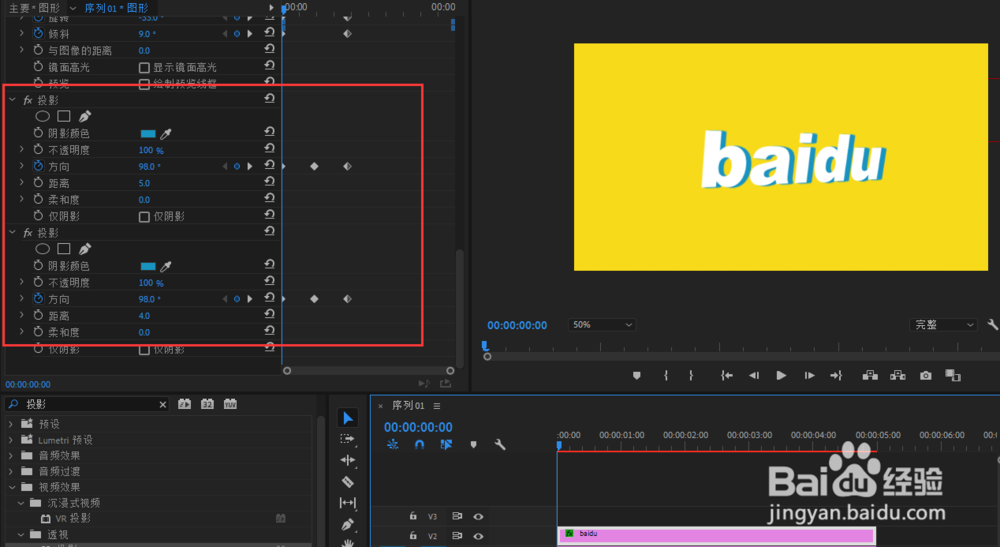
5、然后多次复制“投影”属性,并修改每个投影属性的距离即可完成文字的3D效果
如何在pr中做出3D文字效果

如何在pr中做出3D文字效果

  • 把png的序列图片导入到premiere怎么操作
  • PR如何将素材文件打包
  • PR关键帧怎么设置缓入缓出
  • premiere如何设置一张图片一帧
  • ae中如何裁剪视频
  • 热门搜索
    保护动物手抄报 反邪教手抄报内容 关于读书的手抄报图片 感恩老师手抄报 端午节手抄报模板 清明节手抄报好看简单字少 向国旗敬礼手抄报 消防知识手抄报 长城手抄报 一二年级安全手抄报