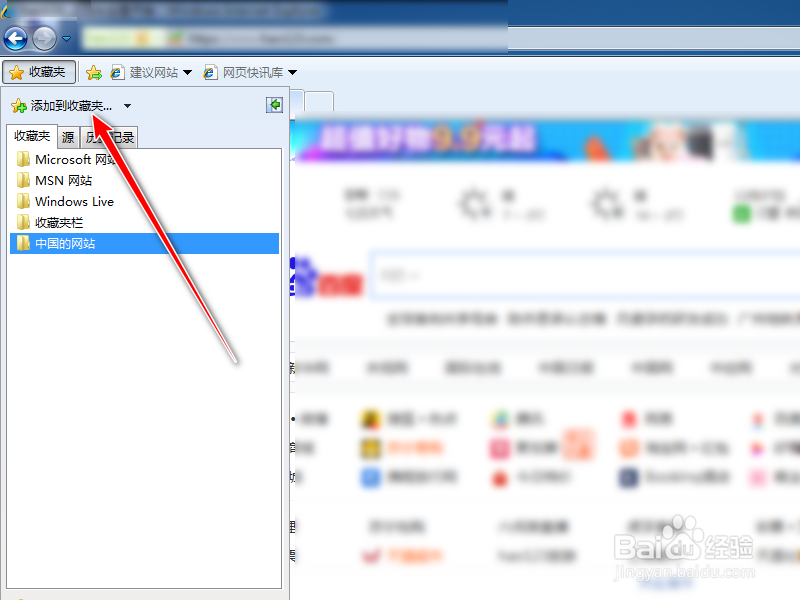
1、打开Ie浏览器以后,在左上角找到收藏夹选项并点击收藏夹,

2、接着会出现一个列表,然后在列表的上方有一个添加到收藏夹右边的小三角,点击它,
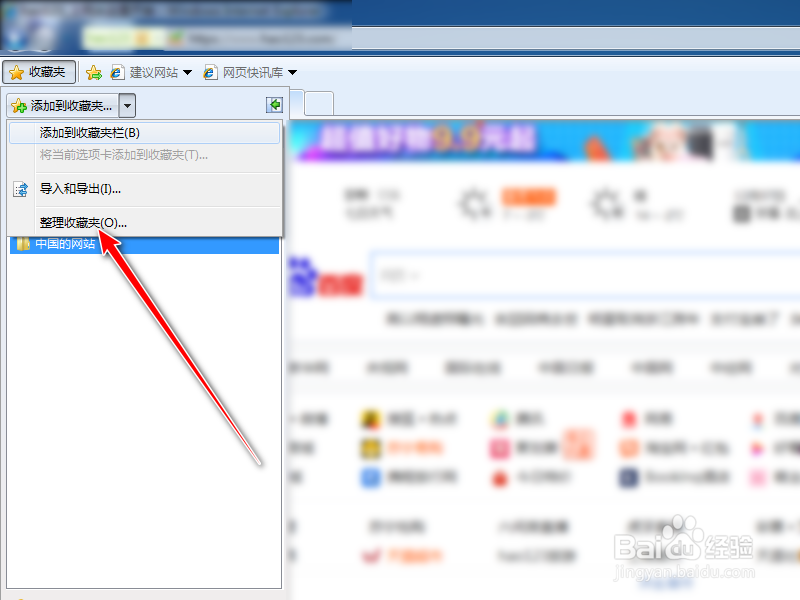
3、这个时候又会出现一个列表,在列表的最下方是整理收藏夹选择他,
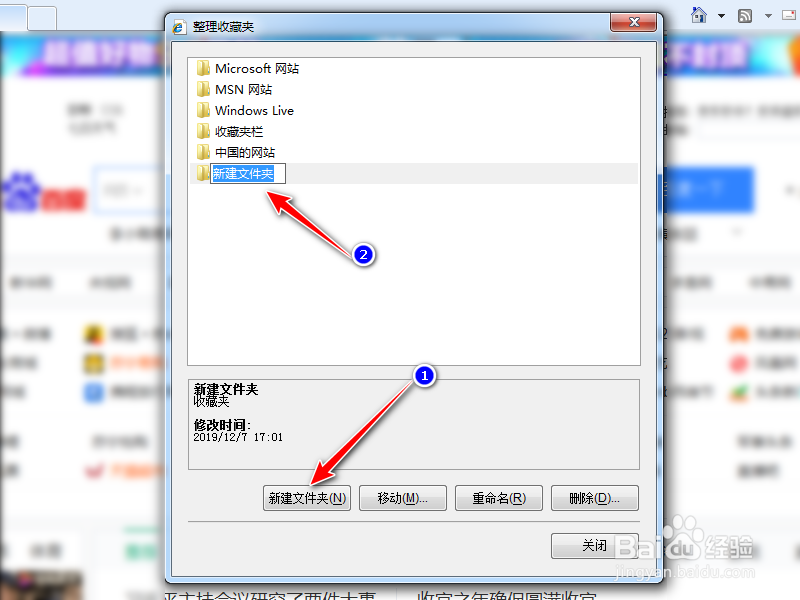
4、这里需要操作两步,第1步点击下方的新建文件夹,然后在上面会出现一个新建文件夹,然后可以对它进行命名,操作完以后点击关闭,
5、再回到收藏夹的列表,可以看到在最下方出现了一个新建文件夹,也就是我们刚才创建的文件夹,

1、1.在左上角找到收藏夹选项并点击收藏夹,
2.在列表的上方有一个添加到收藏夹右边的小三角,点击它,
3.在列表的最下方是整理收藏夹选择他,
4.第1步点击下方的新建文件夹,然后在上面会出现一个新建文件夹,然后可以对它进行命名,操作完以后点击关闭,
5.可以看到在最下方出现了一个新建文件夹。
