1、在手机上登录,点击主界面右上方的加号。

2、弹出的选项就可以选择上传的选项。

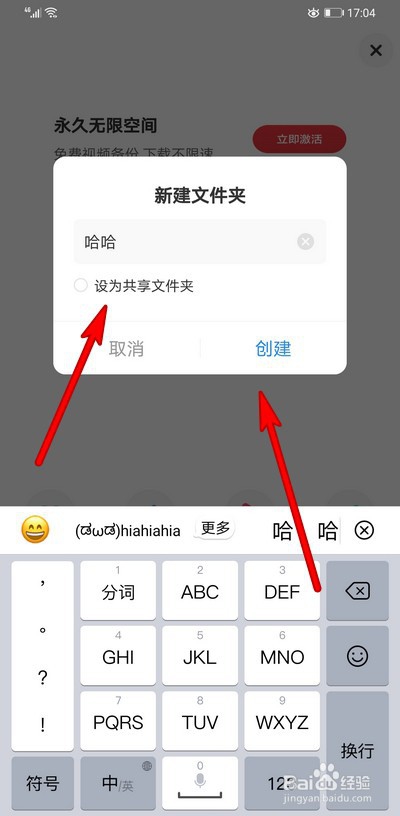
3、弹出的界面我们创建文件夹。

4、创建完成可以点击创建,如果要设置为共享,点击勾选共享选项。
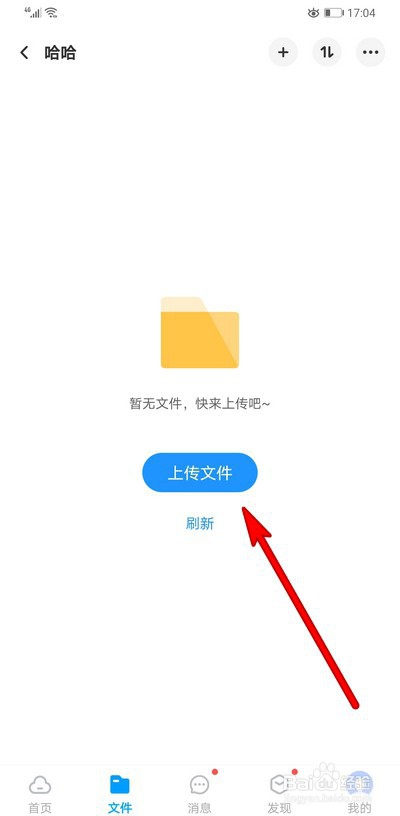
5、文件夹创建好,也可以直接点击上传文件。
6、创建好文件夹之后,长按这个文件夹。

7、界面下方会弹出操作选项,根据需要选择,如果要删除点击删除即可。

时间:2026-04-29 19:19:14
1、在手机上登录,点击主界面右上方的加号。
2、弹出的选项就可以选择上传的选项。
3、弹出的界面我们创建文件夹。
4、创建完成可以点击创建,如果要设置为共享,点击勾选共享选项。
5、文件夹创建好,也可以直接点击上传文件。
6、创建好文件夹之后,长按这个文件夹。
7、界面下方会弹出操作选项,根据需要选择,如果要删除点击删除即可。
