使用老毛桃制作启动U盘

 时间:2026-05-03 10:34:15

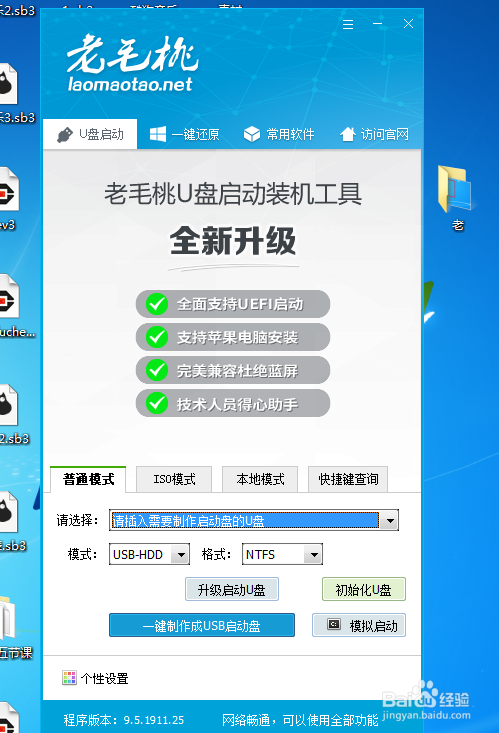
1、第一步:确认你电脑安装了老毛桃软件

使用老毛桃制作启动U盘

2、第二步:双击打开软件

使用老毛桃制作启动U盘

3、第三步:确定好软件上面的选项是U盘启动

使用老毛桃制作启动U盘

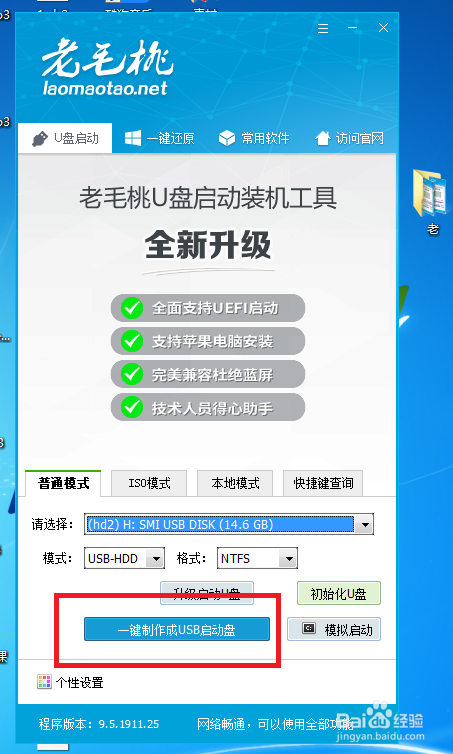
4、第四步:插入你准备好的U盘

使用老毛桃制作启动U盘

5、第五步:选择好模式和格式,然后点击一键制作USB启动盘

使用老毛桃制作启动U盘

使用老毛桃制作启动U盘

6、第六步:会弹出提示,让你注意是否有重要数据是否保留。这里你提前一定要备份好,因为会把你的U盘格式化,所有数据都没有了。如果你已经保存好了你的数据,直接点击确定就好了

使用老毛桃制作启动U盘

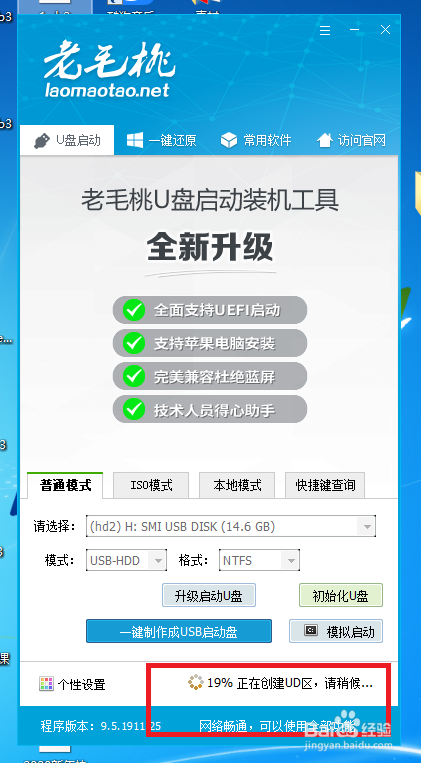
7、第七步:观察这里你会发现启动盘正在制作

使用老毛桃制作启动U盘

8、第八步:启动性优盘制作成功,点击确定,关闭软件,然后把你准备好的电脑系统复制到优盘中就可以了

使用老毛桃制作启动U盘

使用老毛桃制作启动U盘

  • 修复扇区和碎片整理c盘
  • 如何在msdn上下载office2016
  • 如何使用Kali系统攻击Windows和Android
  • OUTLOOK 2013接收邮件卡死了怎么办?
  • win7点击应用程序没反应怎么解决
  • 热门搜索
    一年级数学手抄报 科技之光手抄报 手抄报装饰简单又漂亮 手抄报内容大全 让世界充满爱手抄报 感恩为主题的手抄报 送别诗手抄报 登革热手抄报 民族精神代代传手抄报 我爱运动手抄报