Excel实战:高级分列日期和星期,并对日期编号

 时间:2026-02-12 17:29:43

1、先看动图演示吧

Excel实战:高级分列日期和星期,并对日期编号

2、那来看我是怎么给同学解答的吧,首先选中B列除标题列的所有内容

Excel实战:高级分列日期和星期,并对日期编号

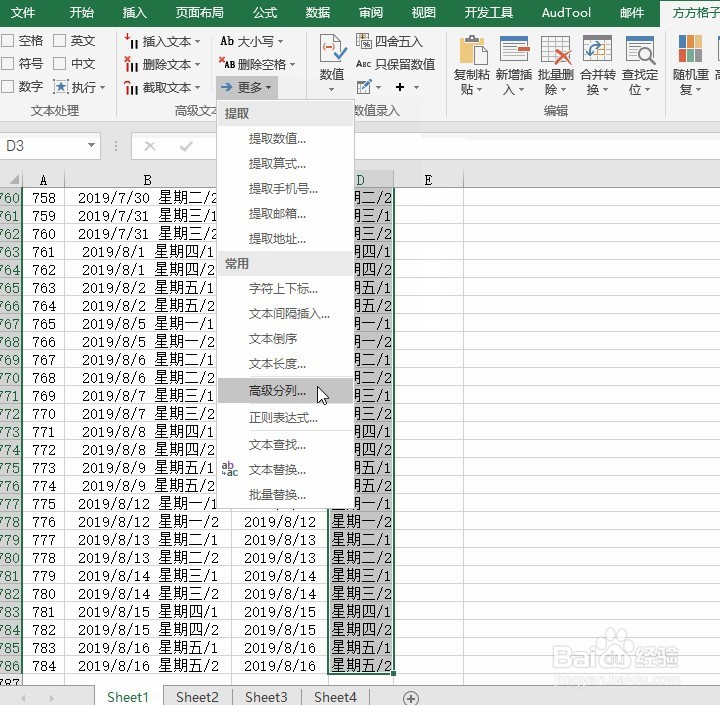
3、然后选择文本处理的高级分列操作

Excel实战:高级分列日期和星期,并对日期编号

4、因为日期与星期之间有个空格,那我们可以设置按照空格拆分

Excel实战:高级分列日期和星期,并对日期编号

5、然后选择拆分后内容存放的单元格,这里选择C3

Excel实战:高级分列日期和星期,并对日期编号

6、好了现在分成了日期和星期2部分

Excel实战:高级分列日期和星期,并对日期编号

7、接下啦我们要选中星期列,除标题外的所有内容

Excel实战:高级分列日期和星期,并对日期编号

8、然后我们注意到星期和编号之间有个斜杠,那我们仍然选择高级分列

Excel实战:高级分列日期和星期,并对日期编号

9、只不过弹出界面后,我们选择按左斜杠分列

Excel实战:高级分列日期和星期,并对日期编号

10、好了这就分列完成了,接下来是日期与编号的文本合并

Excel实战:高级分列日期和星期,并对日期编号

11、为保证合并效果,需要提前对日期列进行文本设置,选中日期列

Excel实战:高级分列日期和星期,并对日期编号

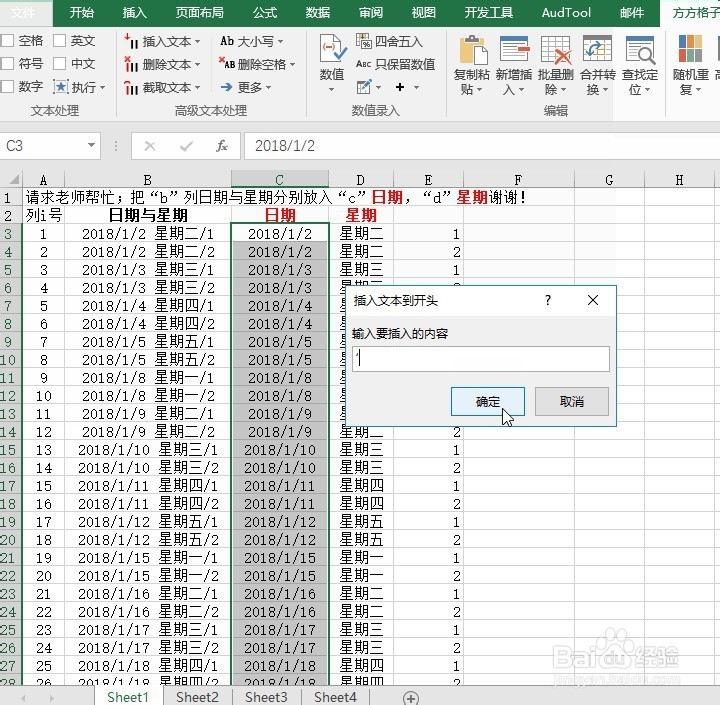
12、选择插入文本倒开头的操作

Excel实战:高级分列日期和星期,并对日期编号

13、直接输英文引号

Excel实战:高级分列日期和星期,并对日期编号

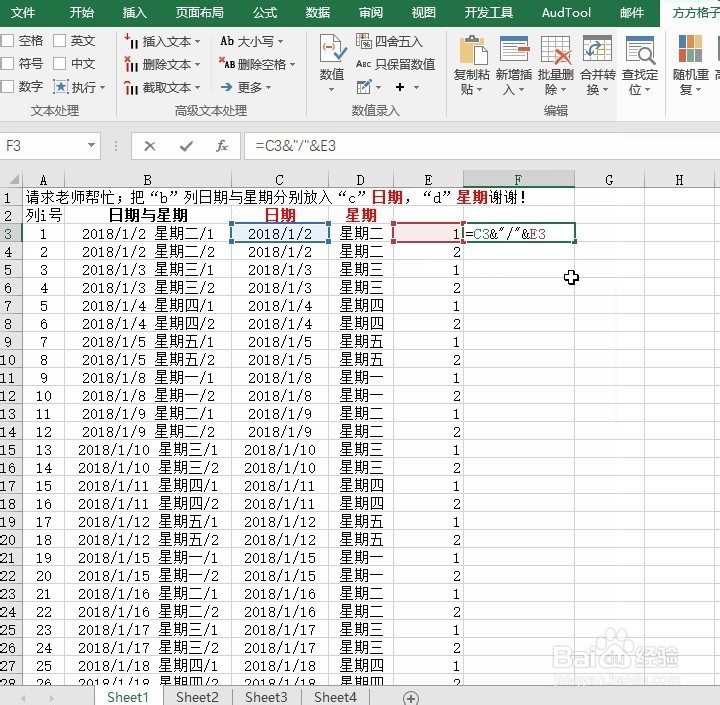
14、确定后即可转为文本,然后再输入下图的合并公式

Excel实战:高级分列日期和星期,并对日期编号

15、确定下拉即可对所有的日期编号

Excel实战:高级分列日期和星期,并对日期编号

16、然后将函数内容,复制粘贴为值到日期列

Excel实战:高级分列日期和星期,并对日期编号

17、最后删除最后的2列辅助内容,即可得到下图的效果

Excel实战:高级分列日期和星期,并对日期编号

  • 如何设置excel单元格大于规定值时突出显示?
  • excel如何设置工作表保护?
  • Excel如何突出显示指定的数据
  • excel2019上如何添加数字调节钮(窗体控件)?
  • Excel表格怎么快速填充很多个不同的部门名称?
  • 热门搜索
    感恩节英语手抄报 端午节的手抄报怎么画 重阳节手抄报简单字少 缅怀先烈的手抄报图片 读书名言手抄报 崇尚英雄精忠报国手抄报 心理手抄报资料 英语手抄报花边 推广普通话手抄报简单 中秋手抄报图片