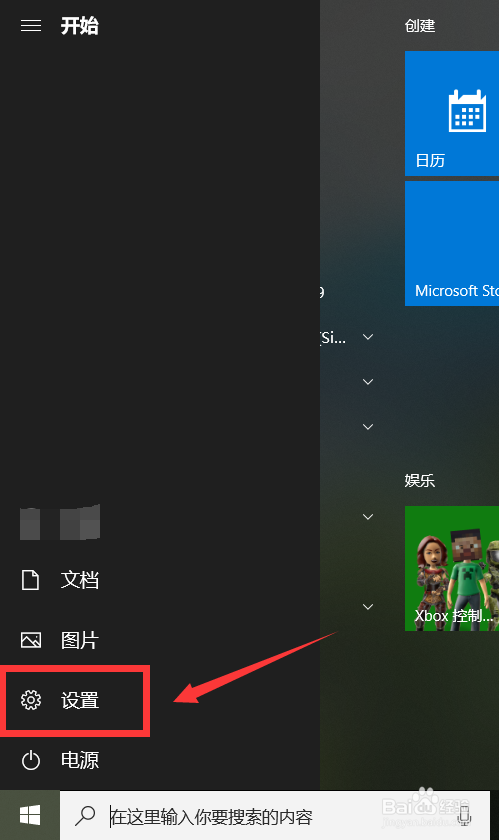
1、第一步,打开开始菜单,选择设置选项。如下图所示。
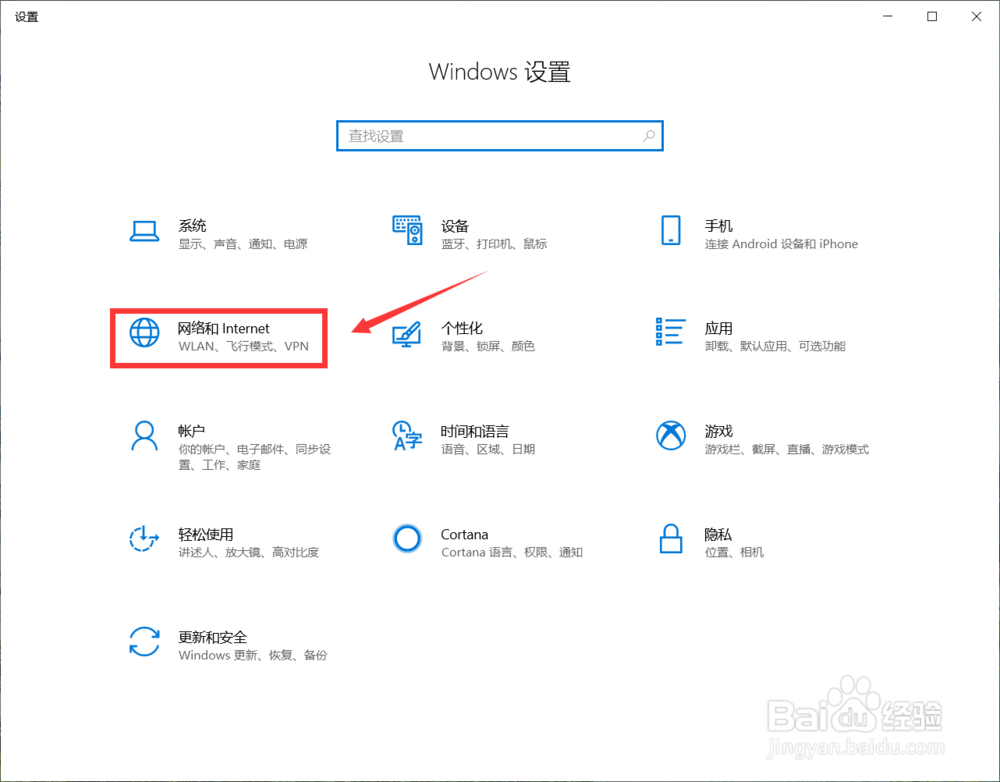
2、第二步,在设置中,点击“网络和Internet”。如下图所示。
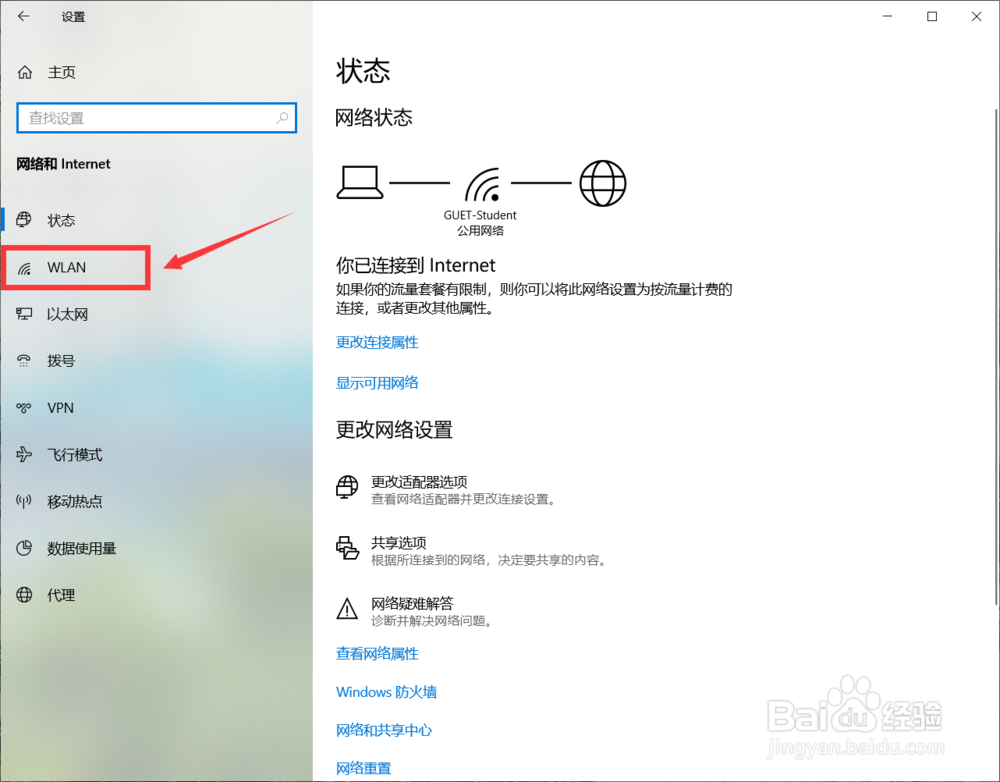
3、第三步,进入页面,选择WALN的字样。如下图所示。
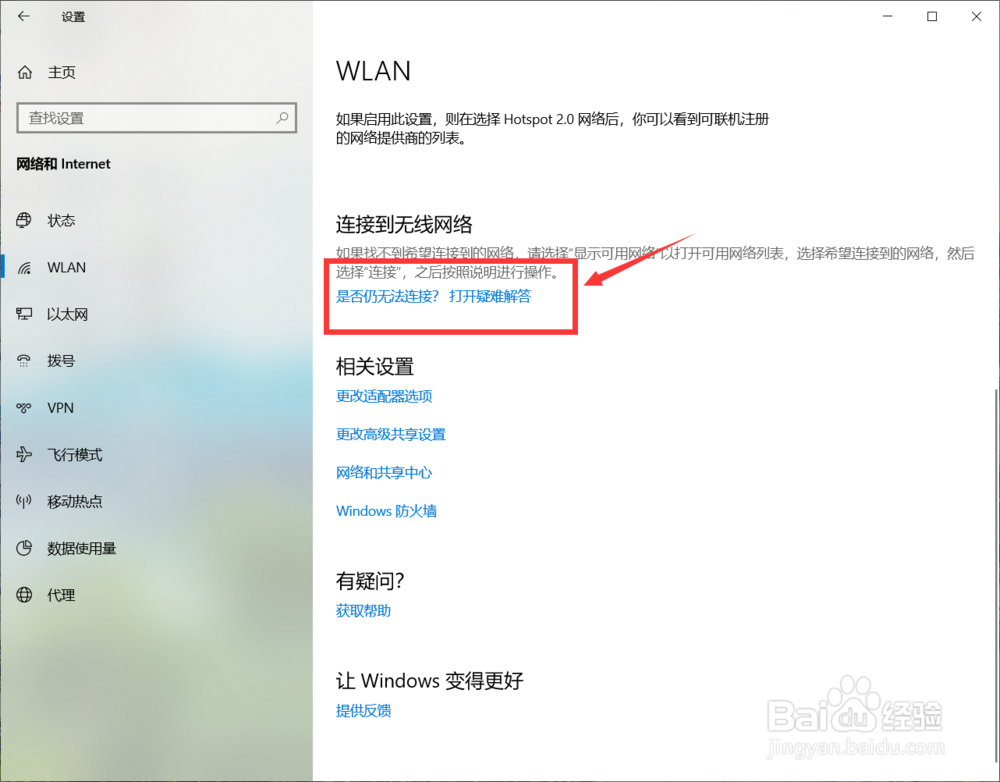
4、第四步,在右边找到是否没有连接,点击疑难解答。如下图所示。
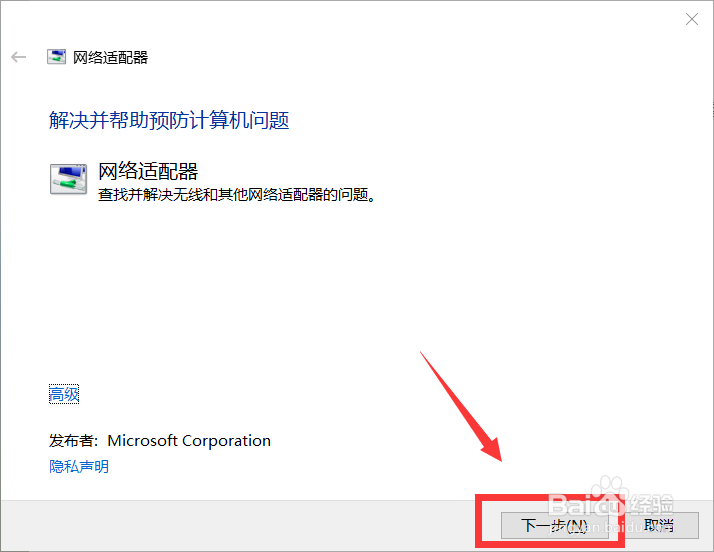
5、第五步,最后点击下一步就可以完成修复问题了!如下图所示。
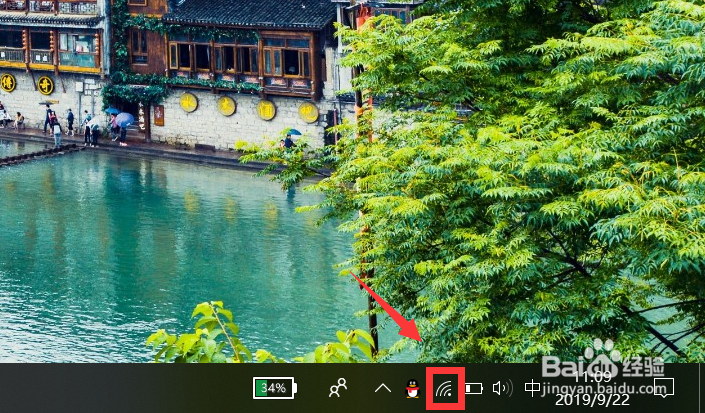
6、第六步,最后大家可以再次去尝试开启无线网络即可。如下图所示。
1、总结
1、打开我们的开始菜单,选择设置选项。
2、进入界面之后,大家就可以直接点击“网络和Internet”。
3、进入页面,我们选择WALN的字样选择。
4、右边找到是否没有连接,点击疑难解答。
5、大家可以再次去尝试开启无线网络即可。
