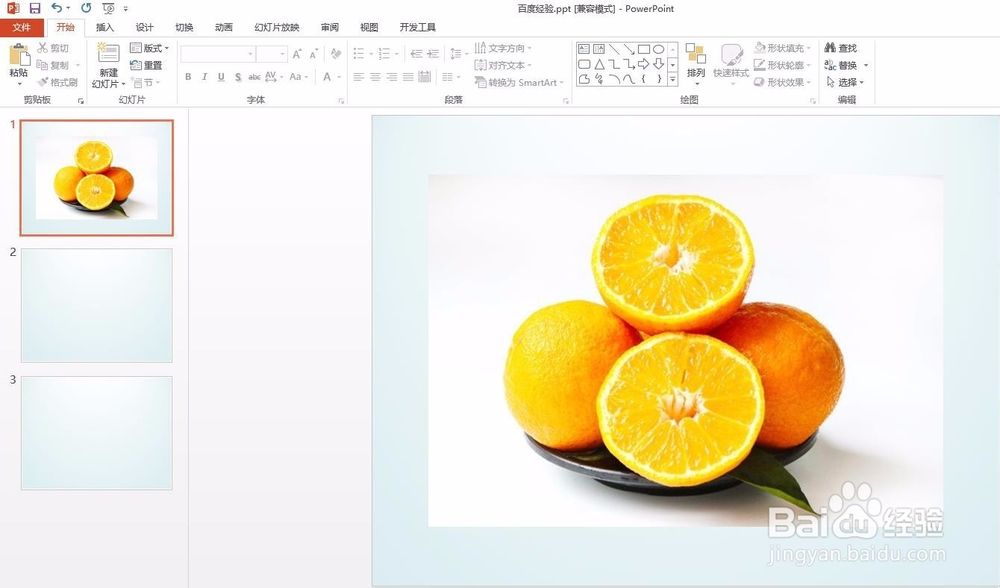
1、第一步:打开一个需要去掉图片白底的ppt。
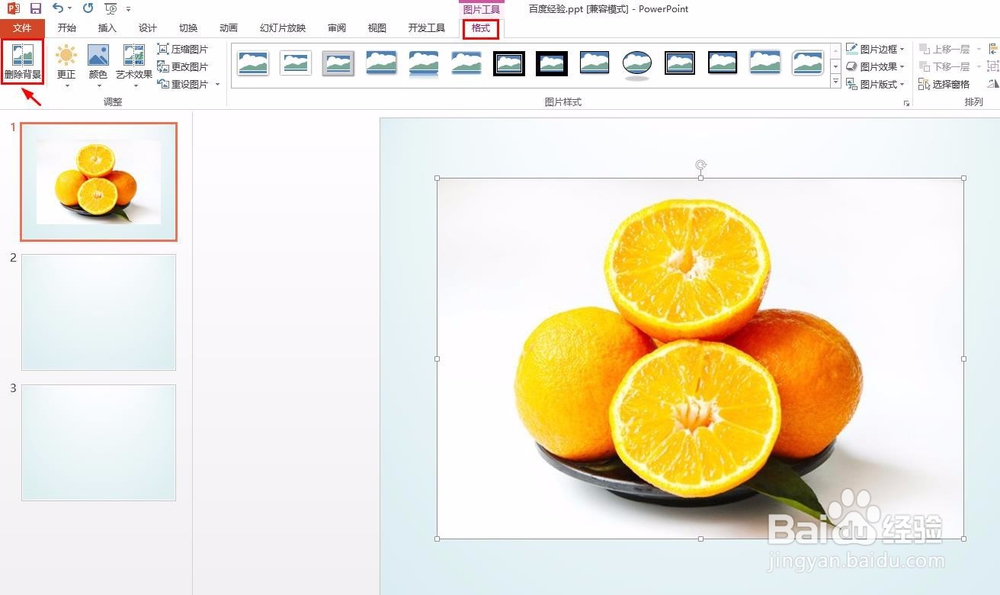
2、第二步:鼠标左键单击图片,切换至“格式”选项卡,单击“删除背景”按钮。
3、第三步:如下图所示,系统会根据图片中的颜色自动去掉背景,深色的部分就是要去掉的。
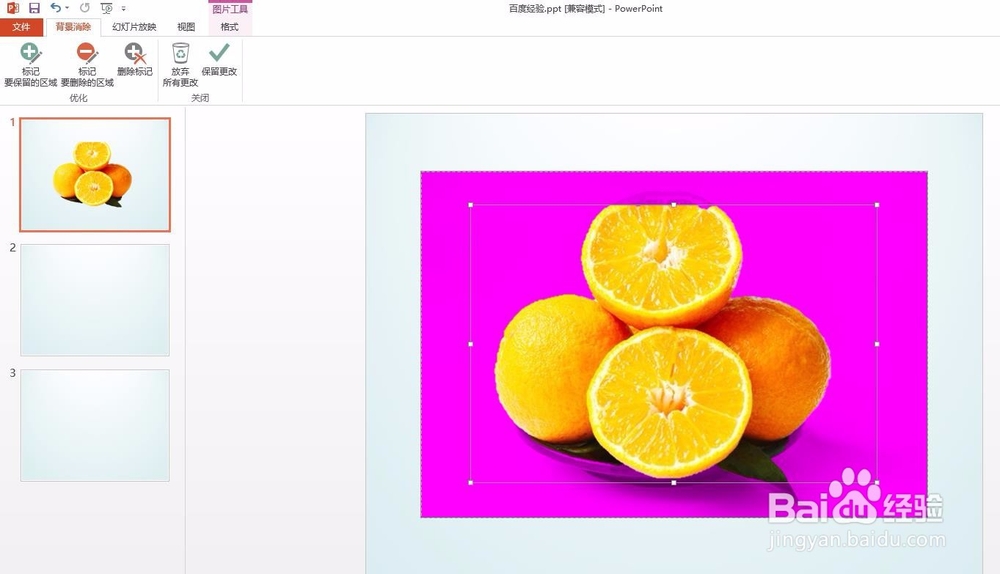
4、第四步:在图案四周白色小方块处,按住鼠标左键可以调整要删除的区域。

5、第五步:单击工具栏中“标记要保留的区域”按钮,在要保留的地方单击鼠标左键,调整完成后,单击“保留更改”按钮。


6、ppt中图片去掉白底后的效果如下图所示。

时间:2026-05-02 11:16:46
1、第一步:打开一个需要去掉图片白底的ppt。
2、第二步:鼠标左键单击图片,切换至“格式”选项卡,单击“删除背景”按钮。
3、第三步:如下图所示,系统会根据图片中的颜色自动去掉背景,深色的部分就是要去掉的。
4、第四步:在图案四周白色小方块处,按住鼠标左键可以调整要删除的区域。
5、第五步:单击工具栏中“标记要保留的区域”按钮,在要保留的地方单击鼠标左键,调整完成后,单击“保留更改”按钮。
6、ppt中图片去掉白底后的效果如下图所示。
