台式机加装SSD固态硬盘方法

 时间:2026-05-06 13:10:23

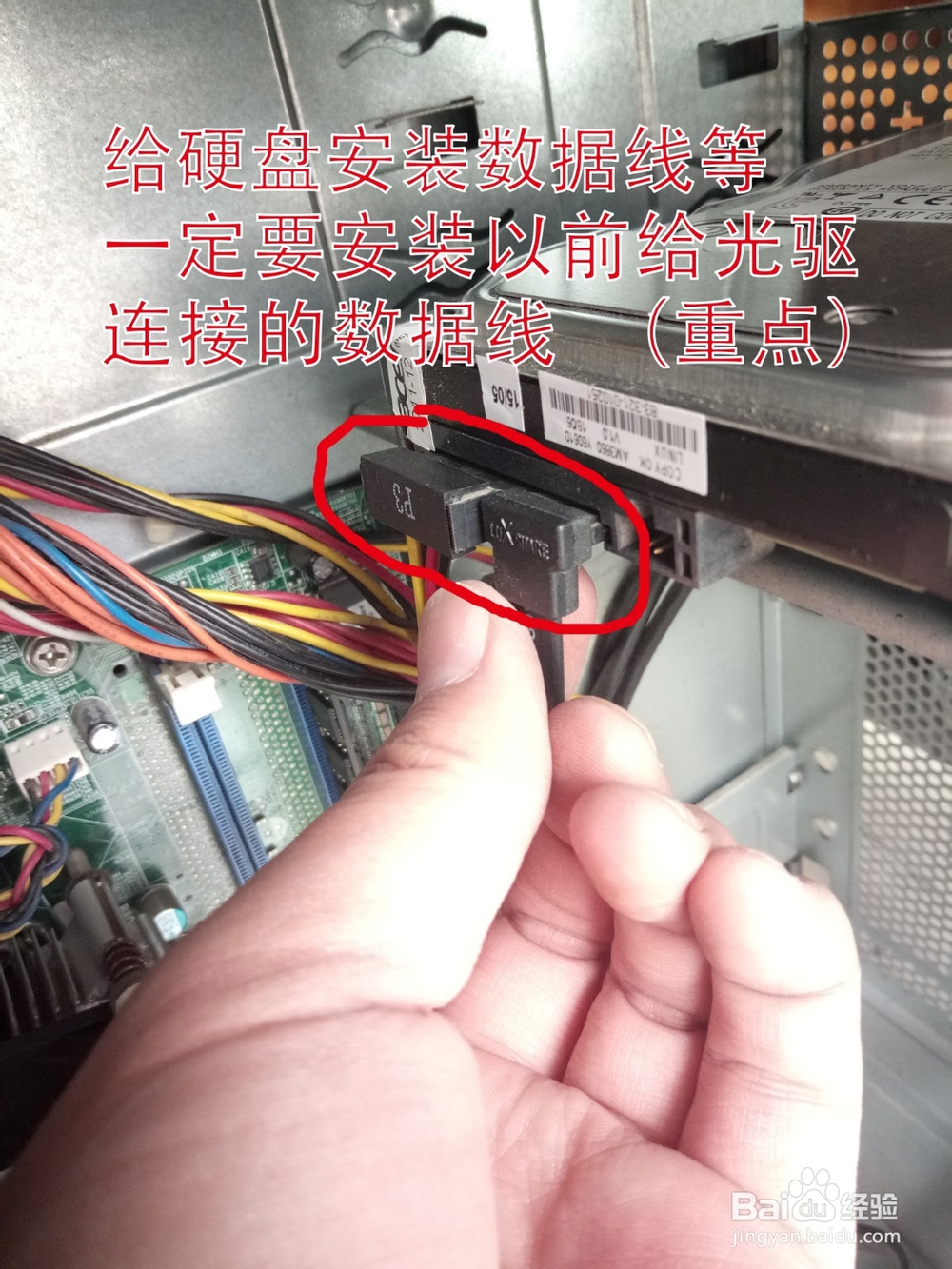
1、1.准备好固态硬盘、螺丝刀。打开机箱盖,分清硬盘位置和光驱位置。机械硬盘上的连接线,是我们需要连接固态硬盘的。

台式机加装SSD固态硬盘方法

台式机加装SSD固态硬盘方法

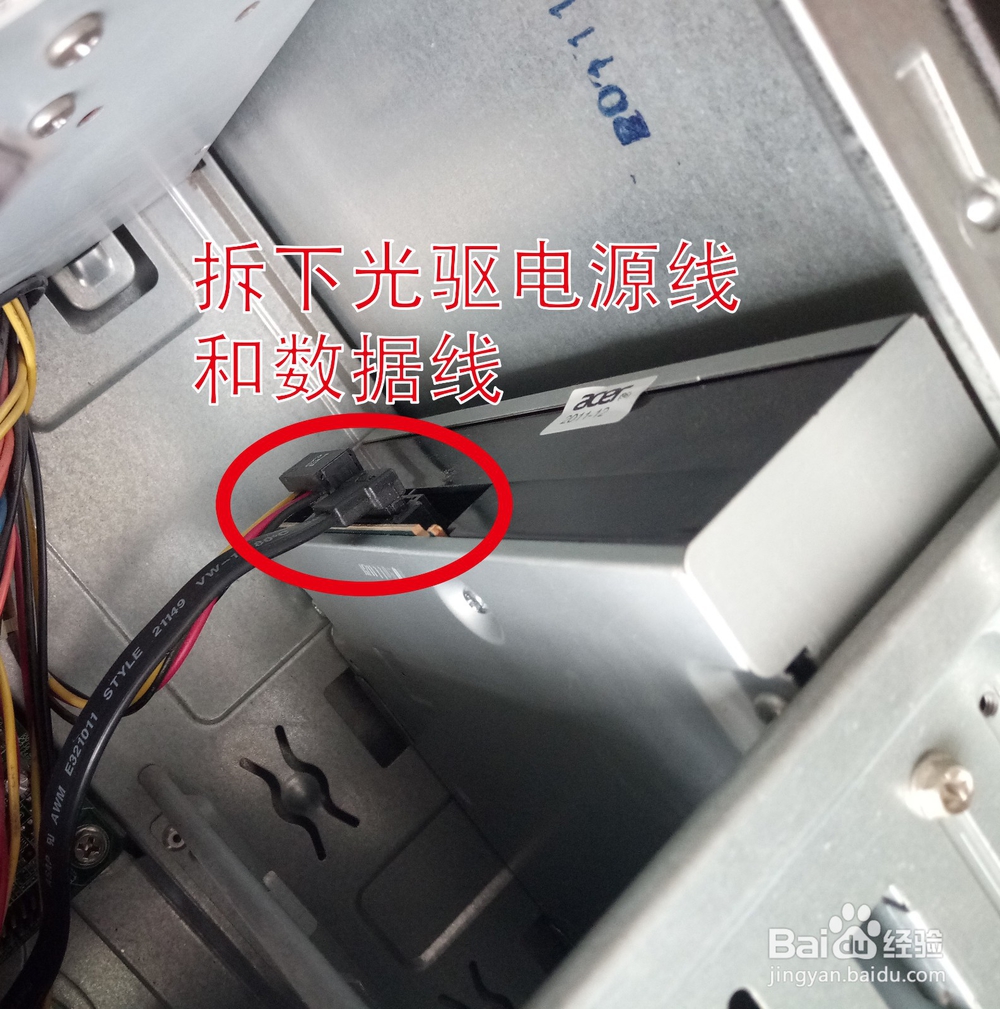
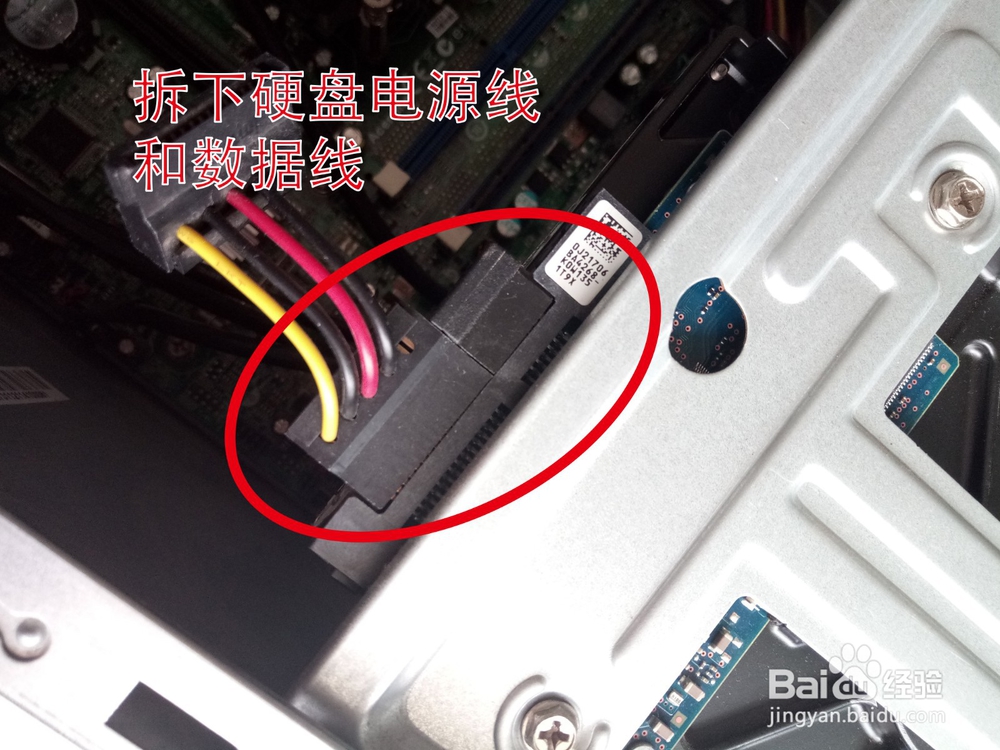
2、2.拆线。拆下光驱和机械硬盘上的电源线。

台式机加装SSD固态硬盘方法

台式机加装SSD固态硬盘方法

台式机加装SSD固态硬盘方法

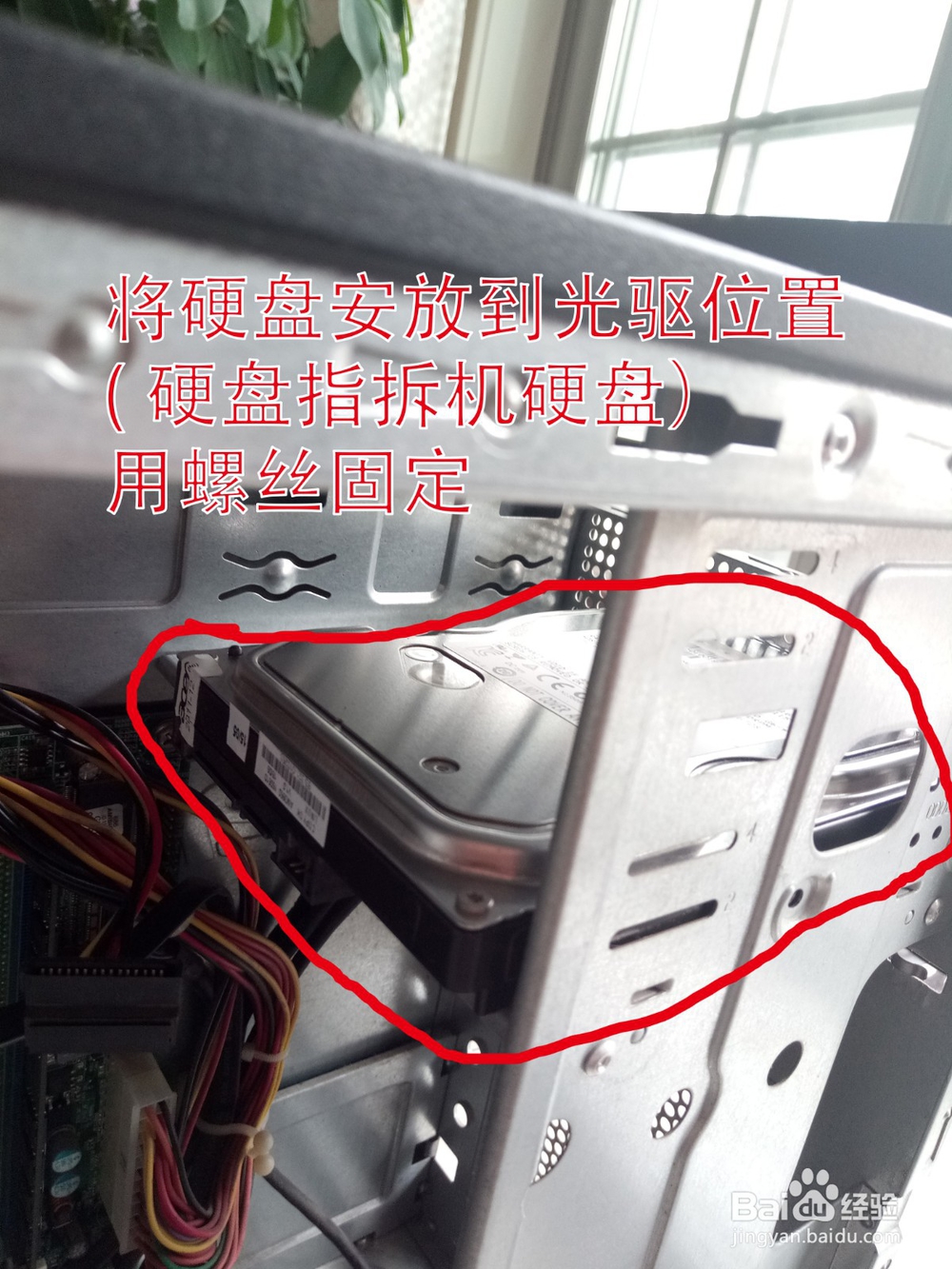
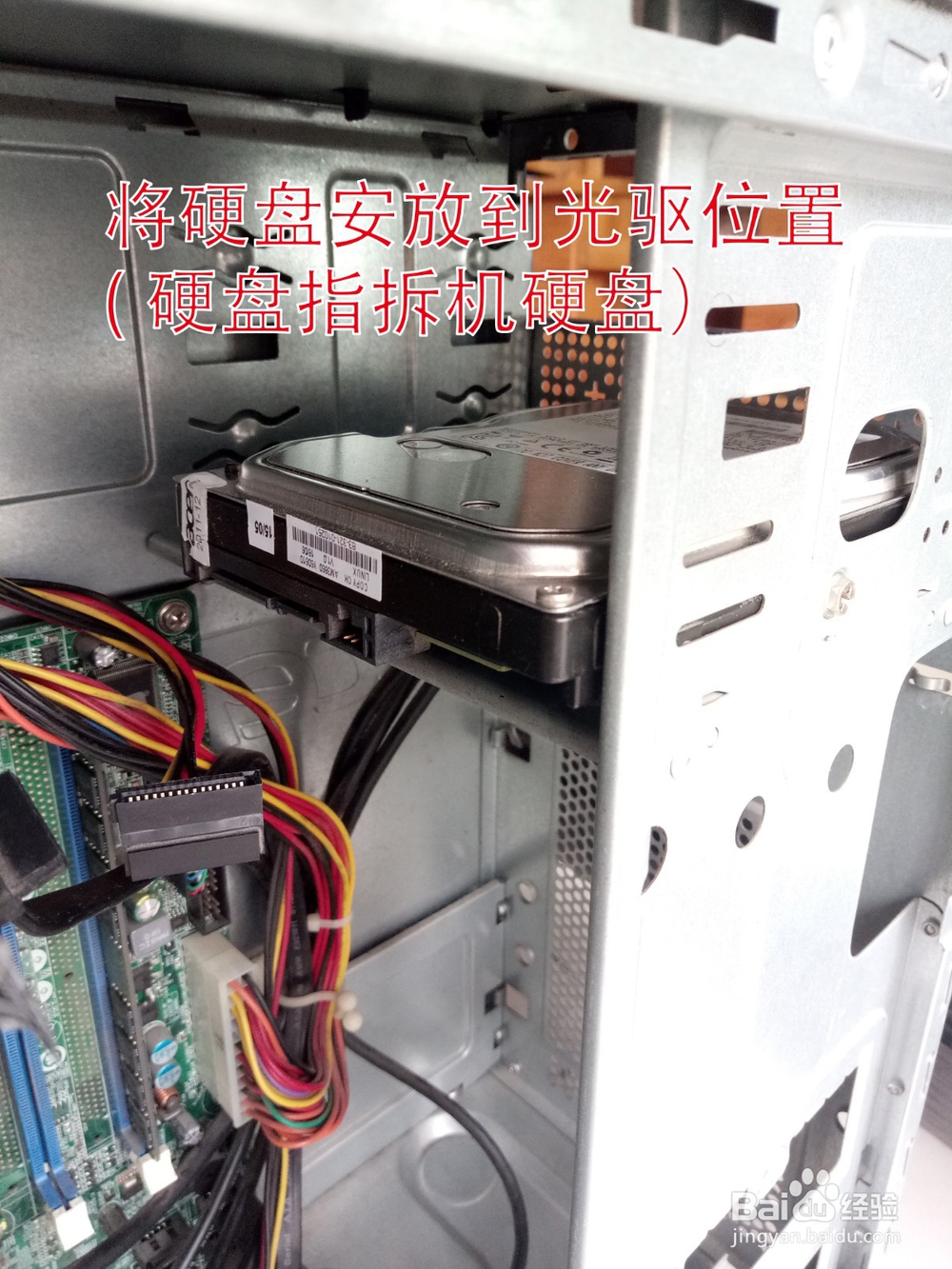
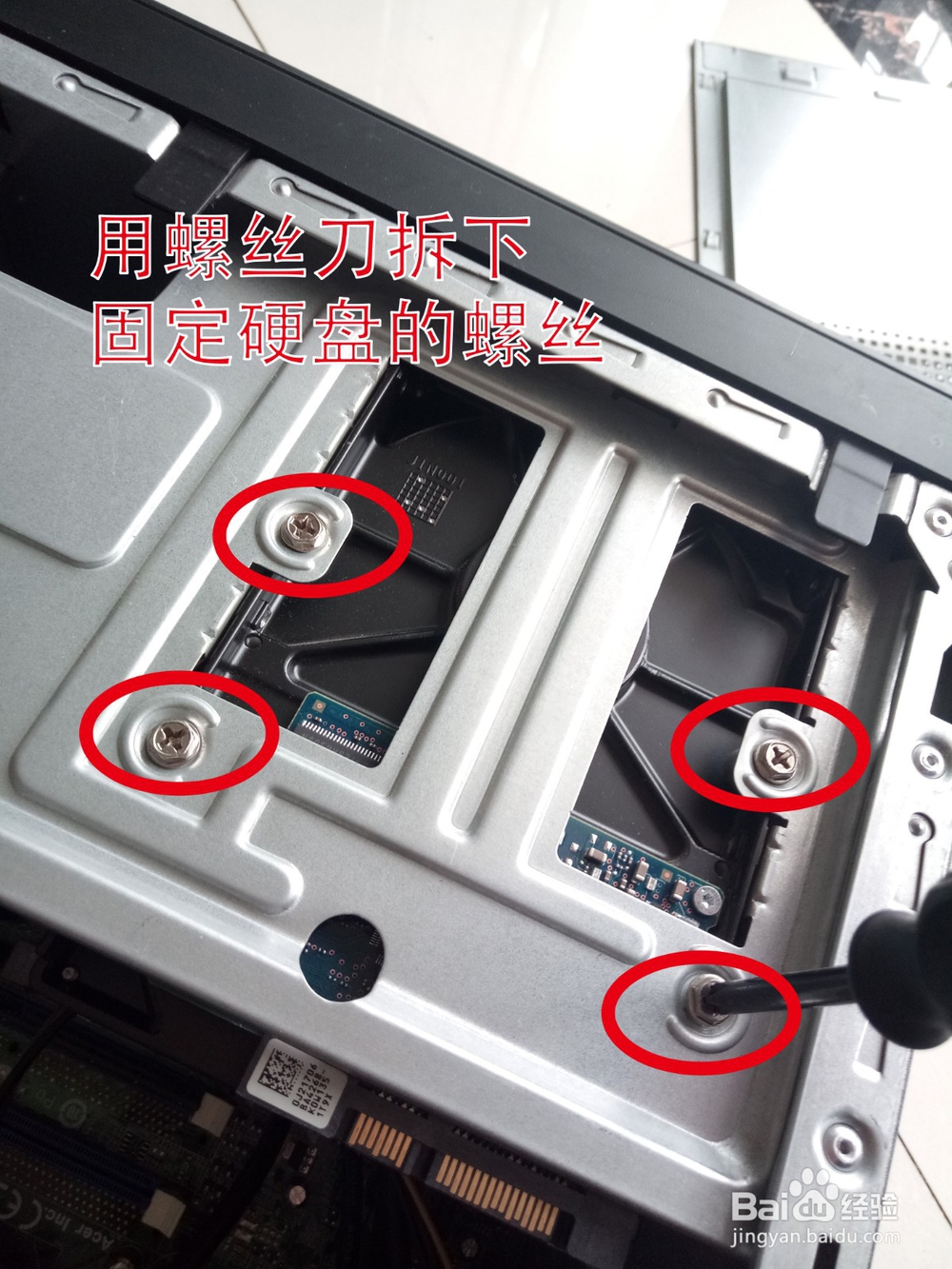
3、3.拆卸连接线后,我们将机械硬盘卸下来,安装在光驱的位置。(其实是光驱下方的空隙,我这里将光驱拆掉了,所以显得空间比较大。)
台式机加装SSD固态硬盘方法

台式机加装SSD固态硬盘方法

台式机加装SSD固态硬盘方法

台式机加装SSD固态硬盘方法

台式机加装SSD固态硬盘方法

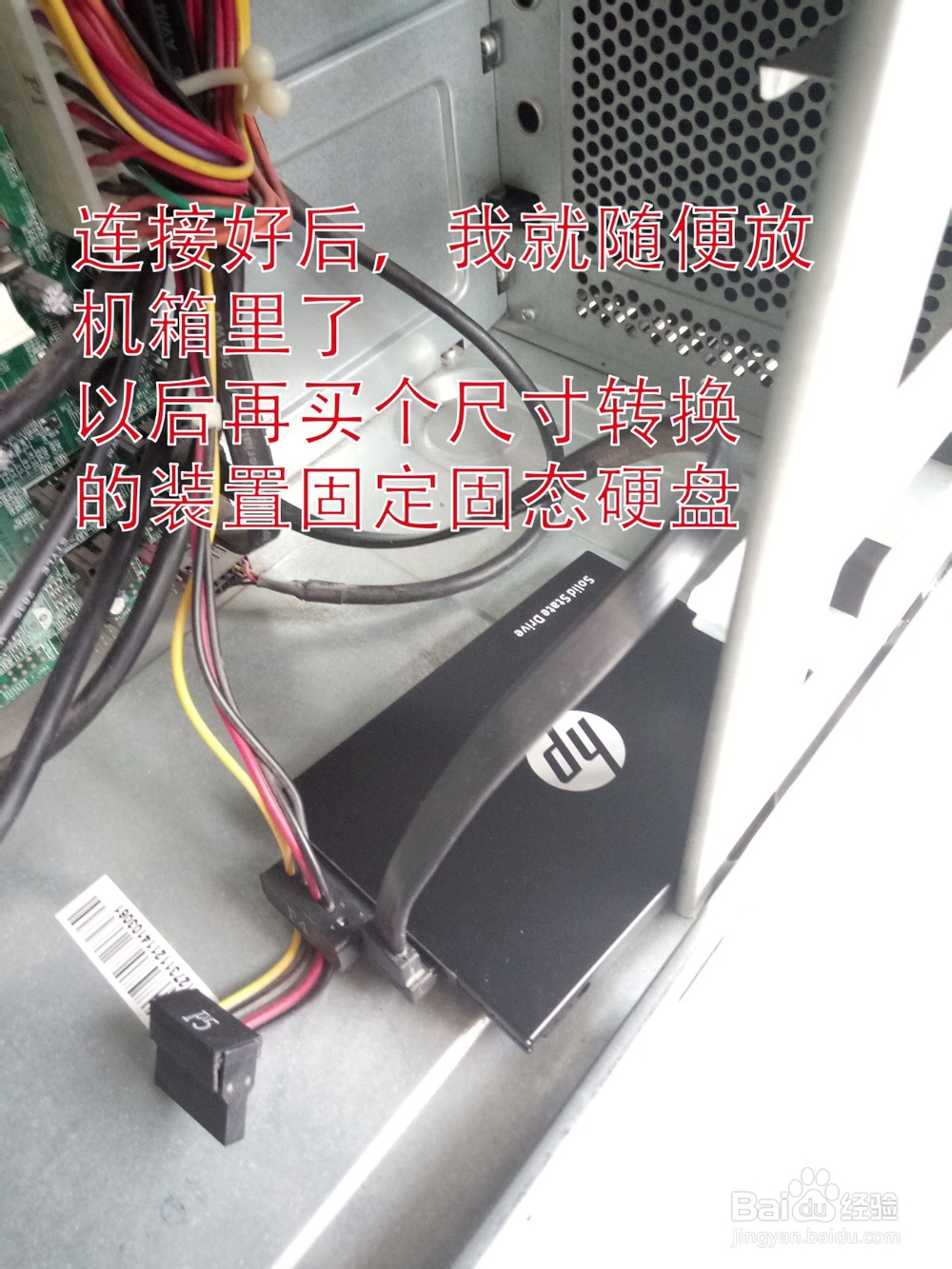
4、4.安装固态硬盘。

将原先安装在机械硬盘上的数据线和电源线,连接到固态硬盘上。固态硬盘和机械硬盘不一样,固态硬盘可以不固定。我这里就懒得固定它了,直接放在机箱。

台式机加装SSD固态硬盘方法

台式机加装SSD固态硬盘方法

5、5.安装系统

新安装的固态硬盘没有系统,需要向将操作系统安装到固态硬盘中。

安装固态硬盘后,启动时间为8秒。

台式机加装SSD固态硬盘方法

  • 关闭远程差分压缩,让Win7跑的更快
  • 佳能( iR2520i )打印机驱动安装扫描使用帮助
  • win7专业版如何免费升级旗舰版?
  • 只需十几个技巧让win10变得流畅无比
  • WIN10系统使用技巧之如何禁止电脑安装程序
  • 热门搜索
    童心向党手抄报图 扣好人生第一粒扣子手抄报 消防知识手抄报 四年级英语手抄报 感恩的手抄报 清明节手抄报内容文字 中秋手抄报 中国梦手抄报图片 安全教育的手抄报 关于劳动的手抄报