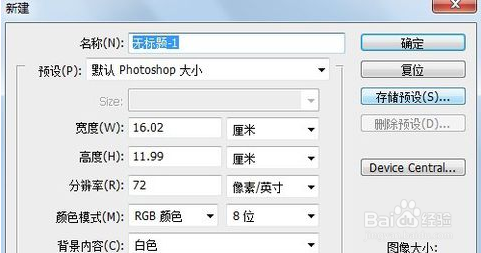
1、打开PS,新建,设置名称,默认photoshaop大小,点击确定。
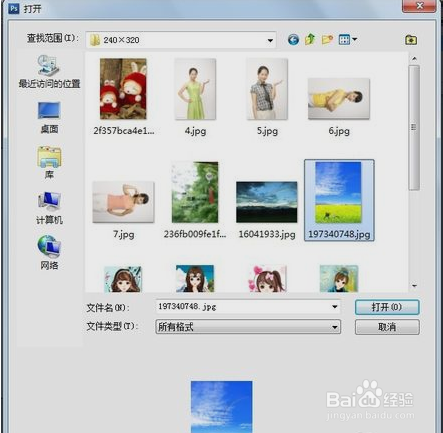
2、新建——打开,打开一张彩图,选择打开的图片选中,点击打开。
3、菜单栏,执行滤镜——风格化——查找边缘,如下图所示。

4、进行灰度特效。图像——模式——灰度。

5、对照片进行 滤镜——纹理——纹理化,在弹出的框中进行缩放和凸现调节,点击确定。就会出现木版画效果啦。

6、文件——存储为——格式,点击小三角号选择psd格式,选择保存位置,点击桌面,再点击保存。

1、1.打开PS,新建,设置名称,默认photoshaop大小。
2.新建——打开,打开一张彩图,选择打开的图片选中。
3.菜单栏,执行滤镜——风格化——查找边缘。
4.进行灰度特效。图像——模式——灰度。
5.对照片进行 滤镜——纹理——纹理化,在弹出的框中进行缩放和凸现调节,点击确定。就会出现木版画效果啦。
6.文件——存储为——格式,点击小三角号选择psd格式,选择保存位置,点击桌面,再点击保存。
