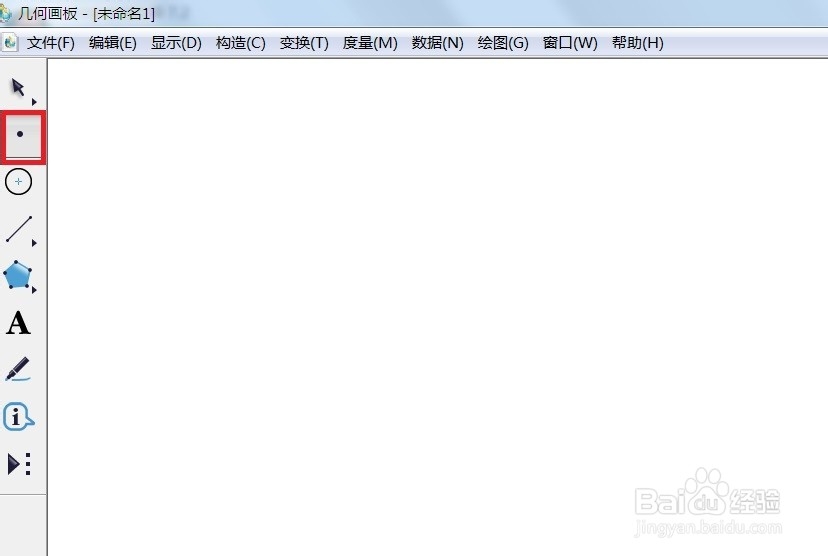
1、 我们都知道三点确定一个平面,那么首先就要确定三点,单击侧边栏“点工具”,如图所示。
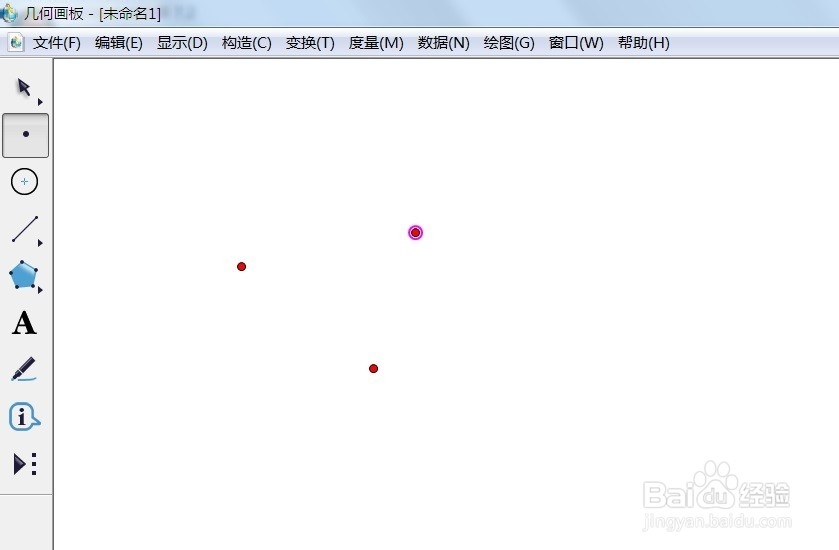
2、 依次用鼠标点击的方式绘制出三点,如图所示。
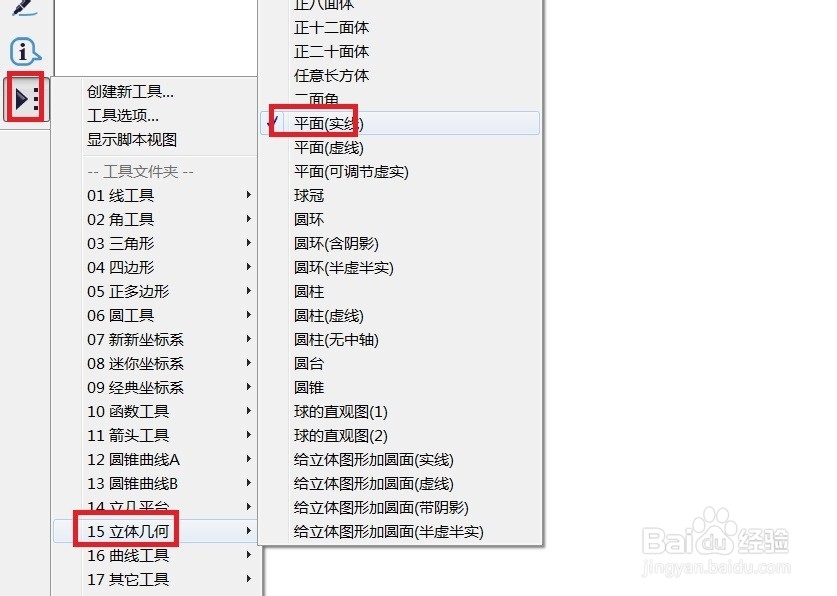
1、 打开几何画板,在左边侧边栏单击“自定义工具”——立体几何——平面(实线),如图所示。
2、 现在用鼠标依次单击上面绘制的三个点,就回出现如图所示的平面。

1、 选择侧边栏“移动箭头工具”,按住三个红点我们还可以调整平面的形状和位置。

时间:2026-04-22 04:29:09
1、 我们都知道三点确定一个平面,那么首先就要确定三点,单击侧边栏“点工具”,如图所示。
2、 依次用鼠标点击的方式绘制出三点,如图所示。
1、 打开几何画板,在左边侧边栏单击“自定义工具”——立体几何——平面(实线),如图所示。
2、 现在用鼠标依次单击上面绘制的三个点,就回出现如图所示的平面。
1、 选择侧边栏“移动箭头工具”,按住三个红点我们还可以调整平面的形状和位置。
