wpsppt中如何制作活力橙色通用型时间轴

 时间:2026-05-02 18:46:18

1、在插入选项卡中点击形状,选择其中的椭圆,按住shift键,在页面上绘制出大小一致的正圆形。

wpsppt中如何制作活力橙色通用型时间轴

2、选中圆形,在绘图工具中点击填充,选择其中的“无填充颜色”,点击轮廓,线条颜色填充为橙色,线条宽度设置为3磅。

wpsppt中如何制作活力橙色通用型时间轴

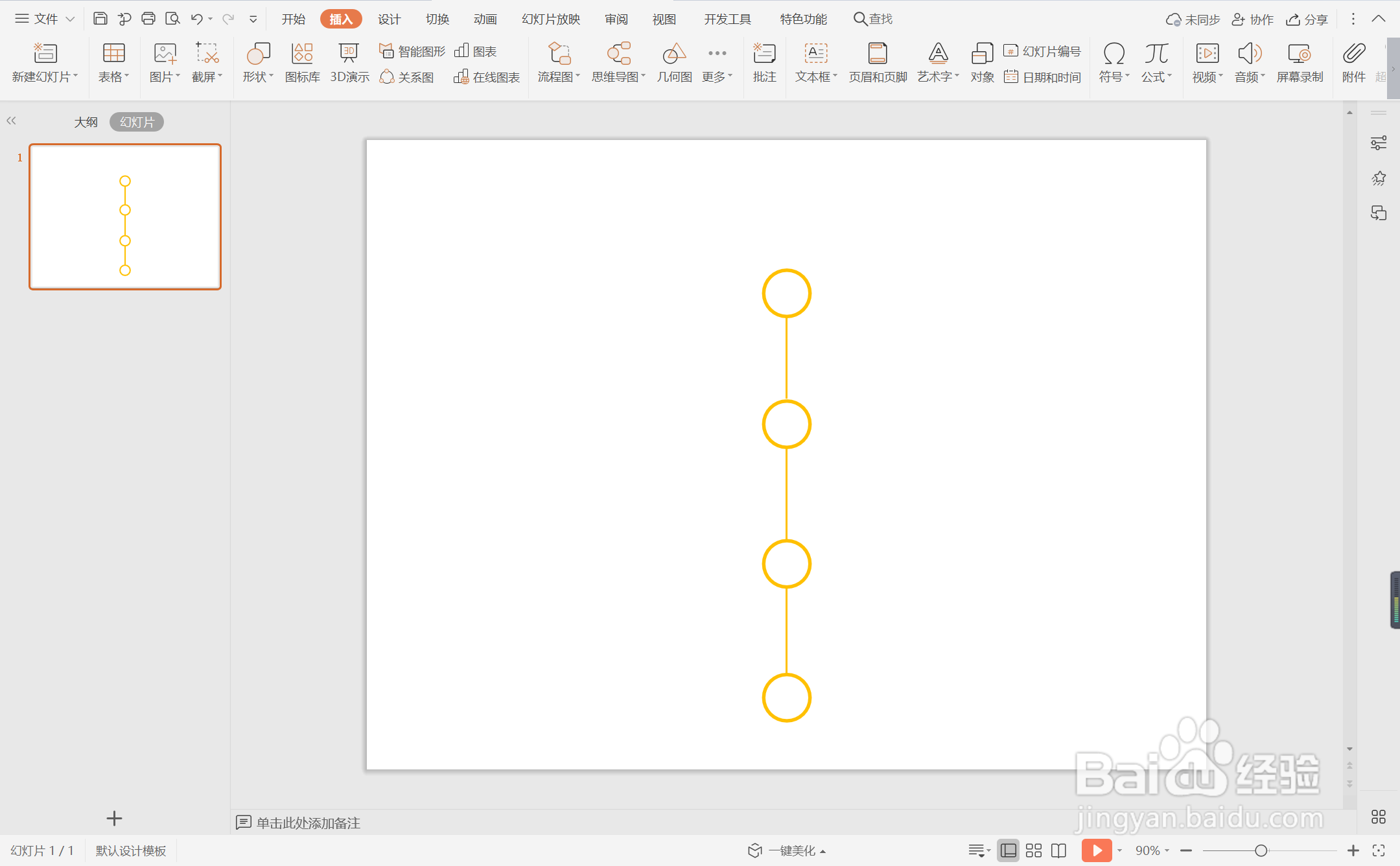
3、接着再互佛插入直线,用来连接圆形,效果如图所示。

wpsppt中如何制作活力橙色通用型时间轴

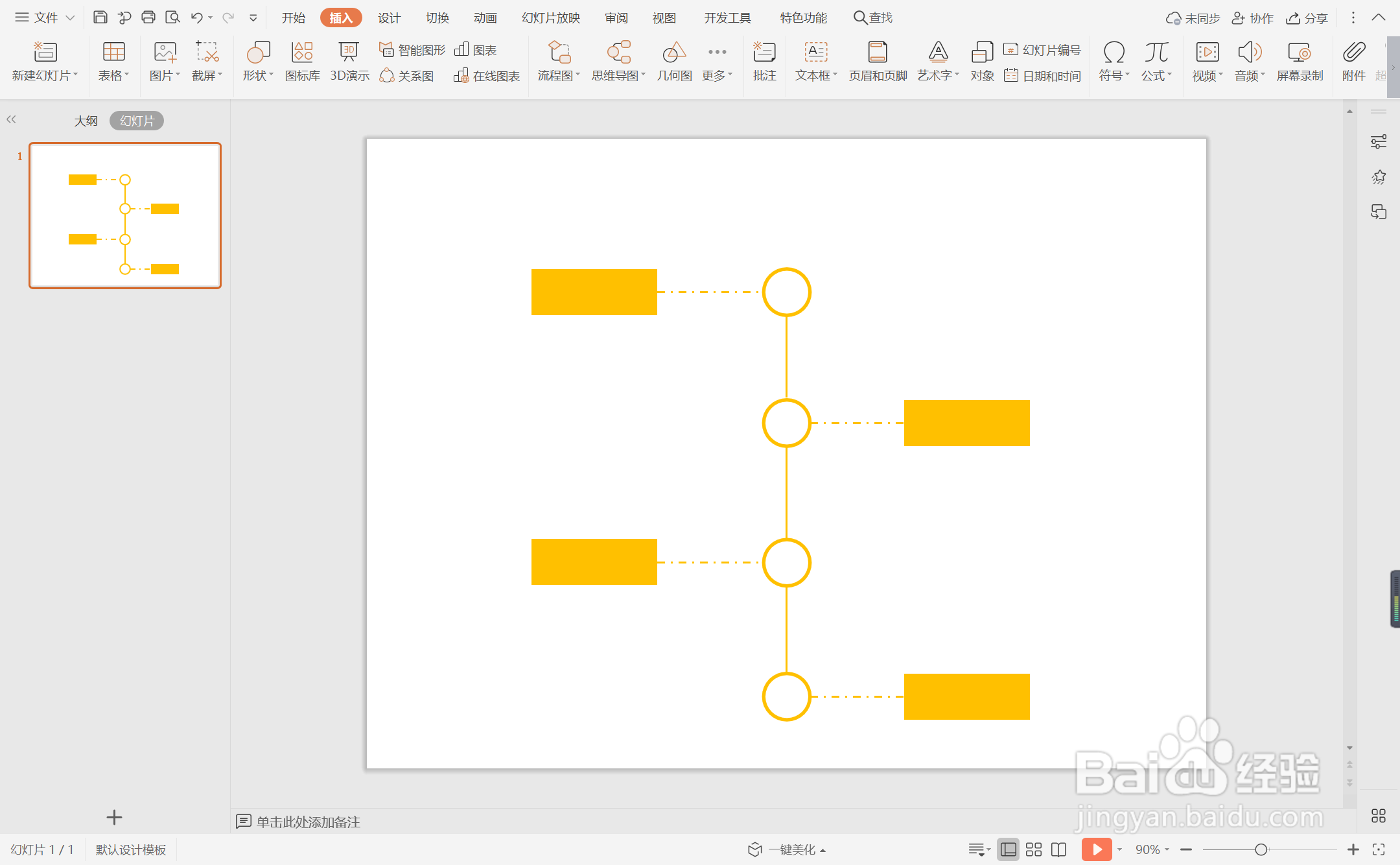
4、同时插入大小一致的矩形,放置在圆形的左右两侧。

wpsppt中如何制作活力橙色通用型时间轴

5、选中矩形,颜色填充为橙色,并设置为无边框。沃佛册

wpsppt中如何制作活力橙色通用型时间轴

6、圆形和矩形之间,用长短一致的虚线进行连接。

wpsppt中如何制作活力橙色通用型时间轴

7、在矩形中输入时间,在矩形下方输入事件,这样活力态罪橙色通用型时间轴就制作完成了。

wpsppt中如何制作活力橙色通用型时间轴

  • wpsPPT中如何制作红旗时间轴
  • wpsPPT中如何制作心电图形时间轴
  • wpsPPT中如何制作平行四边形时间轴
  • wpsppt中如何制作橙色线条简约型时间轴
  • wpsppt中如何制作橙色活力商务型目录
  • 热门搜索
    有关科学的手抄报 节约用电手抄报内容 七十周年手抄报 关于感恩老师的手抄报 幸福班级手抄报 科普知识的手抄报 木偶奇遇记手抄报 书香校园手抄报资料 环保小报手抄报 清明节手抄报设计图