1、首先打开视图,将网格显示出来。

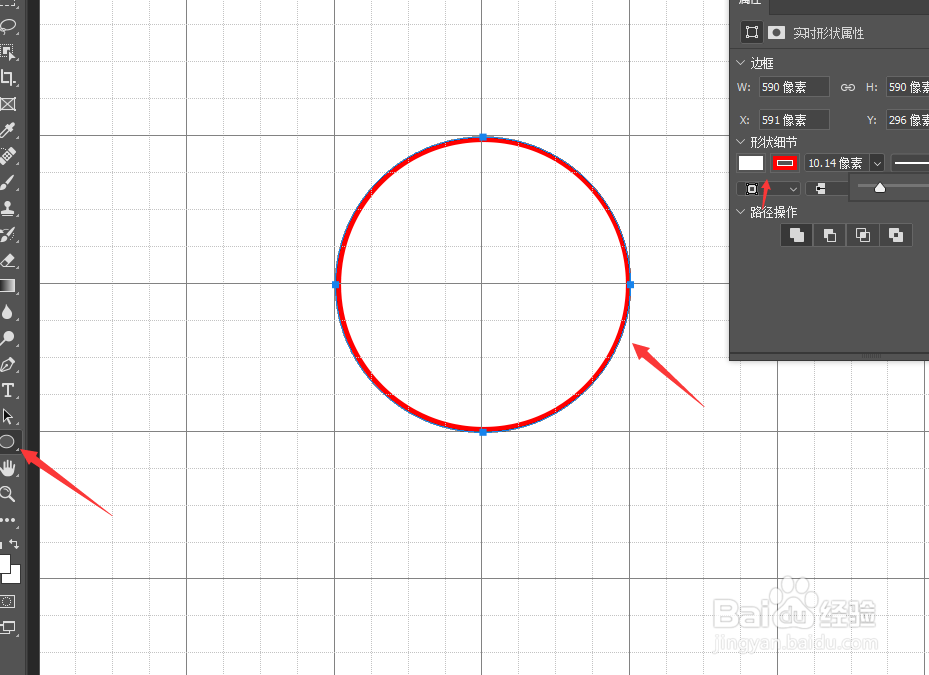
2、然后使用椭圆工具按住shift在画布上画出一个圆,填充不透明为0,描边设为红色,宽度适中即可。
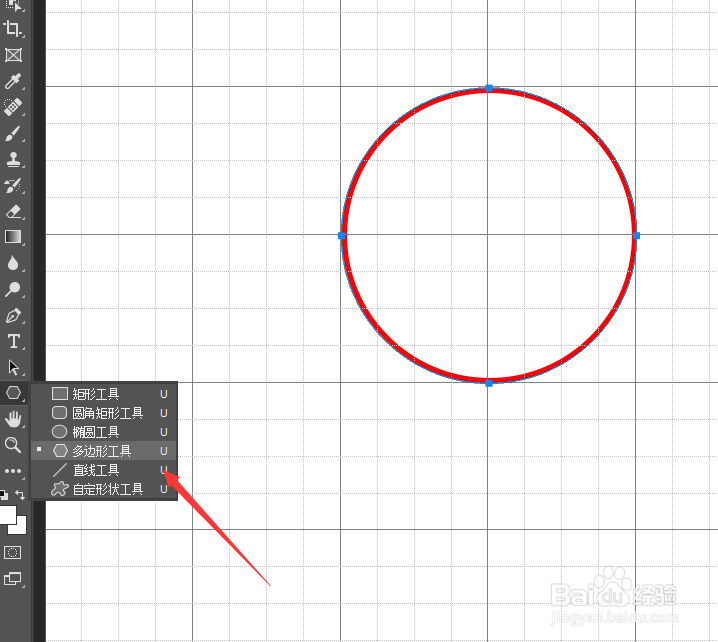
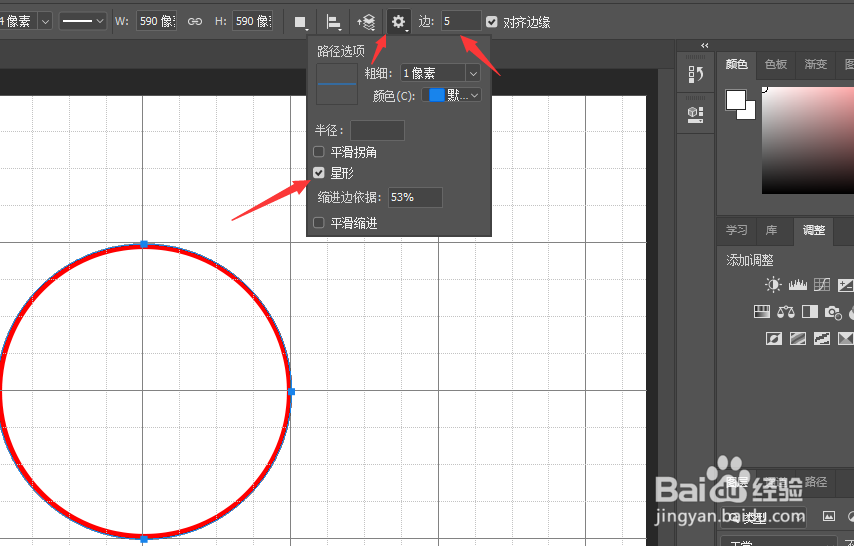
3、然后再使用多边形工具,选择5边,打开设置,选择星形。
4、在正圆的中间画出五角星并填充为红色。

5、接着将之前的正圆复制一层,按住CTRL+T等比例缩小。

6、使用文字工具,再点击一下缩小的正圆图层,按照圆形路径输入红色文字即可。


1、1.首先打开视图,将网格显示出来。
2.然后使用椭圆工具按住shift在画布上画出一个圆,填充不透明为0,描边设为红色,宽度适中即可。
3.然后再使用多边形工具,选择5边,打开设置,选择星形。
4.在正圆的中间画出五角星并填充为红色。
5.接着将之前的正圆复制一层,按住CTRL+T等比例缩小。
6.使用文字工具,再点击一下缩小的正圆图层,按照圆形路径输入红色文字即可。
