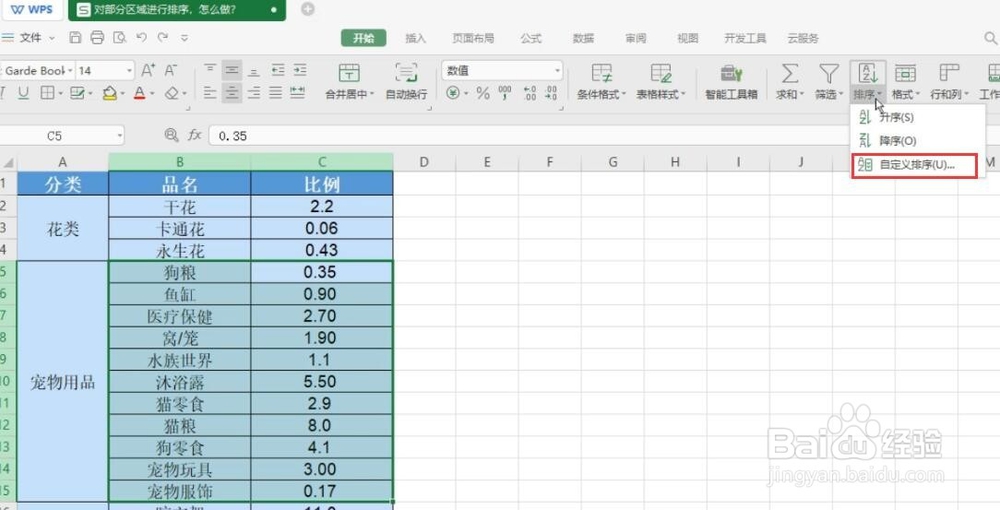
1、如图,如果我们要将“宠物用品”这一块的区域单元格里的“比例”进行排序,同时也要保证“品名”跟着一起变化。

2、首先选中单元格,这里的选中时有讲究的:先向下拉取单元格选中宠物用品的“比例”一列的单元格,再向左拉取选中宠物用品的“品名”中的单元格。

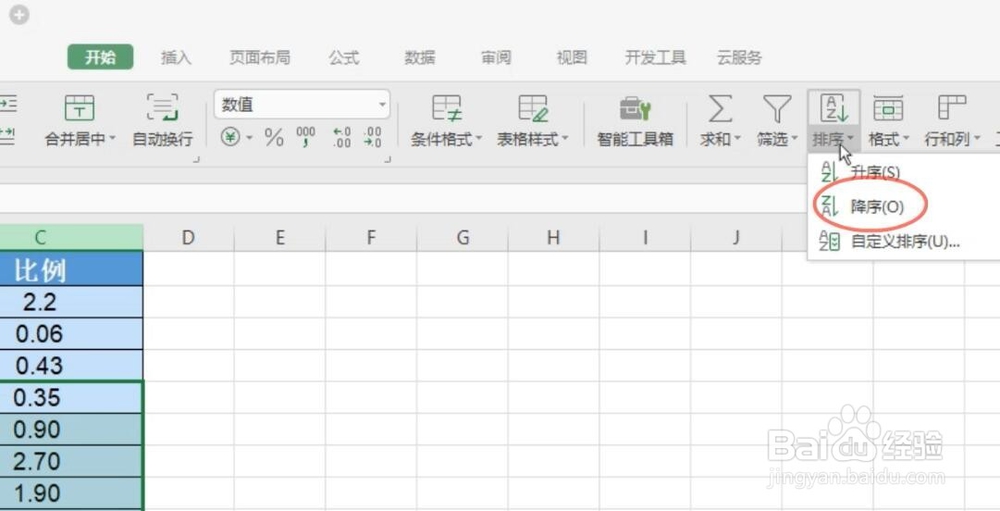
3、点击“开始”选项卡下的“排序”小箭头。

4、点击“自定义排序”。
5、系统将弹出对话框,会看到这里的“数据包含标题”是被勾选的。
6、我们需要取消勾选,点击“降序”,最后点击确定。

7、至此,勾选的区域部分单元格就可以单独排序了。

时间:2026-04-23 14:45:40
1、如图,如果我们要将“宠物用品”这一块的区域单元格里的“比例”进行排序,同时也要保证“品名”跟着一起变化。
2、首先选中单元格,这里的选中时有讲究的:先向下拉取单元格选中宠物用品的“比例”一列的单元格,再向左拉取选中宠物用品的“品名”中的单元格。
3、点击“开始”选项卡下的“排序”小箭头。
4、点击“自定义排序”。
5、系统将弹出对话框,会看到这里的“数据包含标题”是被勾选的。
6、我们需要取消勾选,点击“降序”,最后点击确定。
7、至此,勾选的区域部分单元格就可以单独排序了。
