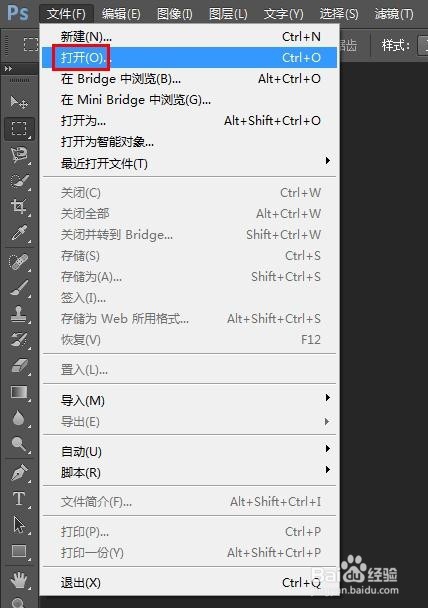
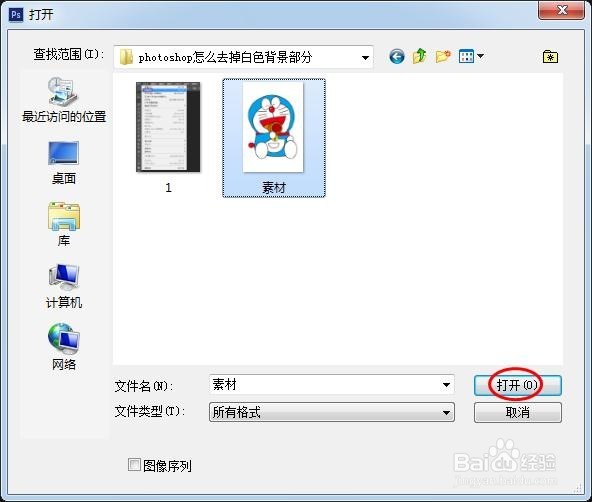
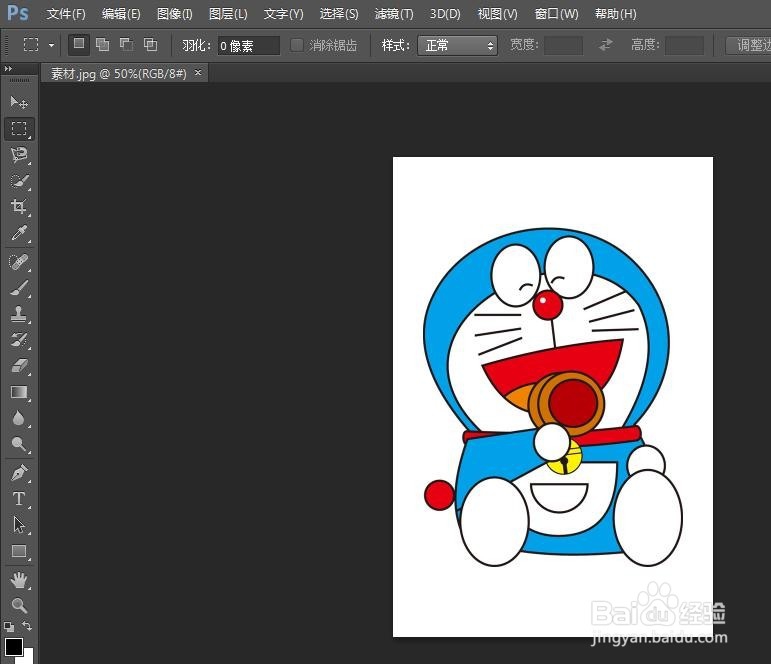
1、第一步:在photoshop软件中打开一张白色背景图片。
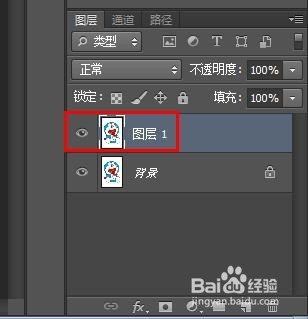
2、第二步:按Ctrl+J键复制背景图层。
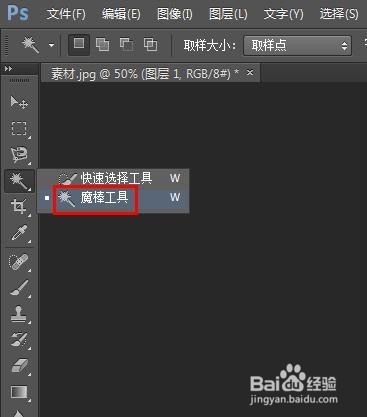
3、第三步:在左侧工具栏中选择“魔棒工具”,单击选中白色背景部分。
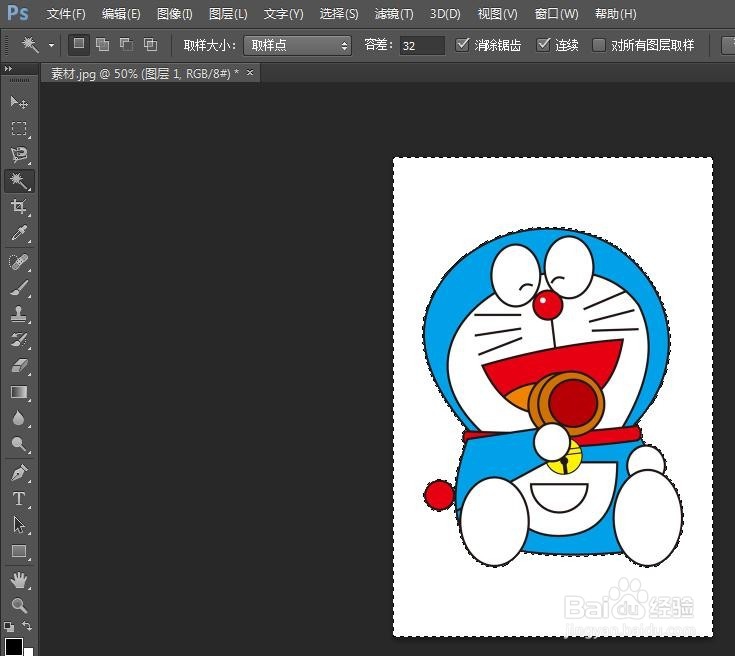
4、第四步:按delete键,删除掉白色背景部分,关闭背景图层。
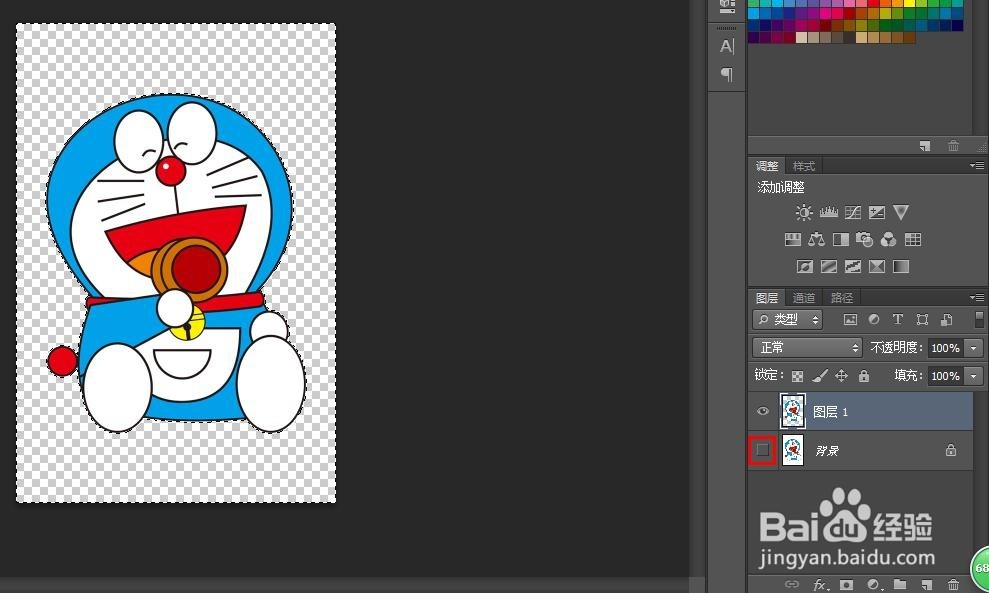
5、第五步:按Ctrl+D键取消选区,完成去掉白色背景操作。
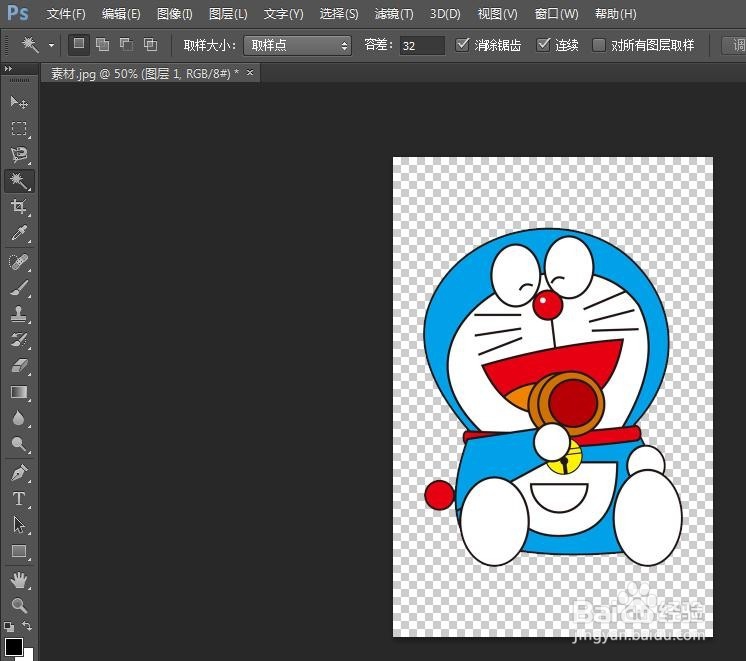
6、第六步:单击选择“文件”中的“存储为”。
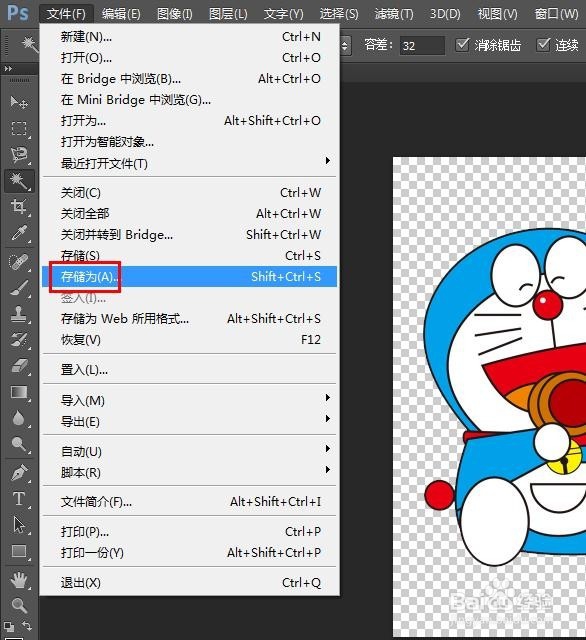
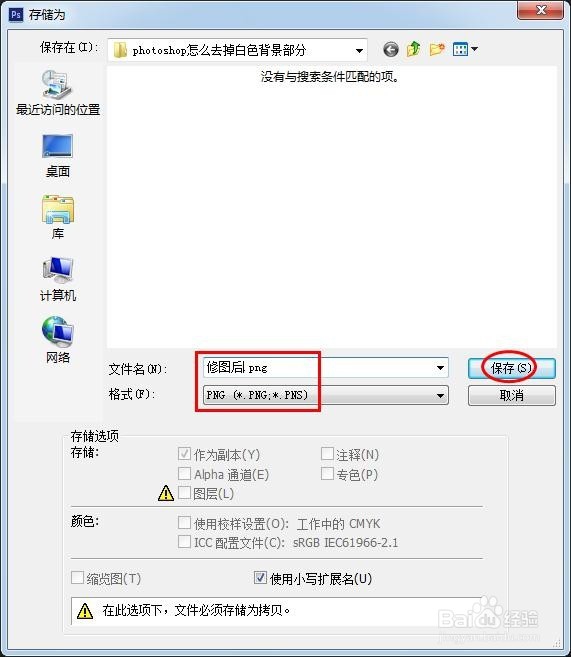
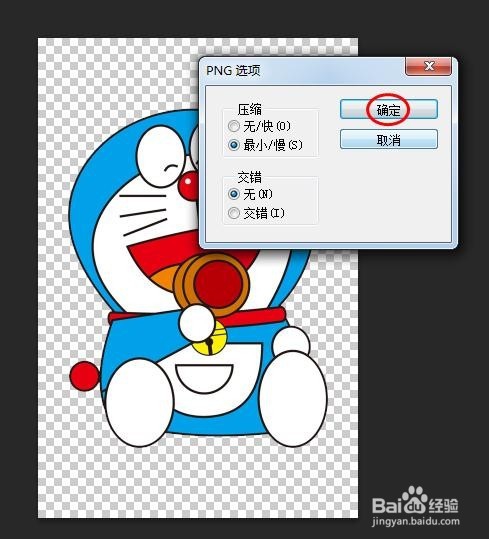
7、第七步:将去掉白色背景的图片保存为.PNG格式,完成操作。
时间:2026-04-30 21:47:21
1、第一步:在photoshop软件中打开一张白色背景图片。
2、第二步:按Ctrl+J键复制背景图层。
3、第三步:在左侧工具栏中选择“魔棒工具”,单击选中白色背景部分。
4、第四步:按delete键,删除掉白色背景部分,关闭背景图层。
5、第五步:按Ctrl+D键取消选区,完成去掉白色背景操作。
6、第六步:单击选择“文件”中的“存储为”。
7、第七步:将去掉白色背景的图片保存为.PNG格式,完成操作。
