1、打开图表。
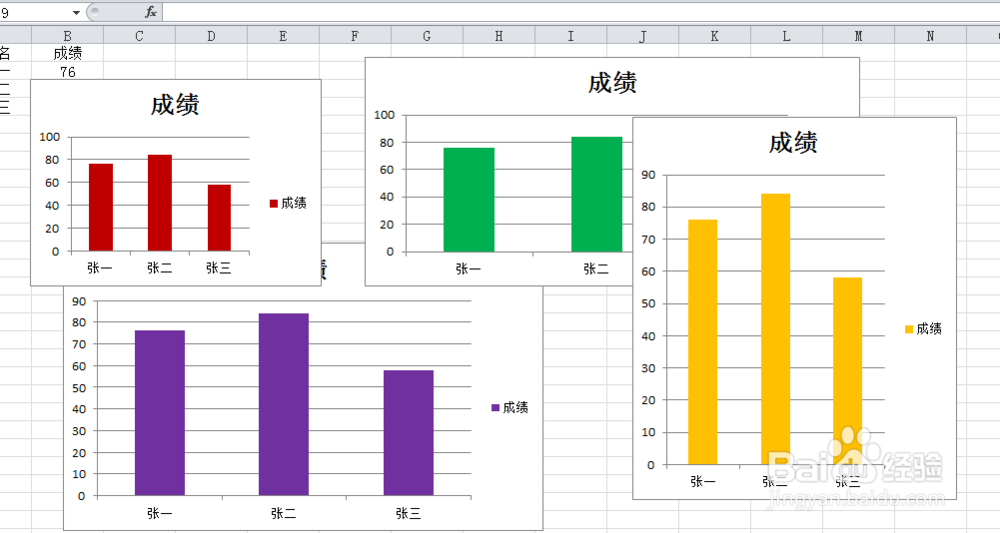
2、按住键盘上的Ctrl键,再用鼠标点击四个图表,把四个图表全部选中。

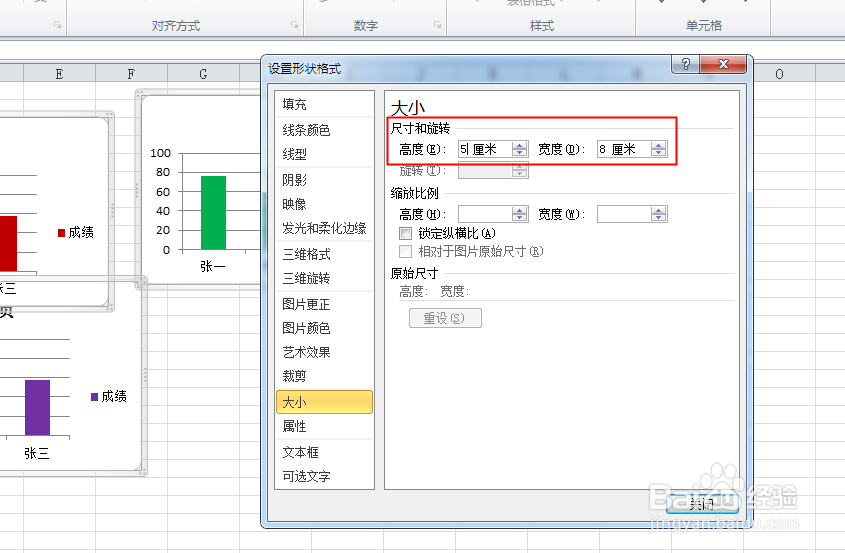
3、在任意图表上右击,点击大小和属性。

4、弹出对话框,在大小下尺寸和旋转下设置好高度和宽度。
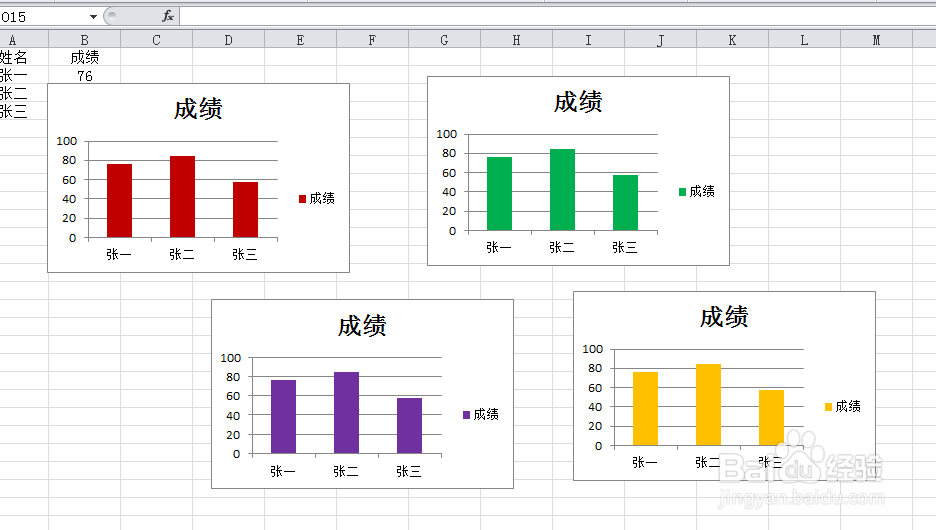
5、关闭之后,看四个图表大小一致了。
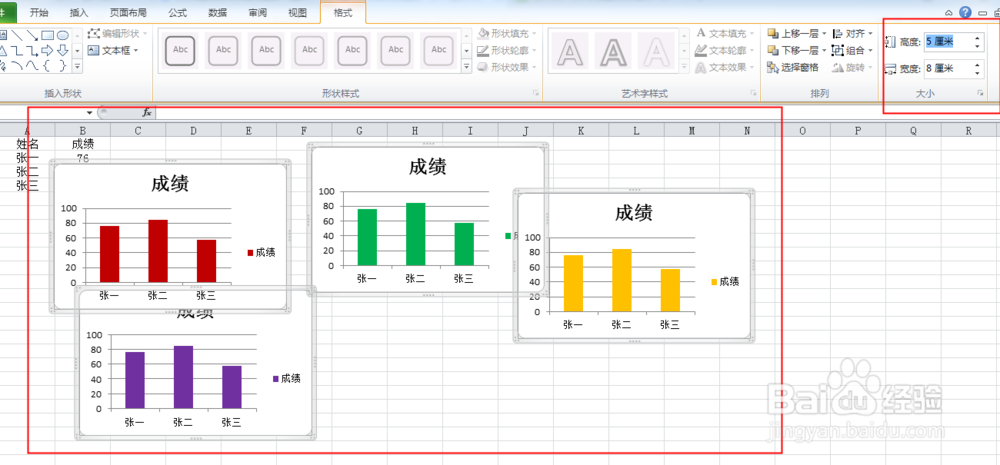
6、还可以选中四个图表后,点击格式。

7、在格式选项卡右边有高度和宽度,设置好后,四个图表也会统一变化。
时间:2026-04-23 09:03:12
1、打开图表。
2、按住键盘上的Ctrl键,再用鼠标点击四个图表,把四个图表全部选中。
3、在任意图表上右击,点击大小和属性。
4、弹出对话框,在大小下尺寸和旋转下设置好高度和宽度。
5、关闭之后,看四个图表大小一致了。
6、还可以选中四个图表后,点击格式。
7、在格式选项卡右边有高度和宽度,设置好后,四个图表也会统一变化。
