Win10显示最常用的应用设置为灰色的怎么样办

 时间:2024-10-14 23:36:53

1、在Windows10系统中,打开设置窗口,可以看到“显示最常用的应用”为灰色的,无法对其进行设置

Win10显示最常用的应用设置为灰色的怎么样办

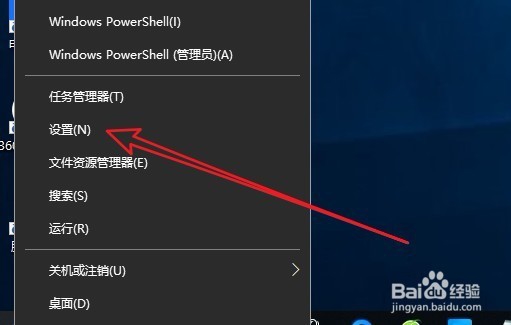
2、接下来我们右键点击左下角的开始按钮,在弹出菜单中选择“设置”菜单项。

Win10显示最常用的应用设置为灰色的怎么样办

3、在打开的Windows设置窗口中,找到并点击“隐私”的图标。

Win10显示最常用的应用设置为灰色的怎么样办

4、在打开的隐私设置窗口中,点击左侧边栏的“常规”选项卡。

Win10显示最常用的应用设置为灰色的怎么样办

5、在右侧打开的设置窗口中,可以看到一个“允许Windows跟踪应用启动,以改进开始和搜索结果”的设置项,把其下面的开关设置为开的状态即可。

Win10显示最常用的应用设置为灰色的怎么样办

6、接下来回到Windows10的设置窗口,点击“个性化”的图标。

Win10显示最常用的应用设置为灰色的怎么样办

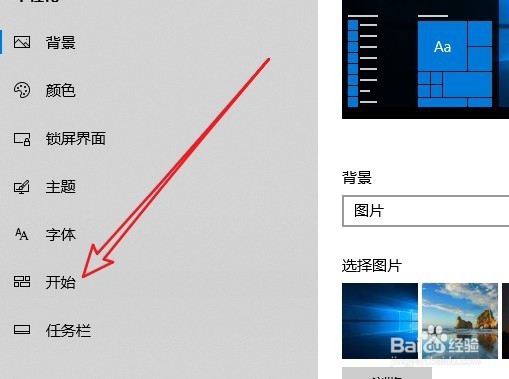
7、在打开的个性化设置窗口中,点击左侧的“开始”菜单项。

Win10显示最常用的应用设置为灰色的怎么样办

8、在右侧窗口中,可以看到“显示最常用的应用”已变成可以设置的状态了。

Win10显示最常用的应用设置为灰色的怎么样办
  • Win10自带桌面壁纸在哪个文件夹?
  • 怎么将Win10右下角小图标叠起来
  • windows 10系统搜索栏不见了,怎么恢复?
  • win10怎么固定此电脑到最下方的任务栏
  • Win7系统怎么设置自动更换壁纸时间设置
  • 热门搜索
    文明校园手抄报 欢庆国庆手抄报 国庆手抄报内容资料 熄灯一小时手抄报 防震减灾手抄报简笔画 书香伴我成长手抄报 社会主义价值观手抄报 防震手抄报 圣诞节的手抄报 请讲普通话手抄报