如何利用PhotoShop制作热气效果

 时间:2026-02-13 11:46:53

1、运行PhotoShop应用软件,打开待处理图片。

如何利用PhotoShop制作热气效果

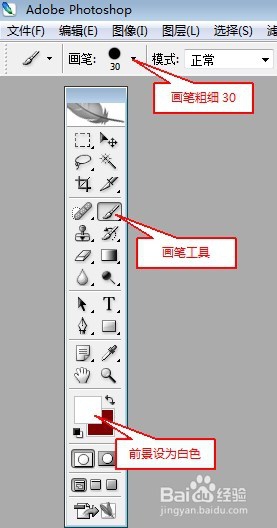
2、首先点击浮动工具栏中的画笔工具,并将画笔粗细设为30,然后将前景色设为白色。
如何利用PhotoShop制作热气效果

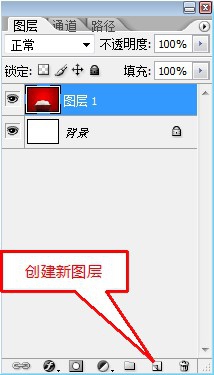
3、创建一个新图层。

如何利用PhotoShop制作热气效果

4、用画笔工具,在新图层上画一条白线。

如何利用PhotoShop制作热气效果

5、选择“滤镜”->“风格化”->“风”,点击“确定”按钮(连续执行3遍)。

如何利用PhotoShop制作热气效果

6、选择“滤镜”->“模糊”->“高斯模糊”,半径设为3个像素,点击“确定”按钮;然后用矩形选框工具,适当进行选取并复制到另一个新的图层(同时屏蔽刚才的图层)。

如何利用PhotoShop制作热气效果

7、将刚建立的新图层顺时针旋转90度,然后通过“编辑”->“变换”->“变形”工具,对图层进行自由变换,形成自然的热气效果。

如何利用PhotoShop制作热气效果

  • PS怎么快速给包装盒加上扩散亮光效果
  • PS如何设计暖色放射光束?
  • PS如何对文字进行剪贴蒙版的操作?
  • ps帧动画怎么做
  • 如何用PS修改图片让看起来有神话气氛
  • 热门搜索
    法制手抄报版面设计图 黑白手抄报图片 关于道德的手抄报 梦想手抄报图片 民族风情手抄报 安全小报手抄报内容 小学生廉洁手抄报 趣味语文手抄报 法制漫画手抄报 保护地球英语手抄报