怎么将绘制的CAD图纸转换成CDR格式

 时间:2026-02-13 04:30:16

1、首先,我们利用AutoCAD绘制好相应的图纸。

怎么将绘制的CAD图纸转换成CDR格式

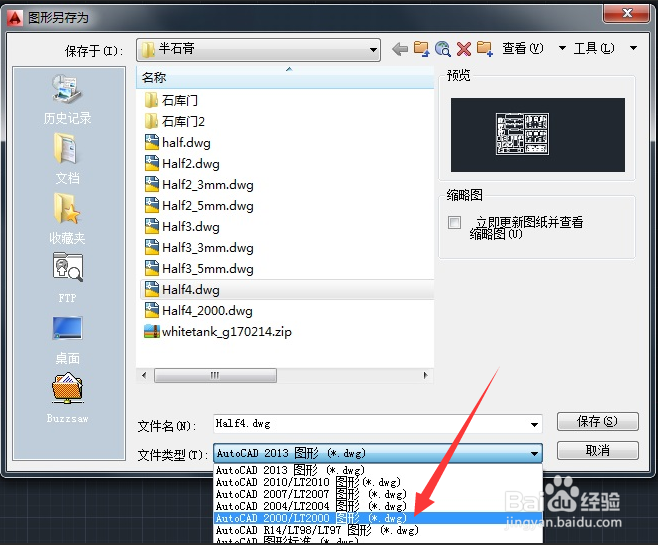
2、接下来需要将文件进行保存,在此选择【文件】->【另存为】项,从打开的“另存为”窗口中将文件另存为cad2000格式的cad文件。
怎么将绘制的CAD图纸转换成CDR格式

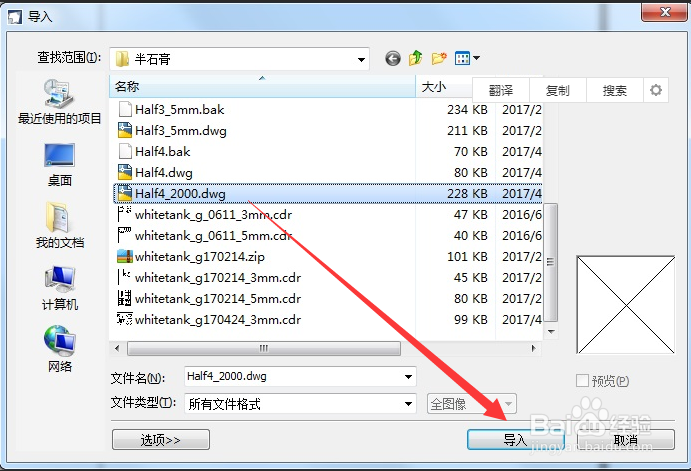
3、接下来,我们运行CorelDraw12程序,在其主界面中,选择【新建图形】。接着点击【文件】菜单中的【导入】项,导出刚才保存的cad文件。
怎么将绘制的CAD图纸转换成CDR格式

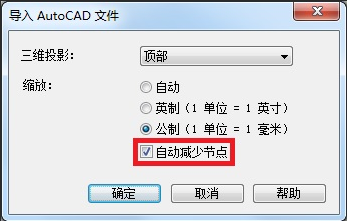
4、此时将弹出如图所示的窗口,在此需要勾选【自动减少节点】项,点击‘确定’按钮。
怎么将绘制的CAD图纸转换成CDR格式

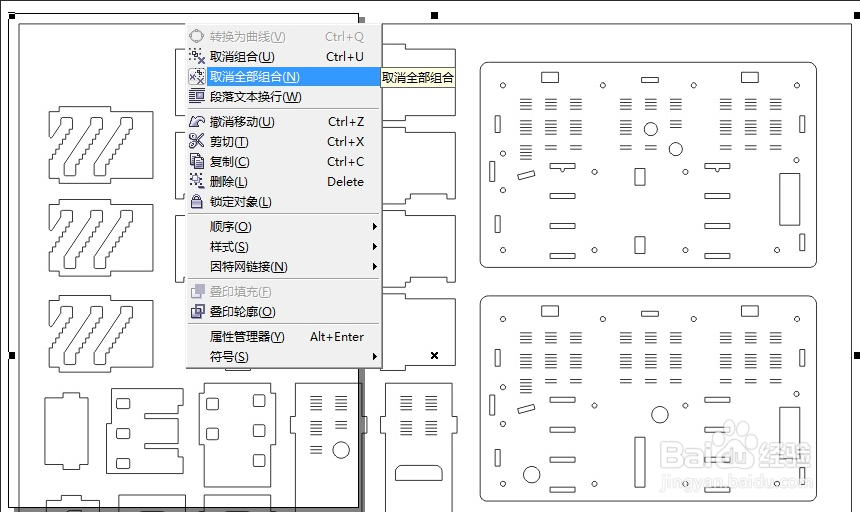
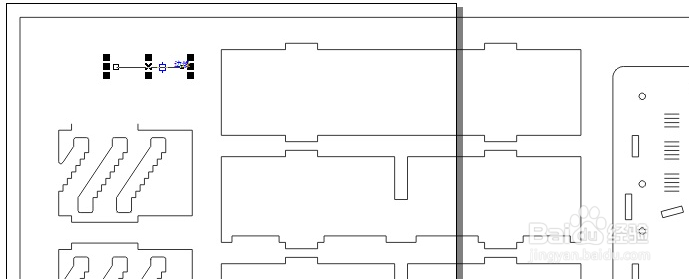
5、之后直接用鼠标在想要放置图纸的位置点击即可完成相应图形的导入操作,此时鼠标右击相应的图形选择【取消全部组合】。
怎么将绘制的CAD图纸转换成CDR格式

6、接下来就可以对所导入的图形进行二次编辑操作了。并通过拖动线条查看是否出现重复线条的问题。
怎么将绘制的CAD图纸转换成CDR格式

  • cad转cdr格式
  • 如何把CAD图纸转换成CDR矢量图格式
  • CAD文件怎么改成CDR软件?
  • CDR导入CAD文件的处理方法
  • 如何把CAD导入CorelDRAW?
  • 热门搜索
    爱的手抄报内容 母爱手抄报图片 关于欢度春节的手抄报 清明祭英烈手抄报资料 中华经典诵读手抄报 吸烟的危害手抄报 文明在我身边手抄报 关于读书手抄报 物理手抄报版面设计图 学会感恩手抄报图片