Photoshop如何制作一寸照片

 时间:2024-10-11 21:44:25

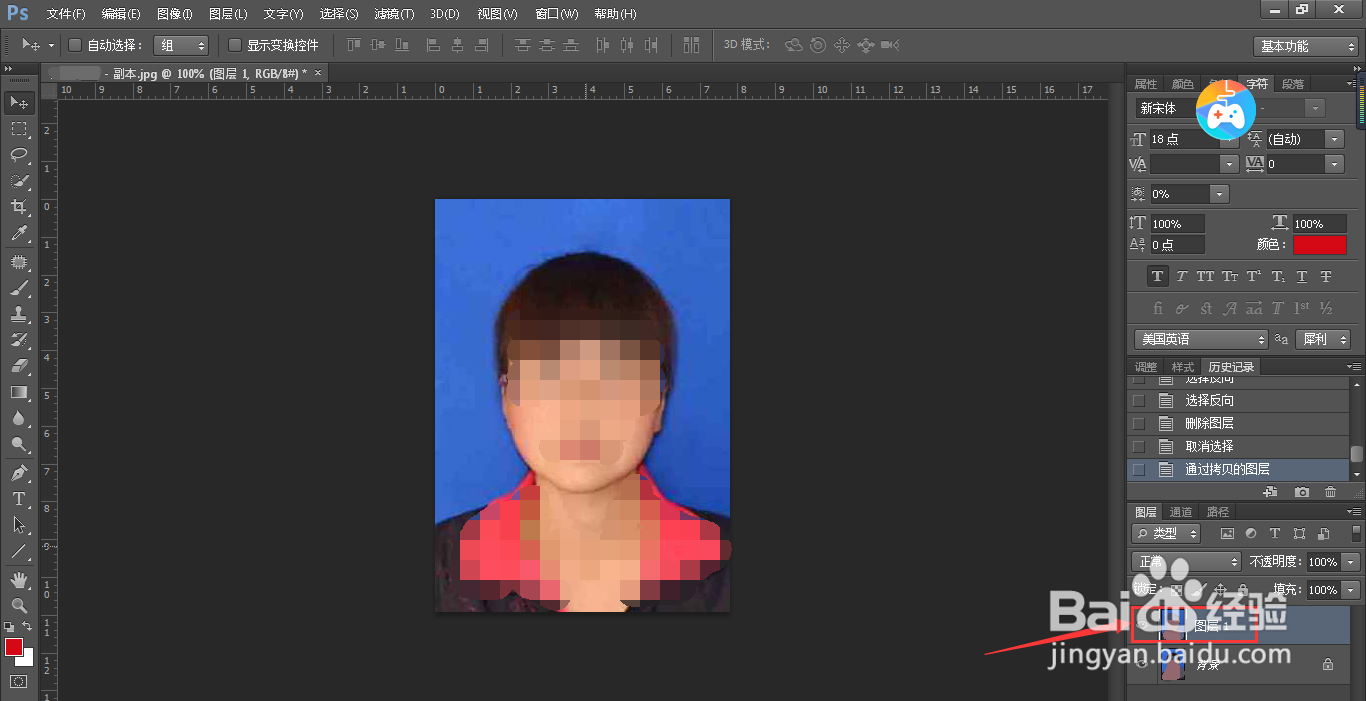
1、首先,按快捷键Ctrl+J,复制一个图层。
Photoshop如何制作一寸照片

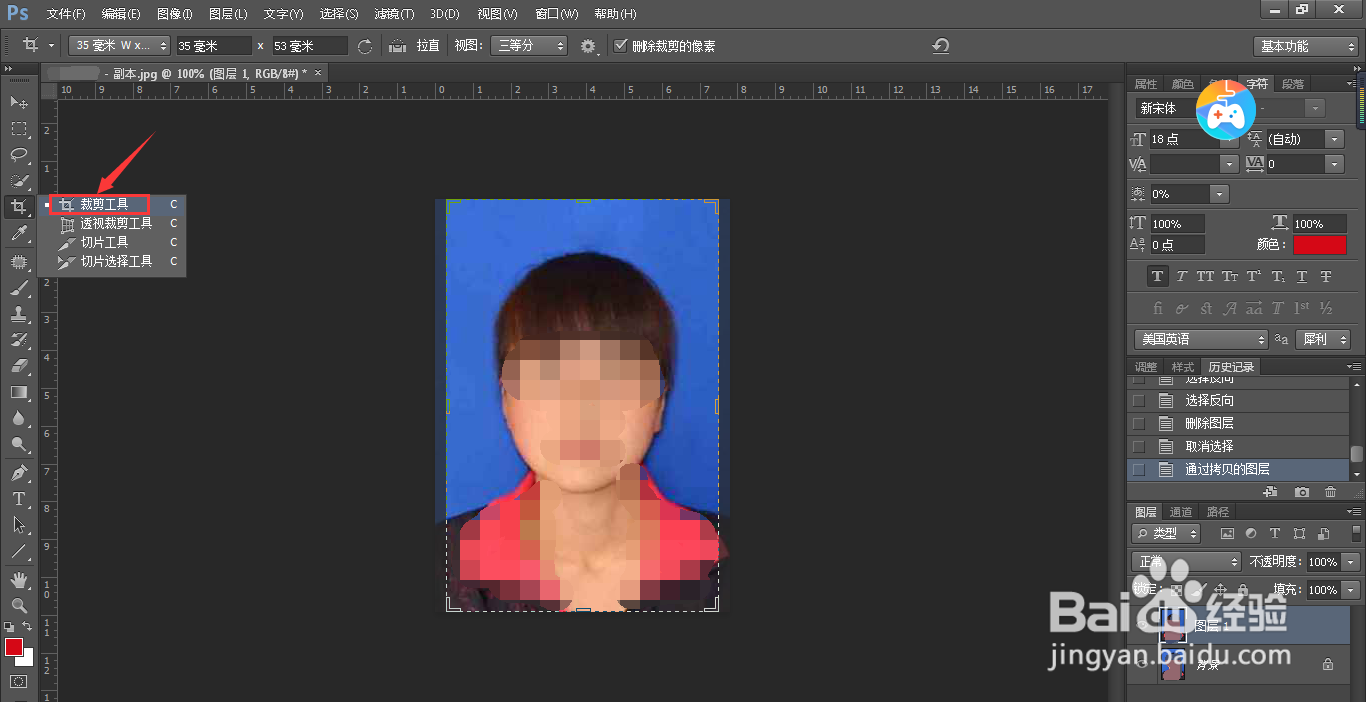
2、选择点击【裁剪工具】。

Photoshop如何制作一寸照片

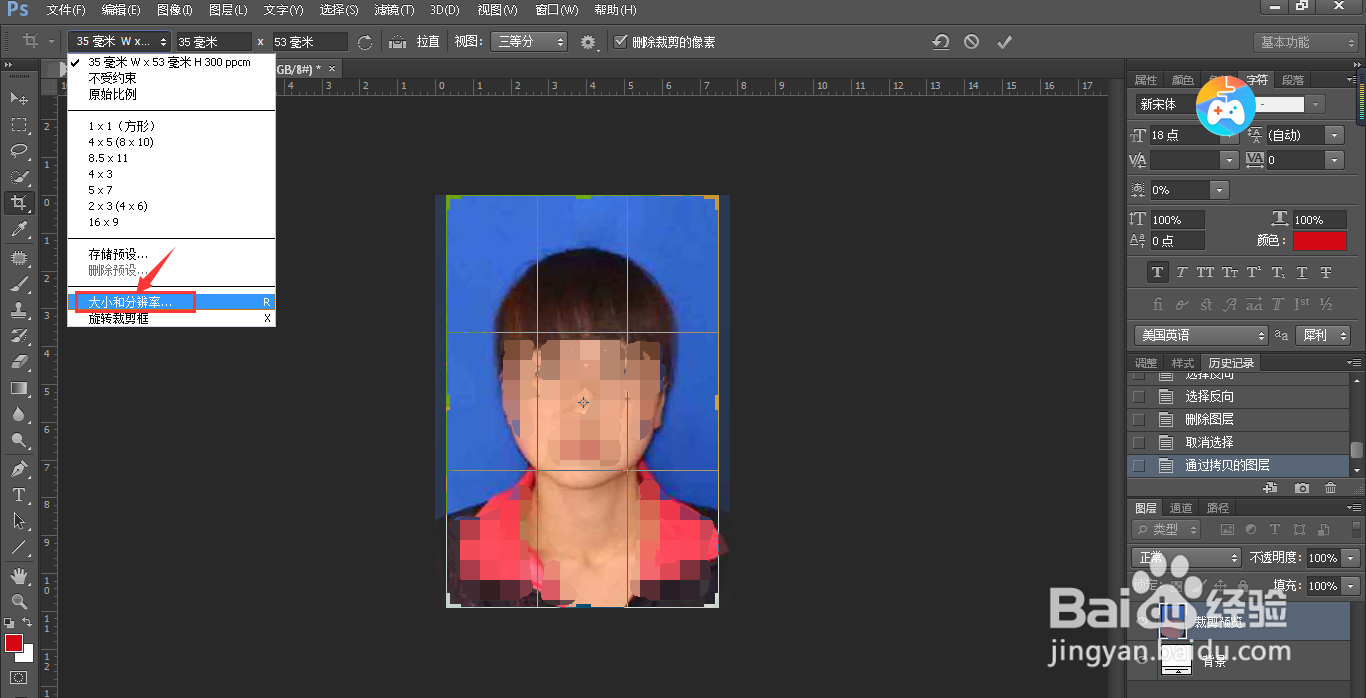
3、选择点击【大小和分辨率】。

Photoshop如何制作一寸照片

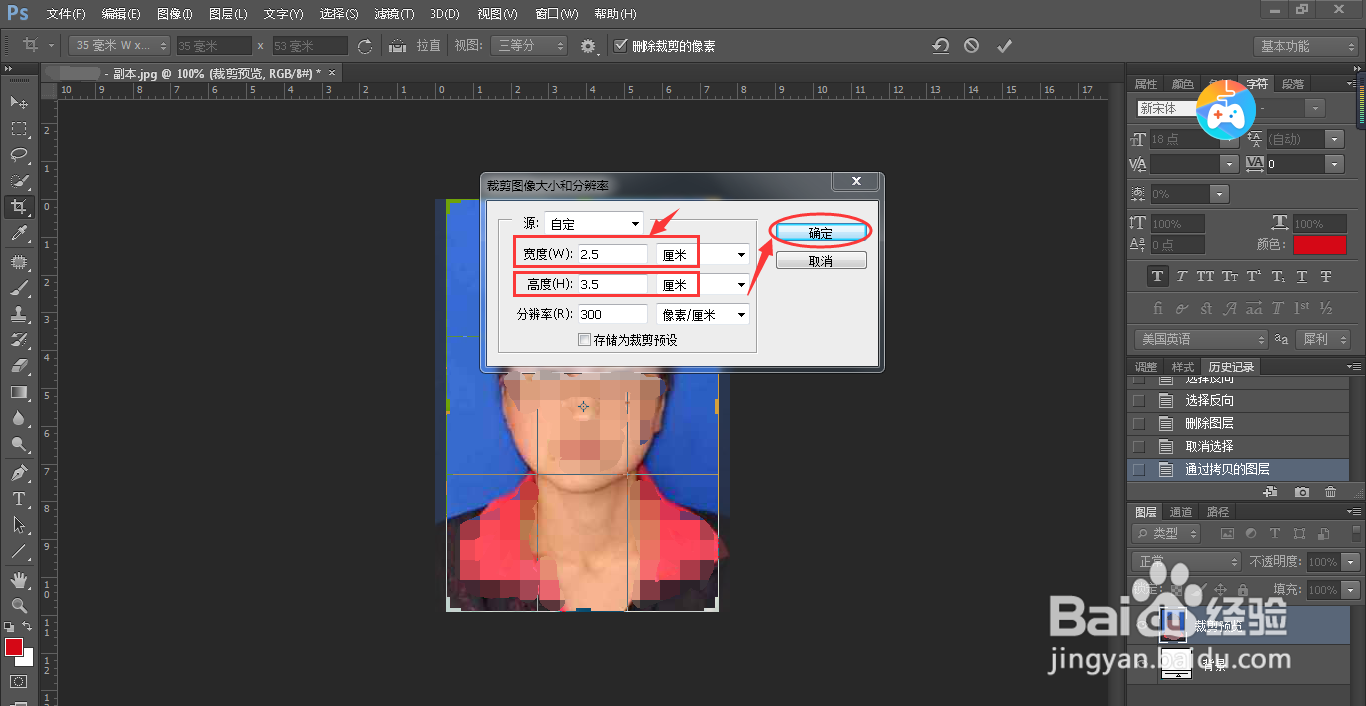
4、由于一寸照片规定的宽度是2.5厘米, 高度是3.5厘米。所以,宽度右侧的文本框中输入2.5,高度后面的文本框中输入3.5,单位选择厘米,分辨率使用默认的300像素/厘米即可,然后点击【确定】。
Photoshop如何制作一寸照片

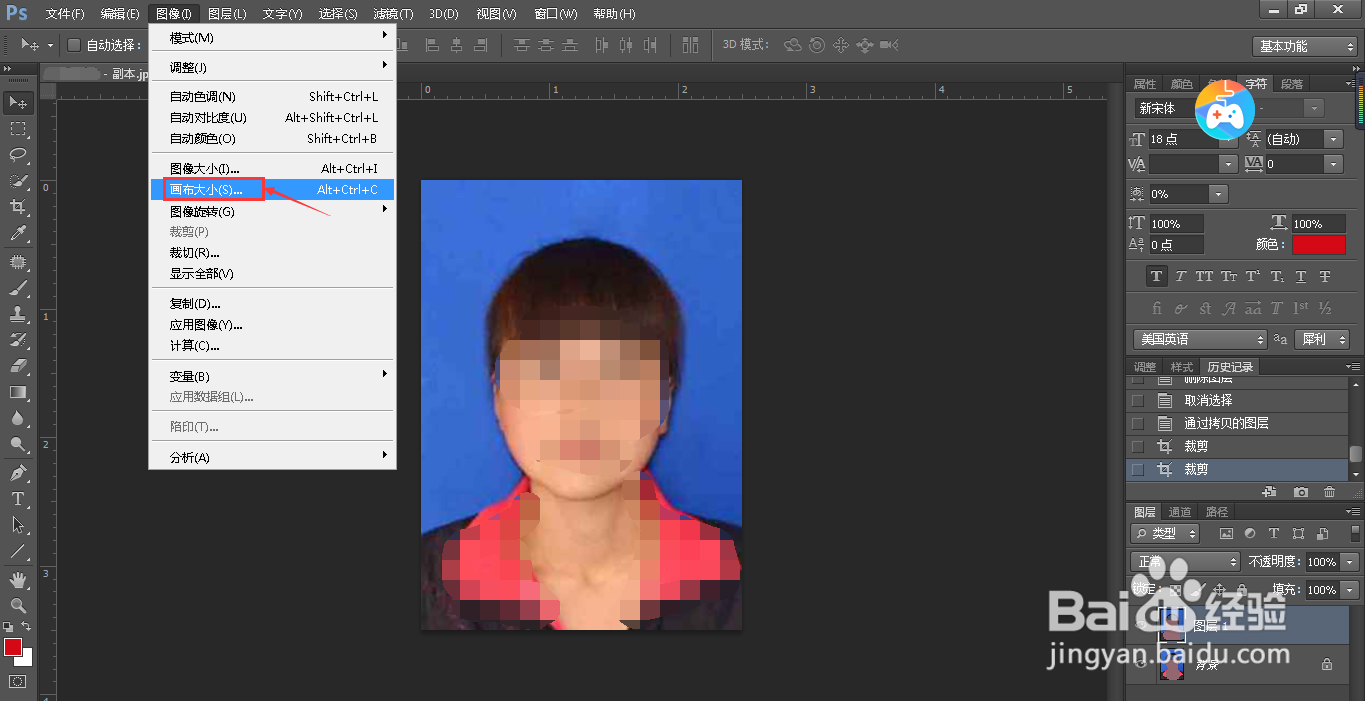
5、点击图像下的【画布大小】,准备给一寸照片加一个白色的边框。

Photoshop如何制作一寸照片

6、弹出画布大小的窗口,将新建大小下面的宽度和高度分别设置成10,单位选择像素,画布扩展颜色使用默认的白色即可,然后点击【确定】,一寸照片就做好啦。

Photoshop如何制作一寸照片
  • ps怎么制作一寸证件照
  • photoshop怎么做1寸照片
  • 如何用PS做一寸照片
  • ps怎么制作一寸照片
  • ps一寸照片怎么制作
  • 热门搜索
    邪教手抄报 创建卫生城市手抄报 家乡美手抄报 珍爱生命预防溺水手抄报图画 我爱读书手抄报图片 国庆手抄报图片大全 小学生爱国手抄报 三年级环保手抄报 戏曲大舞台手抄报 创文手抄报简单又漂亮