Win8系统驱动器异常该如何修复?

 时间:2026-02-14 01:53:27

1、如图所示:选择鼠标右击屏幕左下角的【Win】图标,然后在弹出的菜单中选择【文件资源管理器】。

Win8系统驱动器异常该如何修复?

2、如图所示:打开文件资源管理器窗口。在这个窗口中,选中要修复的驱动器,然后点击左上角的“属性”图标。

Win8系统驱动器异常该如何修复?

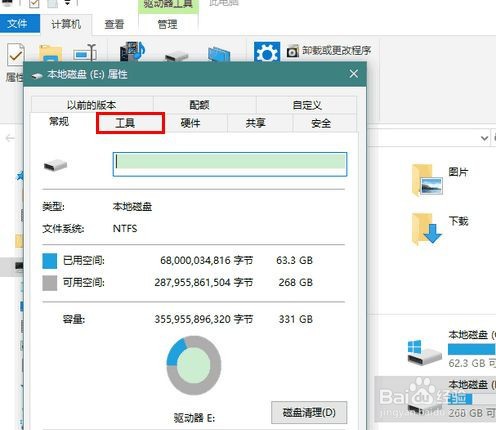
3、如图所示:在“属性”窗口中,点击切换到“工具”选项卡。

Win8系统驱动器异常该如何修复?

4、如图所示:在【查错】一项中点击【检查】。

Win8系统驱动器异常该如何修复?

5、如图所示:此时,弹出一个错误检查对话框,并提示你不需要扫描。请直接忽略这个提示,继续点击“扫描驱动器”。

Win8系统驱动器异常该如何修复?

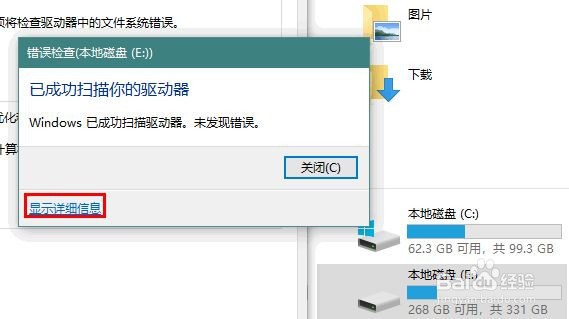
6、如图所示:扫描结束后,如果发现驱动器错误,会给出相应的修复提示。

一般来说,系统盘的错误需要重启系统才能修复,而其他磁盘可以在扫描过程中自动修复。
Win8系统驱动器异常该如何修复?

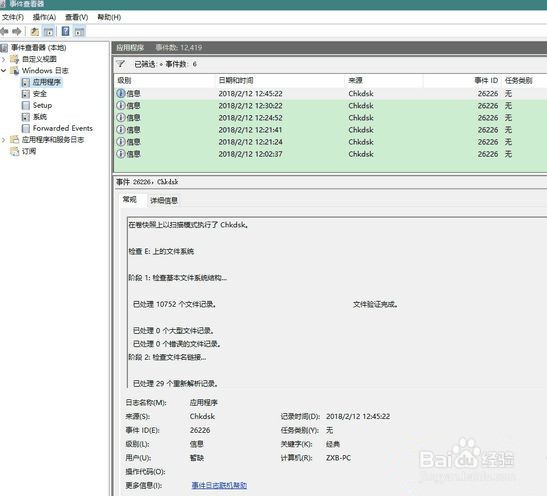
7、如图所示:点击【显示详细信息】后,会打开事件查看器窗口。在这里,我们就可以看到扫描和检查的具体参数了。
Win8系统驱动器异常该如何修复?

  • Win10如何解决以太网属性空白的问题
  • win10怎么重置网络
  • 如何通过运行命令提示符和运行打开网络连接
  • Win10重装系统后没有网络适配器怎么解决
  • win10网卡驱动异常怎么修复
  • 热门搜索
    关于孝道的手抄报 守则规范手抄报 讲卫生手抄报 感恩的手抄报资料 法制教育的手抄报 手抄报标题设计 低碳环保我先行手抄报 爱牙护齿手抄报 三国演义手抄报内容 鲁迅手抄报图片