如何在WPS Office 表格中快速清理重复项?

 时间:2026-05-19 00:10:13

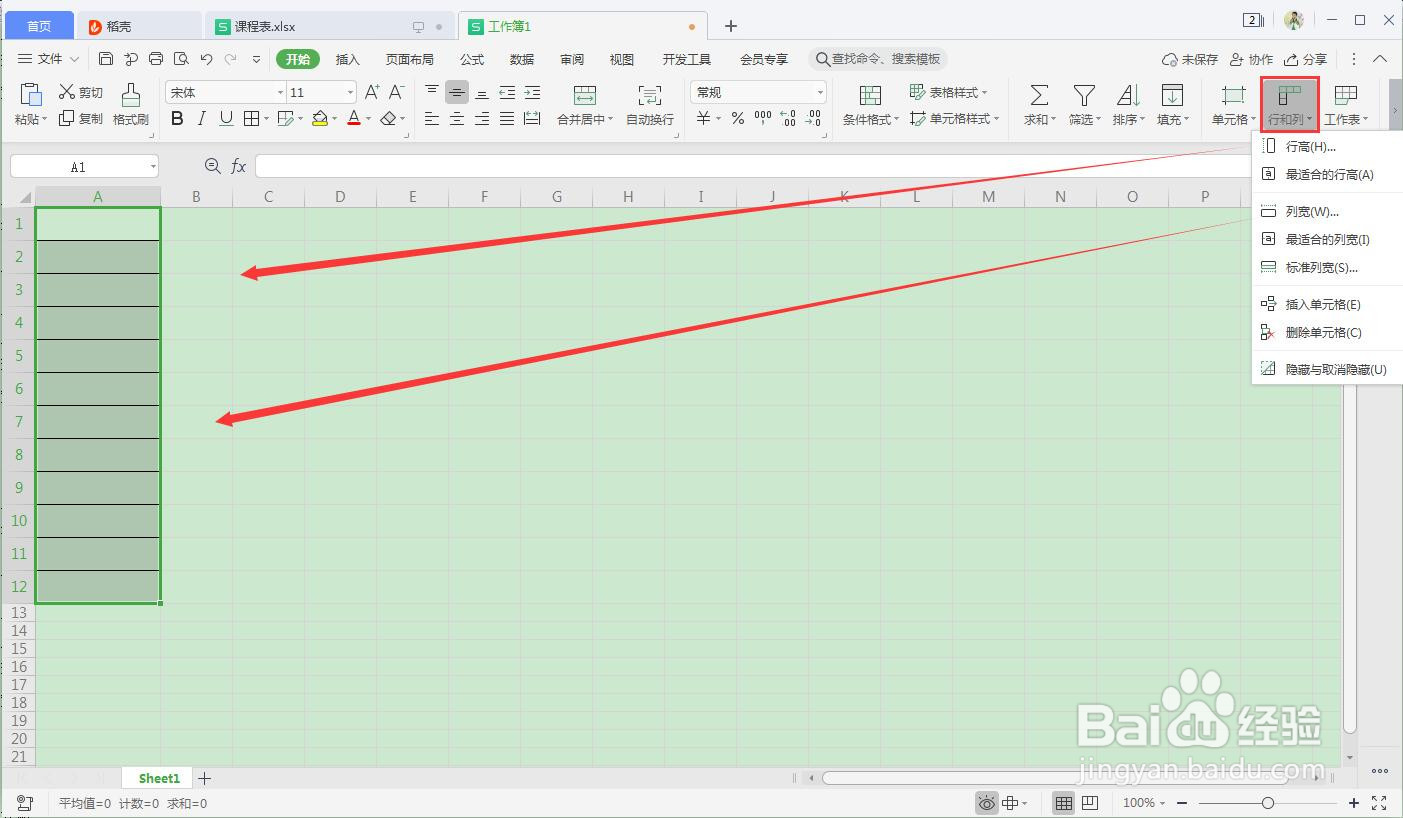
1、首先要打开WPS Office软件,用“所有线框”工具绘制一个表格。

如何在WPS Office 表格中快速清理重复项?

2、点击“行和列”设置行高和列宽。

如何在WPS Office 表格中快速清理重复项?

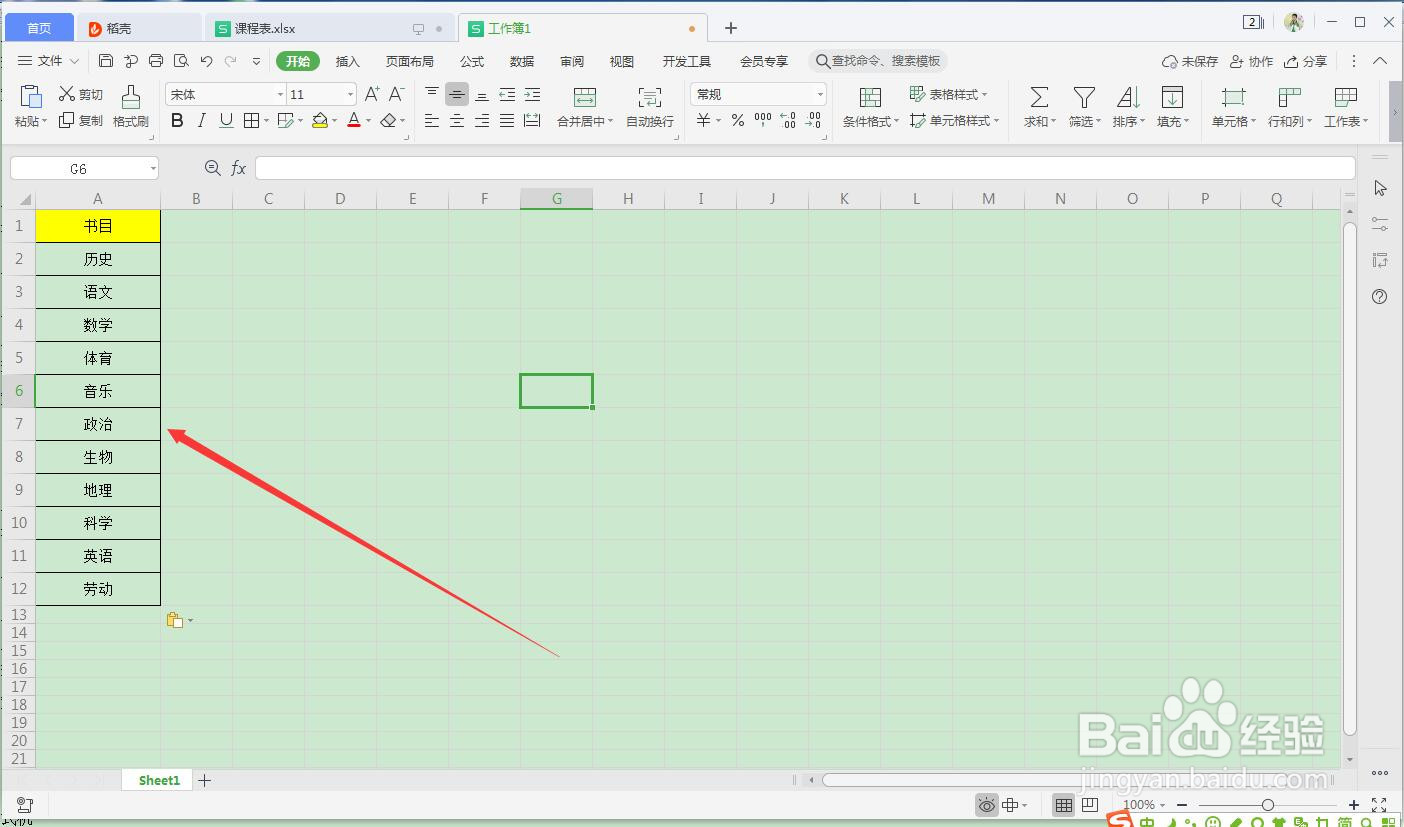
3、在表格内填入相关的数据。

如何在WPS Office 表格中快速清理重复项?

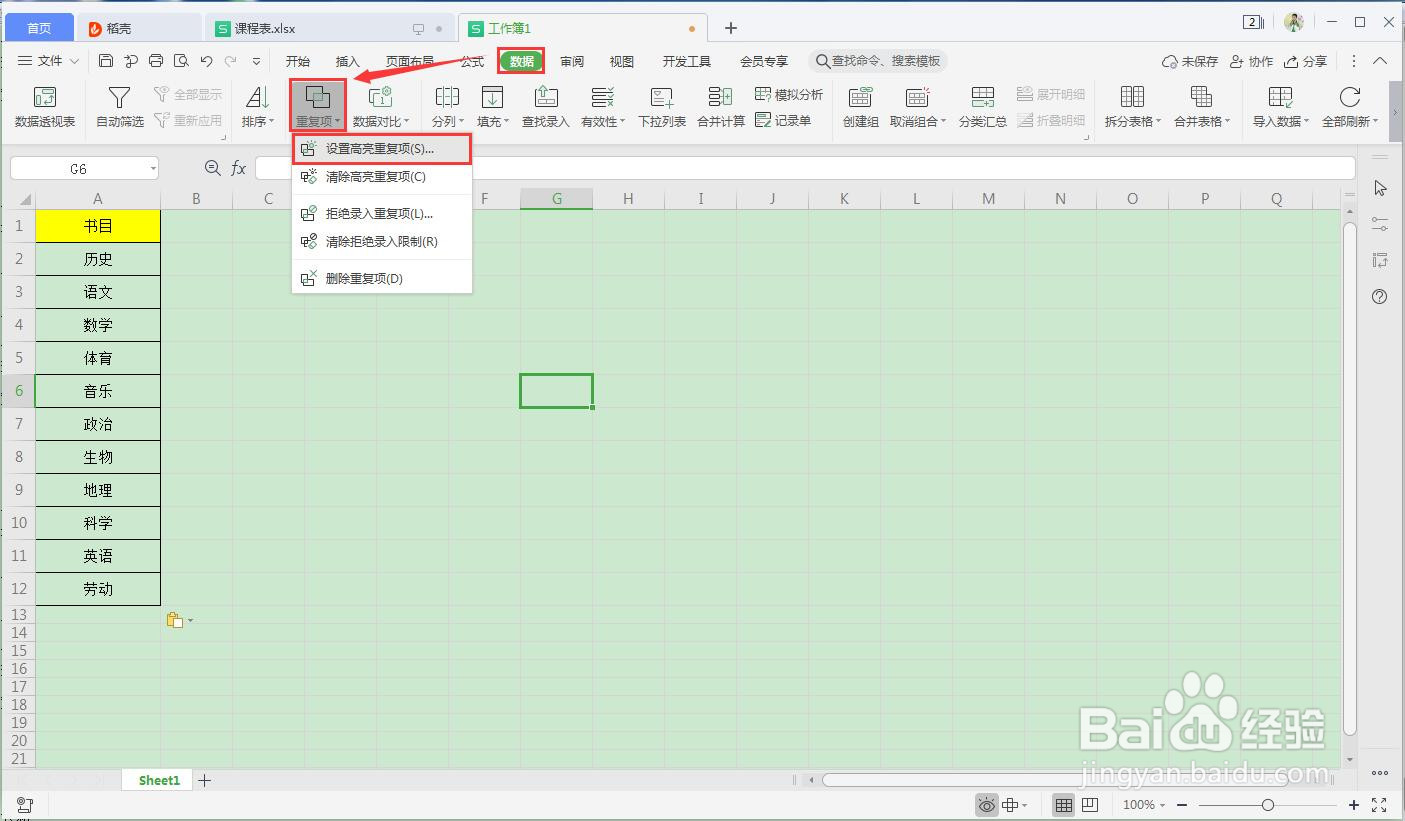
4、全选单元格,执行菜单栏“数据”-“重复项”-“设置高亮重复项”,在弹出对话框中点击确定,重复值已经被标注出来。
如何在WPS Office 表格中快速清理重复项?

如何在WPS Office 表格中快速清理重复项?

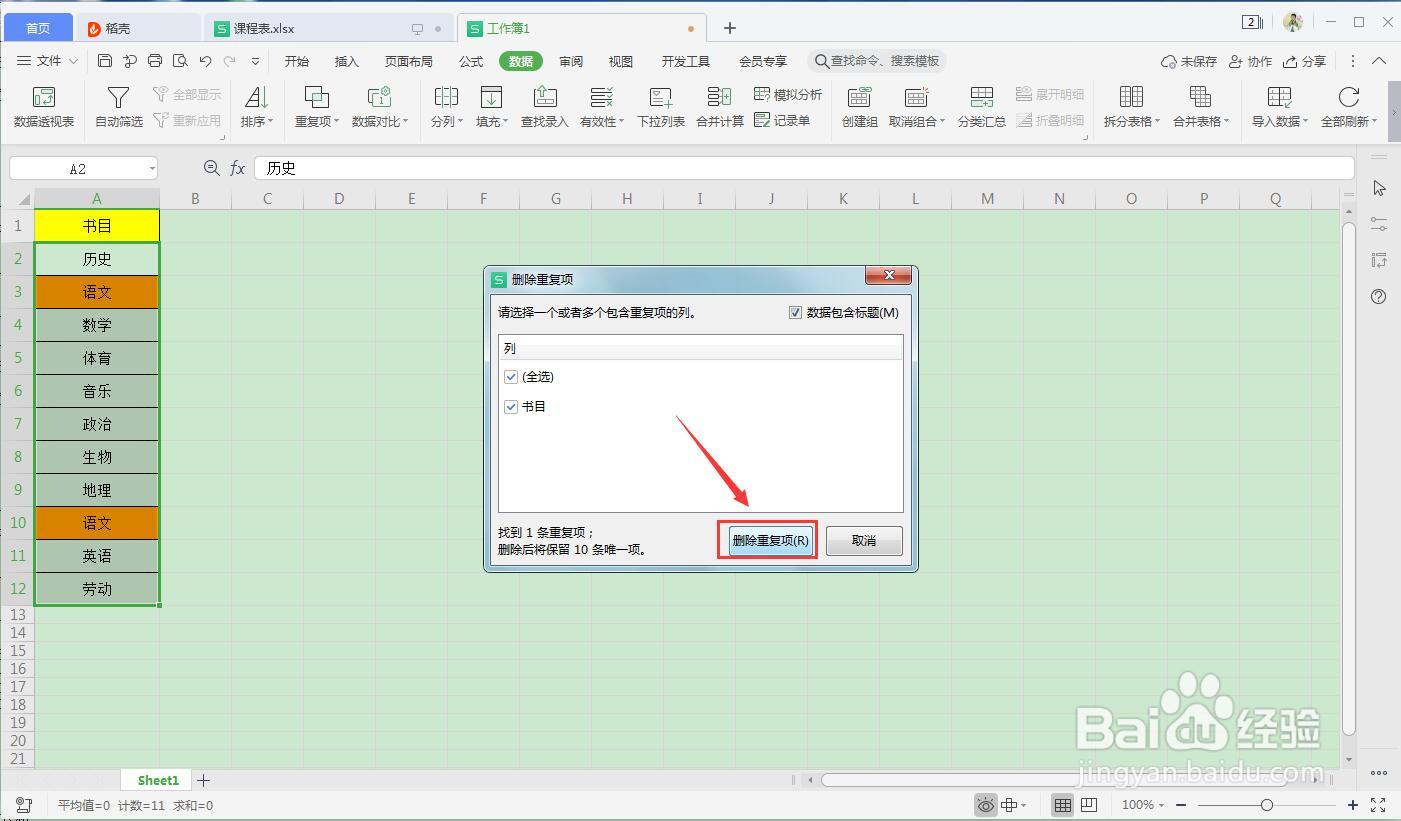
5、再次全选表格,执行菜单栏“数据”-“重复项”-“删除重复项”。

如何在WPS Office 表格中快速清理重复项?

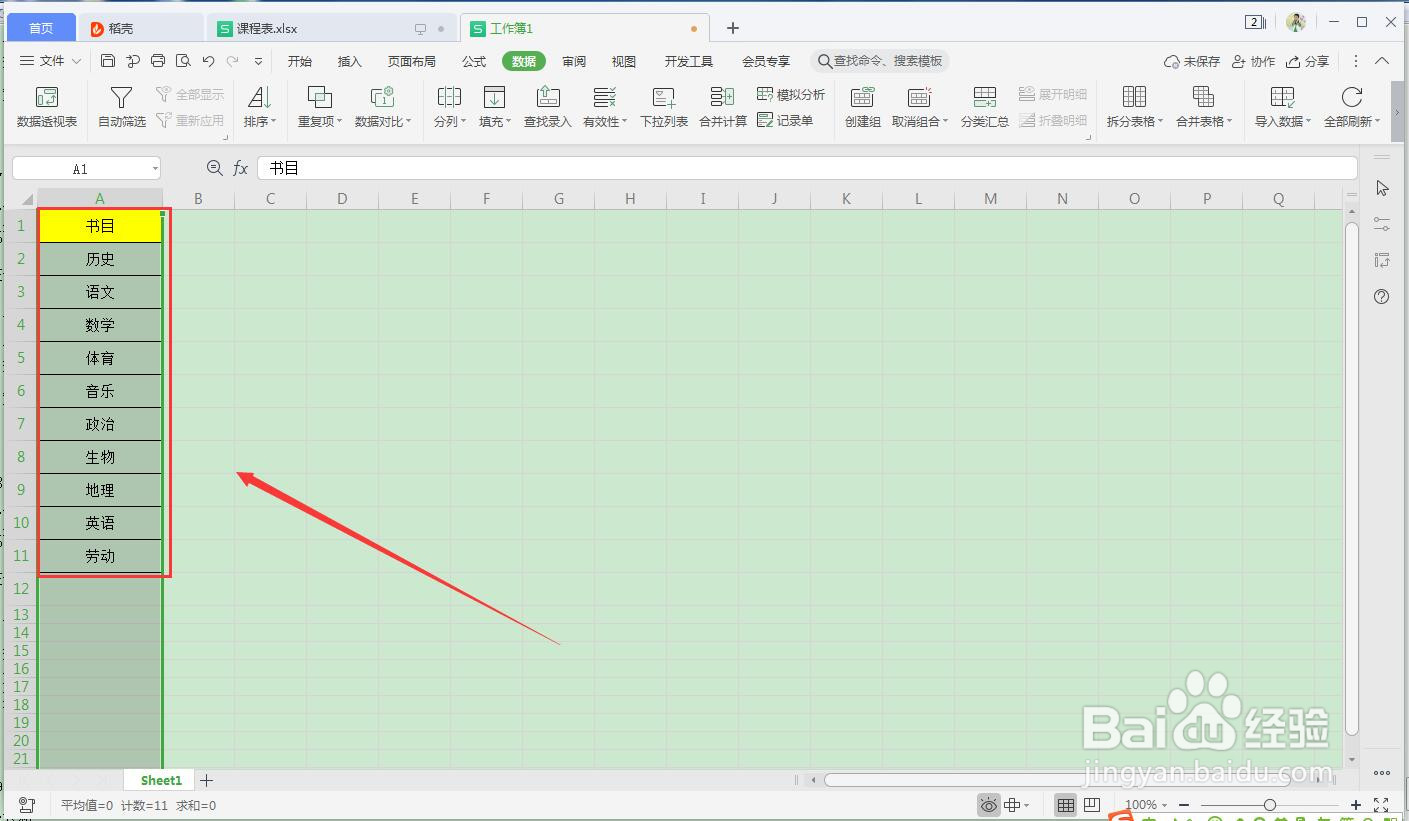
6、在弹出对话框,单击“删除重复项”,重复项即可被删除。

如何在WPS Office 表格中快速清理重复项?

如何在WPS Office 表格中快速清理重复项?

1、1.首先要打开WPS Office软件,用“所有线框”工具绘制一个表格。


2.点击“行和列”设置行高和列宽。
3.在表格内填入相关的数据。
4.全选单元格,执行菜单栏“数据”-“重复项”-“设置高亮重复项”,在弹出对话框中点击确定,重复值已经被标注出来。
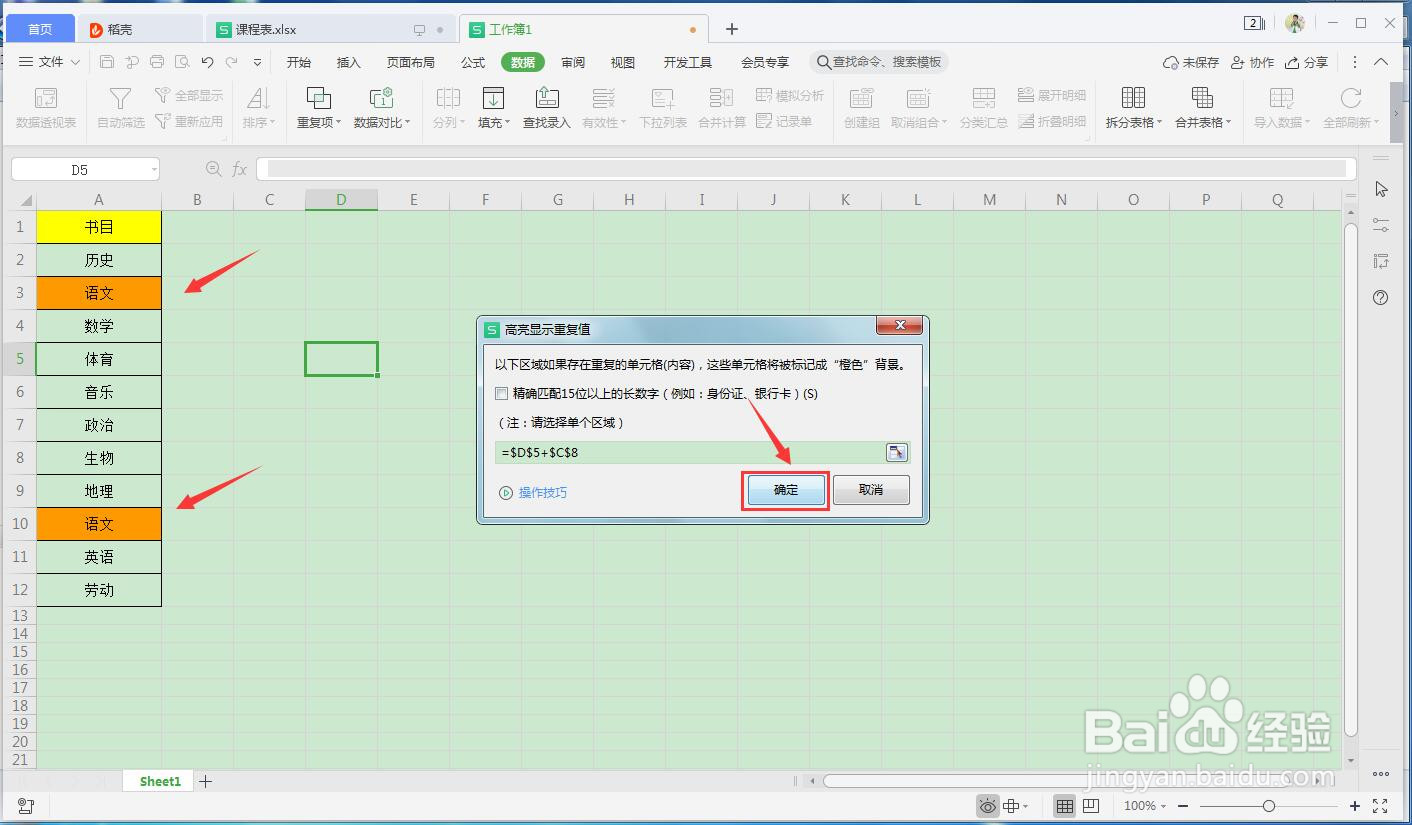
5.再次全选表格,执行菜单栏“数据”-“重复项”-“删除重复项”。
6.在弹出对话框,单击“删除重复项”,重复项即可被删除。
  • WPS中如何制作联合公文头?
  • WPS表格如何添加单位而不影响计算?
  • 怎么去除复制来的文字的格式(WPS)
  • wps表格中输入的数字都变成了#字图标怎么办
  • wps表格选择单元格要怎么操作?
  • 热门搜索
    文明礼仪手抄报内容 关于清明的手抄报 少先队员手抄报 手抄报边框 健康教育手抄报 元宵节手抄报内容 英语手抄报 英语手抄报图片 端午节的手抄报 保护环境的手抄报