1、在箭头所指的位置有一个选择过渡效果并拖动与应用的按钮。

2、点击该按钮之后可以看到过渡效果的列表。

3、我们还可以为这个效果添加持续的时间。
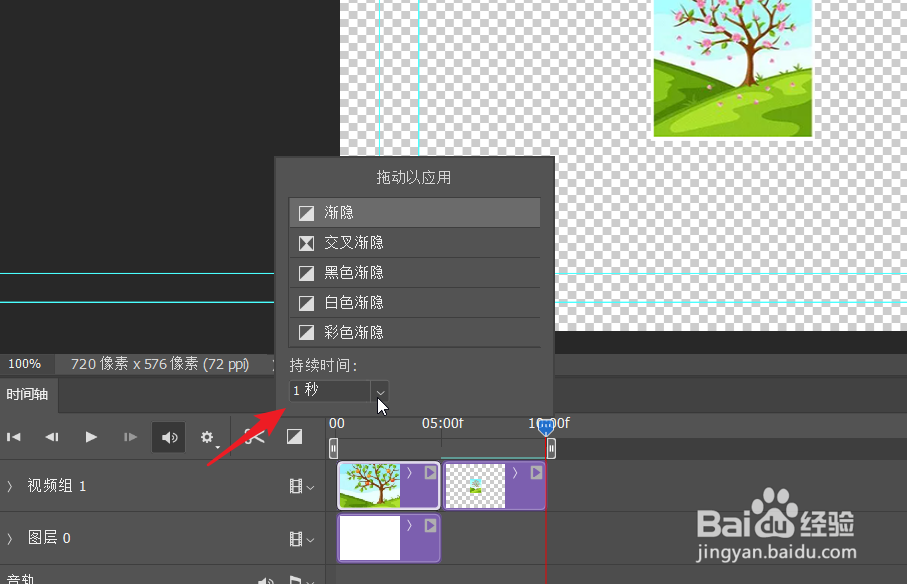
4、还要添加列表中的效果,需要选中这个效果,然后拖动。

5、活动完成之后,我们在两幅图片之间可以看到转场果的图标。

6、将时间轴拖动到转场之前,点击播放按钮。

7、此时就可以预览添加的转场效果。除此之外还可以更改添加的转场效果。

时间:2026-04-28 06:31:42
1、在箭头所指的位置有一个选择过渡效果并拖动与应用的按钮。
2、点击该按钮之后可以看到过渡效果的列表。
3、我们还可以为这个效果添加持续的时间。
4、还要添加列表中的效果,需要选中这个效果,然后拖动。
5、活动完成之后,我们在两幅图片之间可以看到转场果的图标。
6、将时间轴拖动到转场之前,点击播放按钮。
7、此时就可以预览添加的转场效果。除此之外还可以更改添加的转场效果。
