1、用PowerPoint 2007打开或新建一个文档,这里选择新建一个空白文档,桌面空白处,右键点击-新建-Microsoft PowerPoint 演示文稿或者从开始菜单-所有程序里面新建

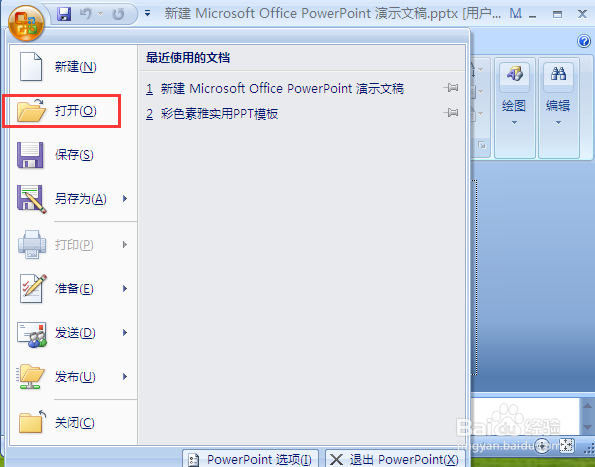
2、点击左上角“圆形按钮",在弹出的菜单中选择【打开】按钮
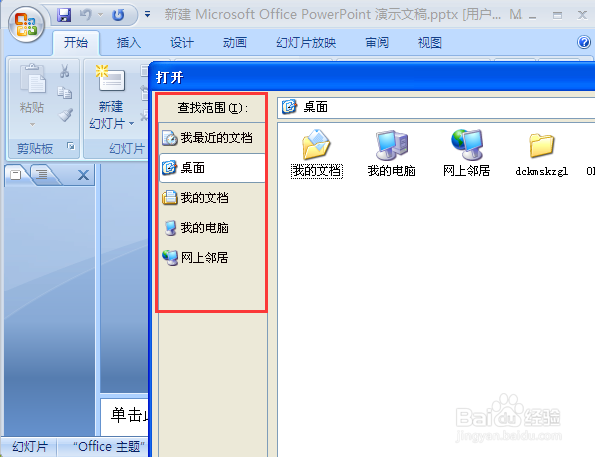
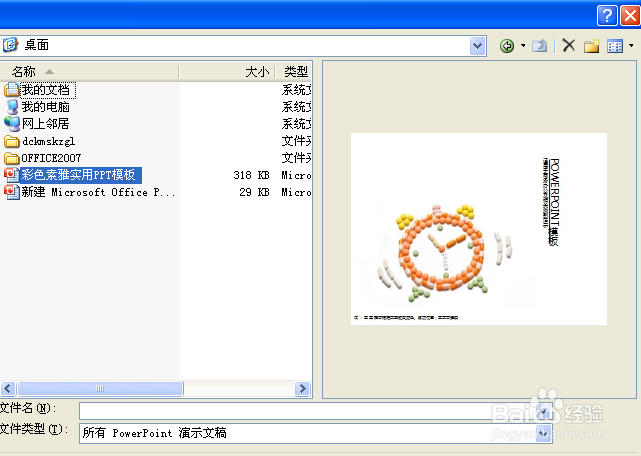
3、通过点击左边的菜单栏,找到你需要预览的PowerPoint文件存放在本地电脑的哪个目录,本例是把文件放在桌面上的,点击左边的桌面菜单,在右边就能出现需要预览的PowerPoint文件
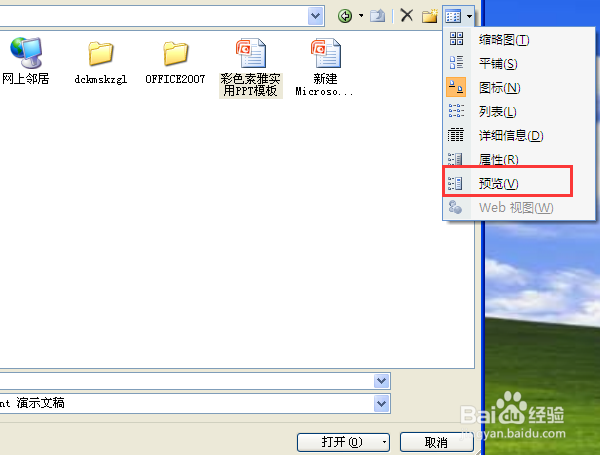
4、首先,选中中间对话框显示出来的要预览的PowerPoint文件,之后点击对话框点击【预览】命令
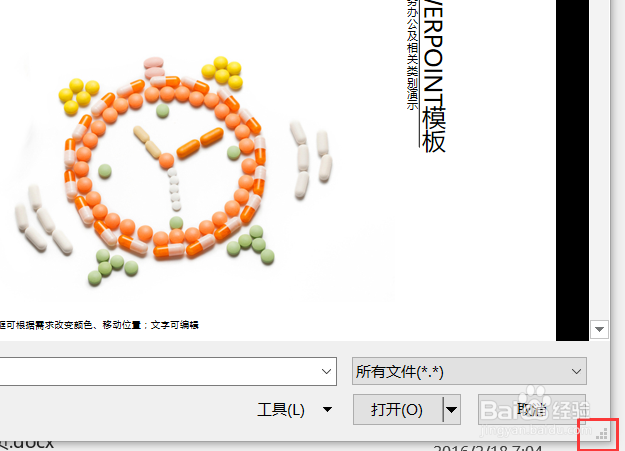
5、【打开】对话框的右边会出现一个预览窗口,即该PowerPoint文件的首页内容将显示在这里
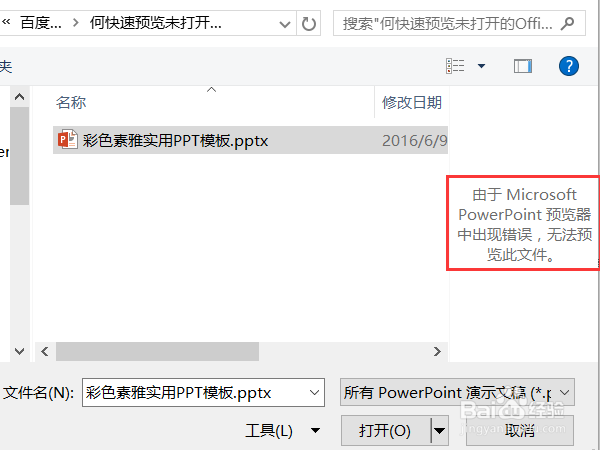
1、如果你用的是Office 2010或Office 2016,操作步骤类似,但又可能你会碰到预览PowerPoint文件的时候预览不了,提示“由于Microsoft PowerPoint预览器中出现错误,无法预览此文件”,查询微软技术官方文档,可以通过新建一个Word文件的方法去预览PowerPoint文件解决
2、如果你用的是Office 2007以上的版本,那么还可以通过预览窗口右下角的拉动预览窗口变大变小来显示,使得里面的内容能看的更清楚