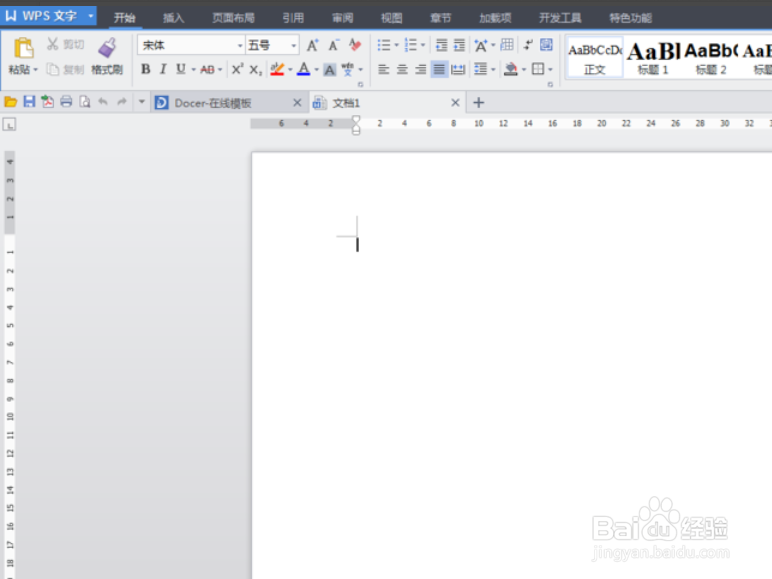
1、首先在电脑上打开WPS文字软件并新建一个空白文档
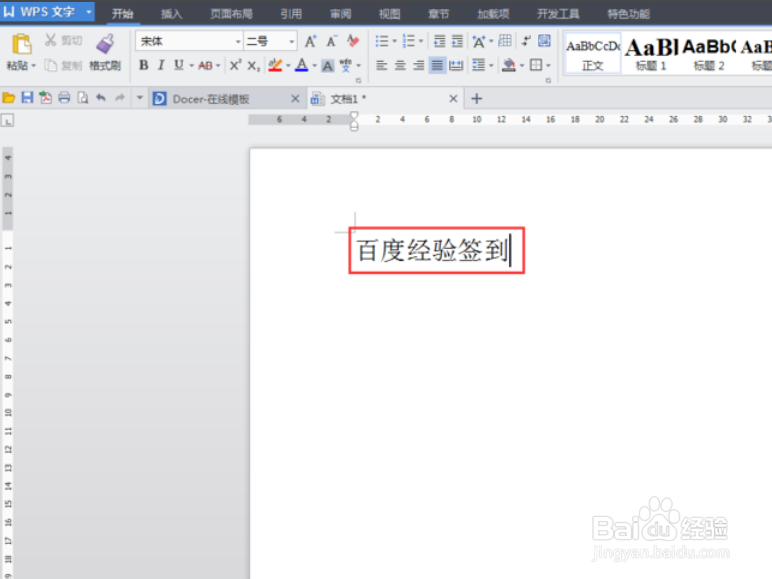
2、接下来我们在空白文档内输入一段文字
3、比如我们想着重突出“签到”,首先要选定签到两个字
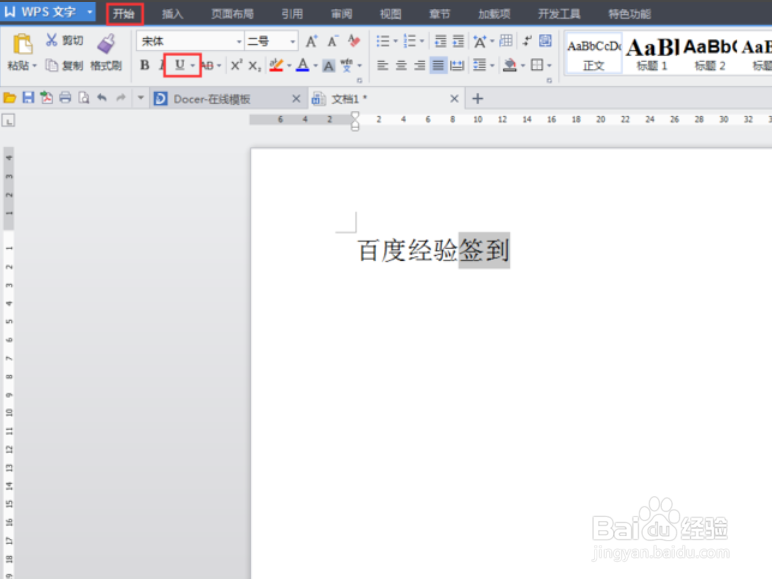
4、然后点击上方菜单栏里的【开始】选项,在下方可以找到【下划线】选项,点击下划线选项即可在选定文字下方添加下划线了

5、点击【下划线】右侧的小箭头弹出下拉菜单,通过下拉菜单还可以设置下划线的样式及颜色
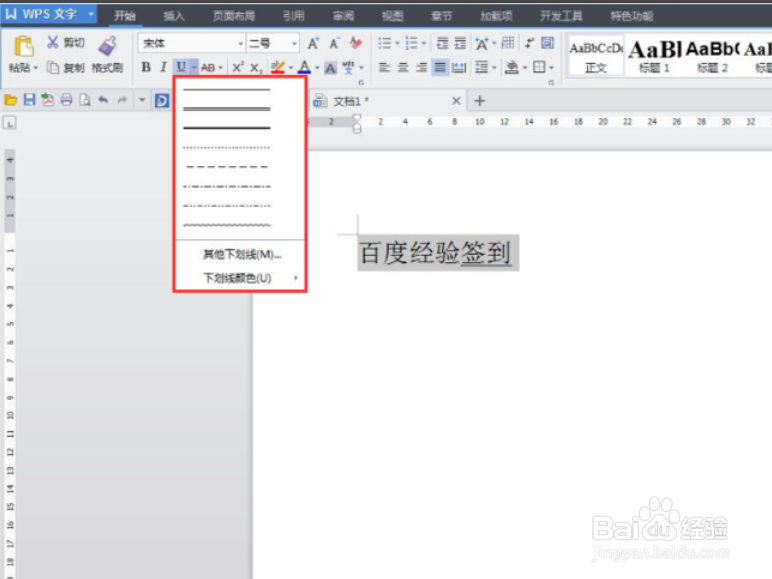
6、点击下拉菜单里的【其它下划线】选项,弹出字体设置窗口在所有字体选项内可以设置下划线类型,下划线颜色等
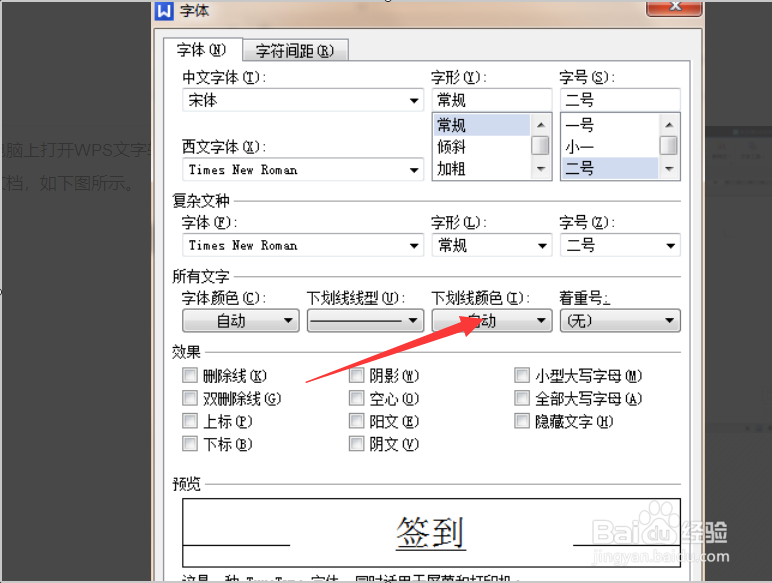
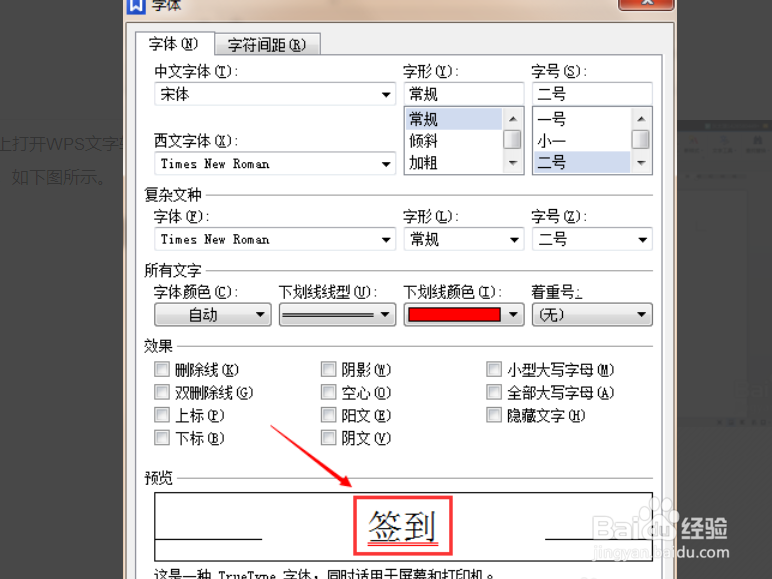
7、设置完成后可以在预览窗口内看到设置效果
时间:2026-05-06 15:38:36
1、首先在电脑上打开WPS文字软件并新建一个空白文档
2、接下来我们在空白文档内输入一段文字
3、比如我们想着重突出“签到”,首先要选定签到两个字
4、然后点击上方菜单栏里的【开始】选项,在下方可以找到【下划线】选项,点击下划线选项即可在选定文字下方添加下划线了
5、点击【下划线】右侧的小箭头弹出下拉菜单,通过下拉菜单还可以设置下划线的样式及颜色
6、点击下拉菜单里的【其它下划线】选项,弹出字体设置窗口在所有字体选项内可以设置下划线类型,下划线颜色等
7、设置完成后可以在预览窗口内看到设置效果
