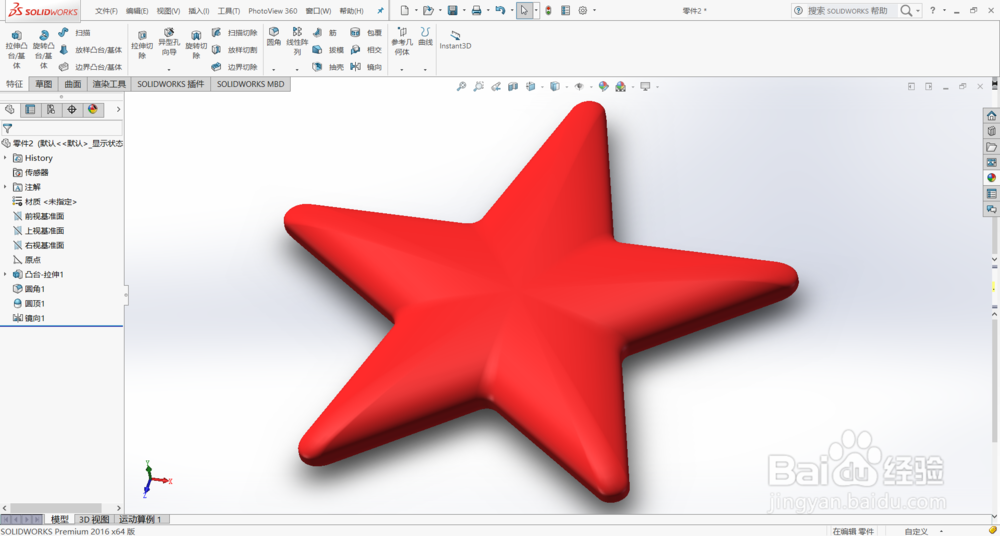
如何用solidworks绘制立体五角星

 时间:2026-04-28 13:41:03

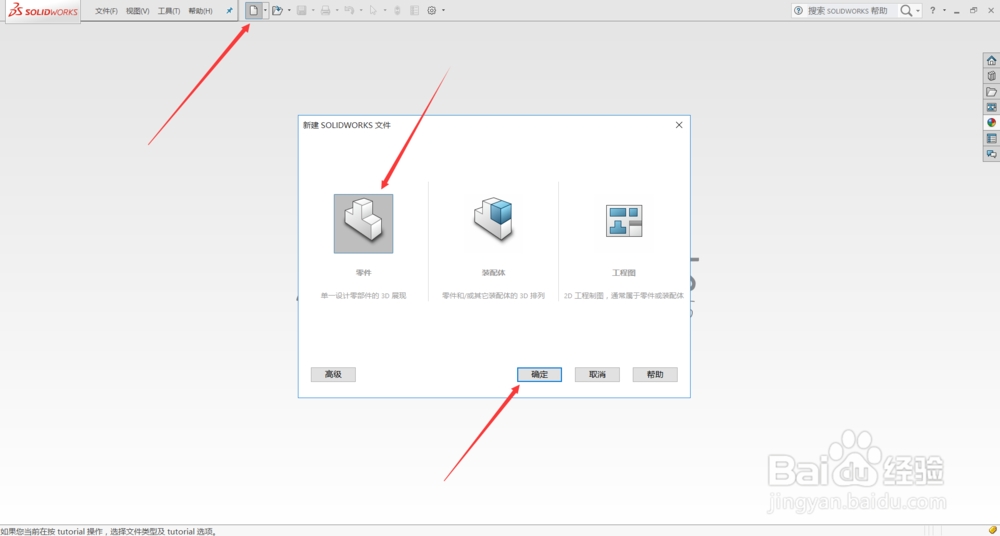
1、首先打开solidworks,依次点击“新建”“零件”“确定”,新建一个零件。
如何用solidworks绘制立体五角星

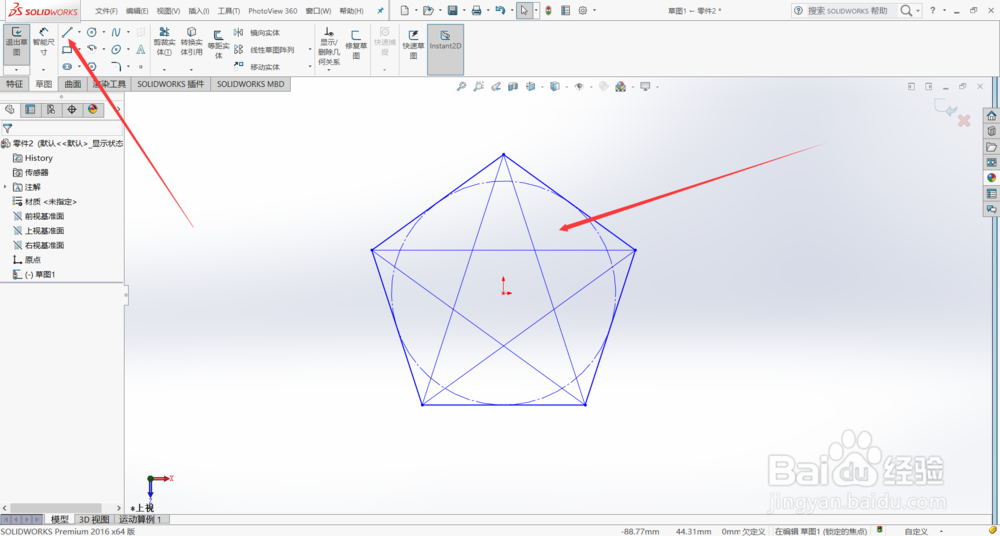
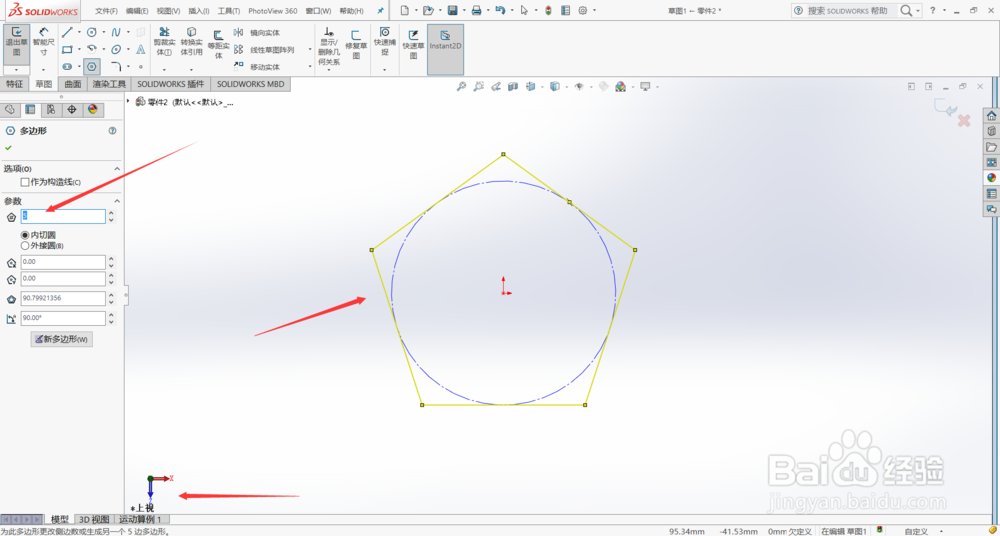
2、进入前视基准面开始绘制草图,选择多边形工具,在左边的输入栏输入边数为5,并绘制五边形草图。
如何用solidworks绘制立体五角星

3、选择“直线”工具,在之前画的五边形内部绘制五角星的形状。

如何用solidworks绘制立体五角星

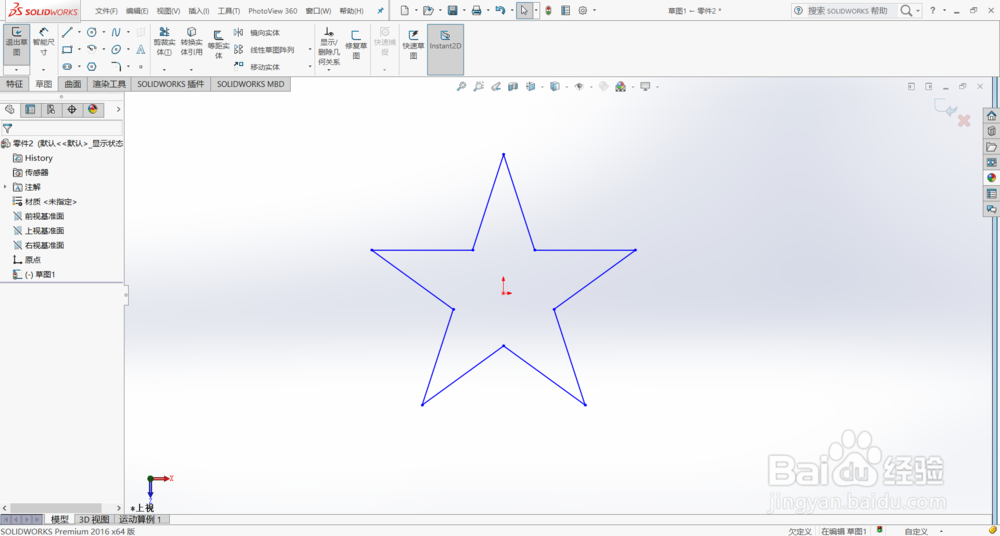
4、绘制完成后,删除多余的线条,剩余直线如下图。

如何用solidworks绘制立体五角星

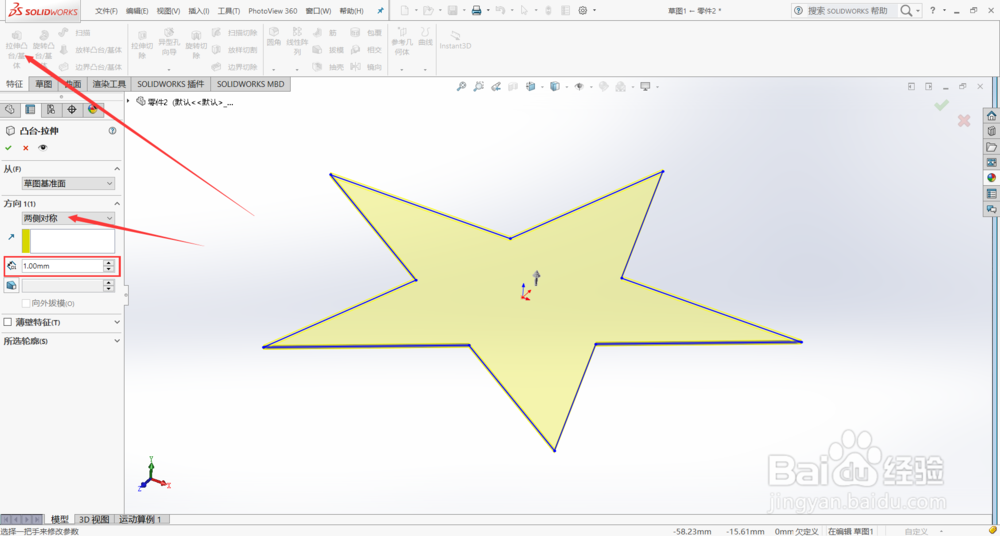
5、绘制完成后,选择特征菜单里面的拉伸凸台,选择两侧对称拉伸。

如何用solidworks绘制立体五角星

6、对拉伸出来的凸台实体进行倒圆角操作。(不要选择面进行倒圆角)

如何用solidworks绘制立体五角星

7、依次选择“插入”“特征”“圆顶”,插入平面的圆顶。

如何用solidworks绘制立体五角星

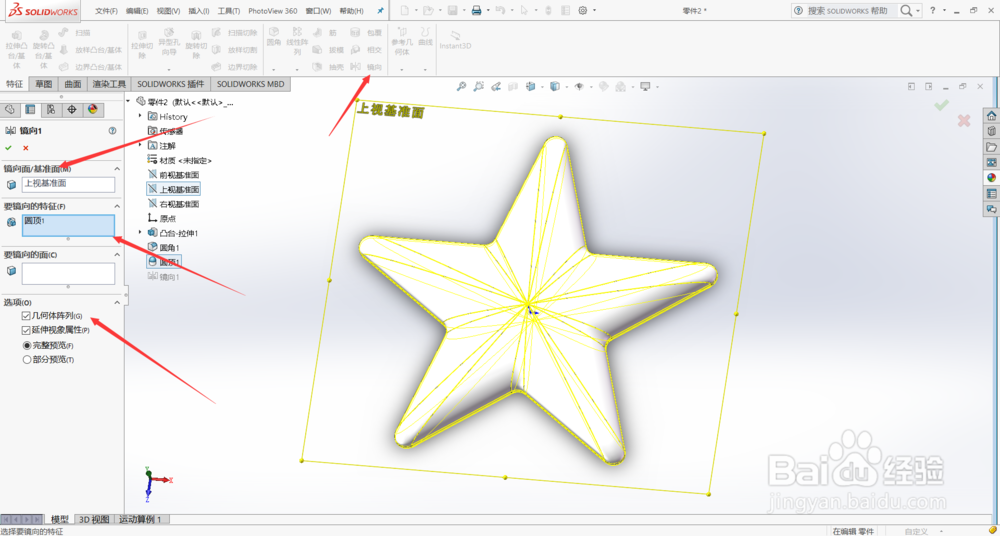
8、插入圆顶特征之后,以上视基准面为对称面,对圆顶特征进行镜像。

如何用solidworks绘制立体五角星

9、最后加上自己喜欢的外观,一个立体五角星就建模完成了。

如何用solidworks绘制立体五角星

  • #萌新听我说#
  • 谁盗过诸葛亮的墓
  • 如何选择汽车(预算20W篇)
  • 智慧城市智能垃圾桶解决方案
  • 五个竖杠的车标是什么
  • 热门搜索
    科学手抄报图片大全 关于母亲的手抄报 劳动手抄报简单漂亮 爱牙手抄报 手抄报设计图 关于黄河的手抄报 光盘行动手抄报一等奖 我的中国梦手抄报内容 关于新学期的手抄报 法制安全手抄报