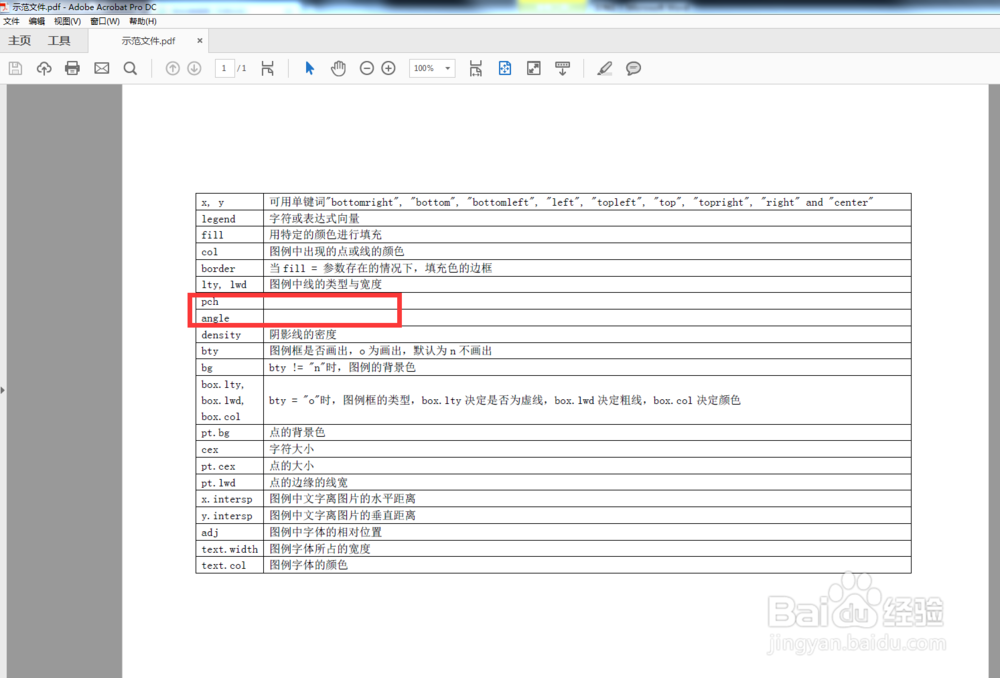
1、打开文件。用Adobe Acrobat DC 2017打开需要编辑的文件。如图我们用该示范文件,我们需要在pch和angle行分别填入“点的类型”和“阴影的角度”。
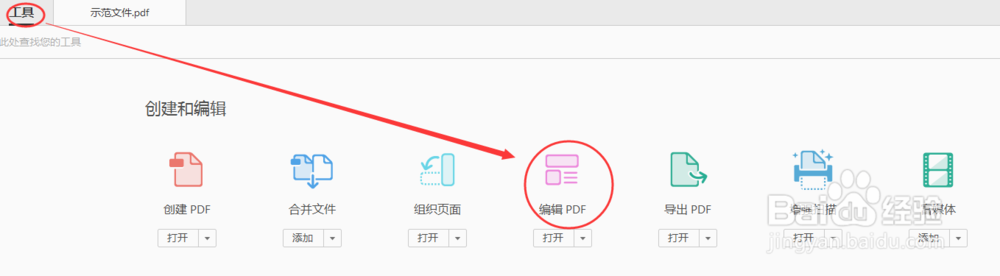
2、选择工具。点击右上角的“工具”菜单,然后在弹出的界面选择“编辑pdf”,如图所示。
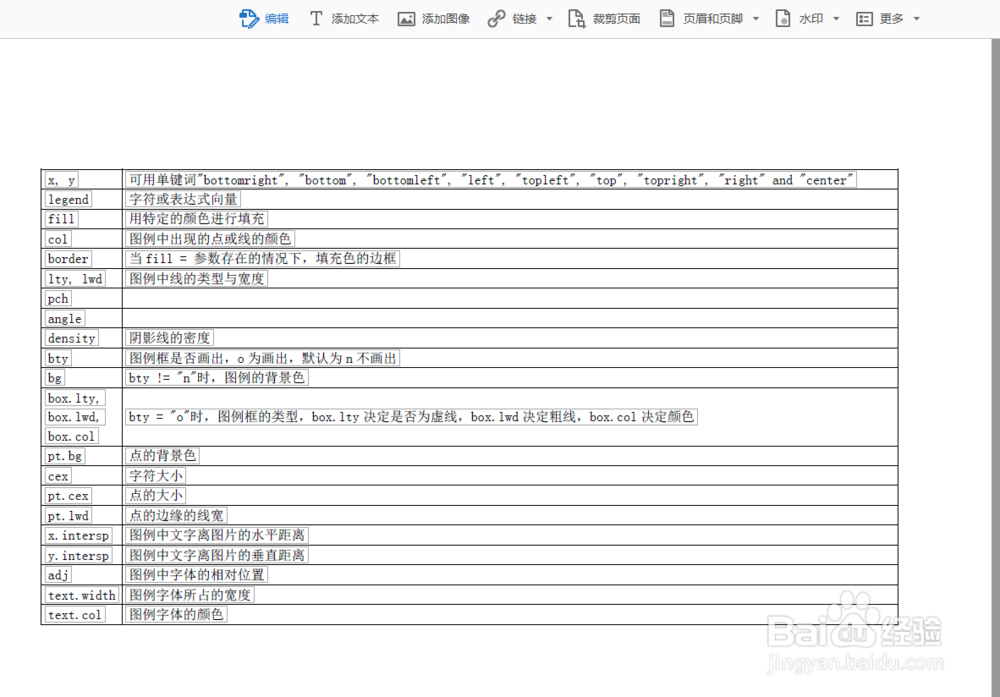
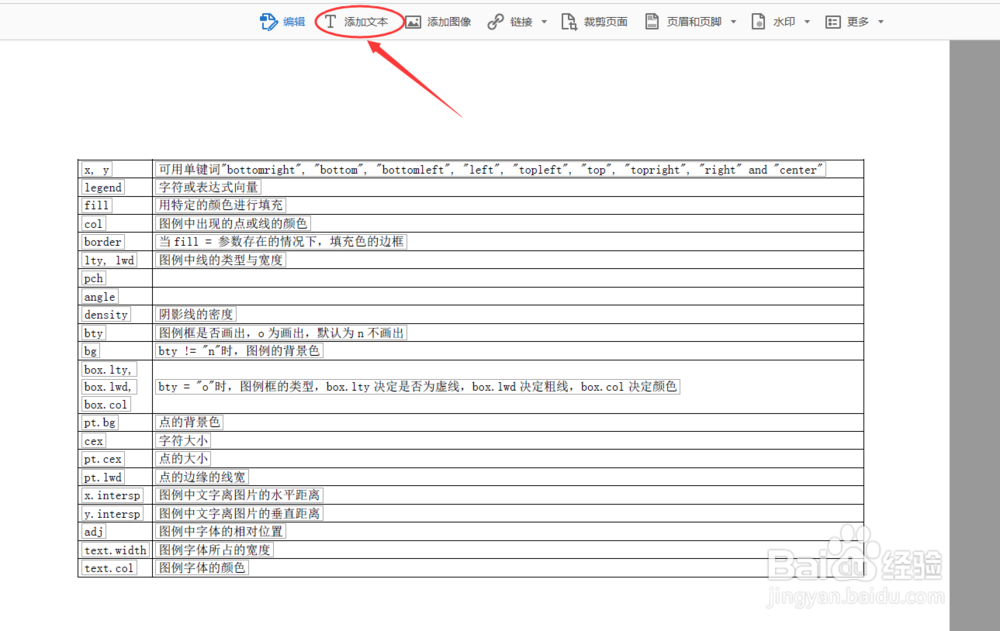
3、添加文本。点击如图所示界面上方的添加文本,在需要插入的行拖出一个文本框。
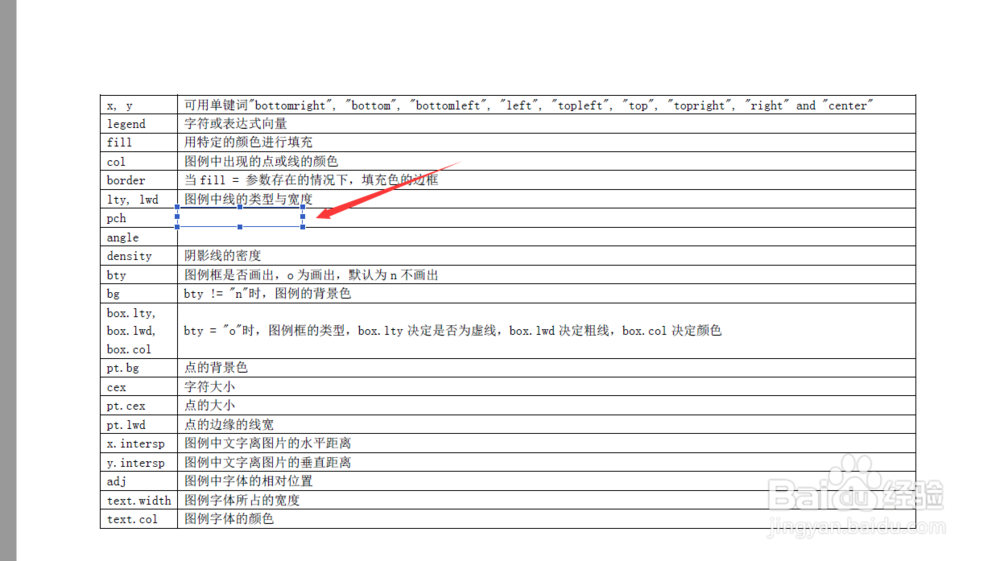
4、输入文字并设置字体及大小。在拖出的文本框中输入字体并设置字体大小,调整位置后点击左上角的箭头。
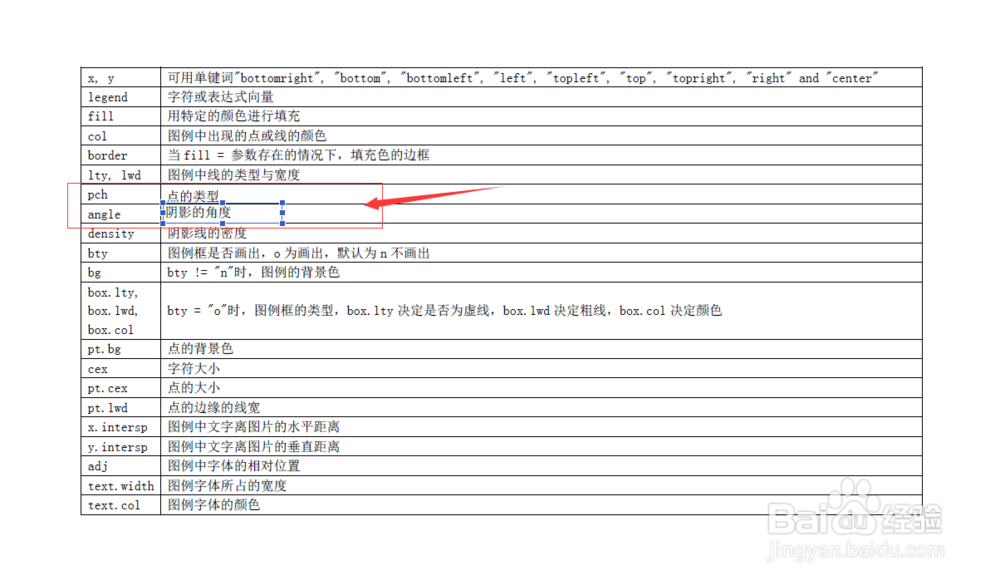
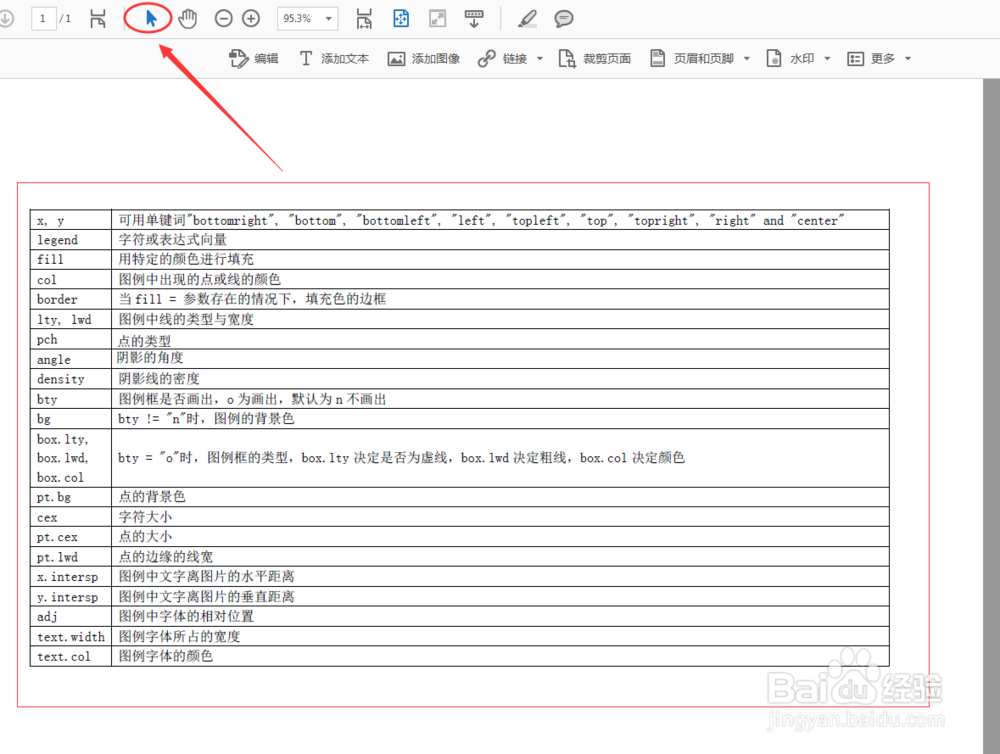
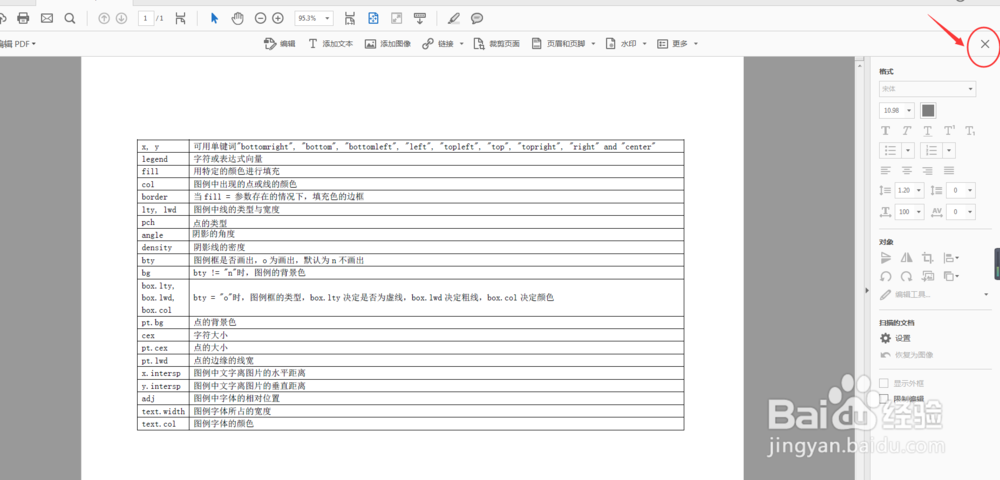
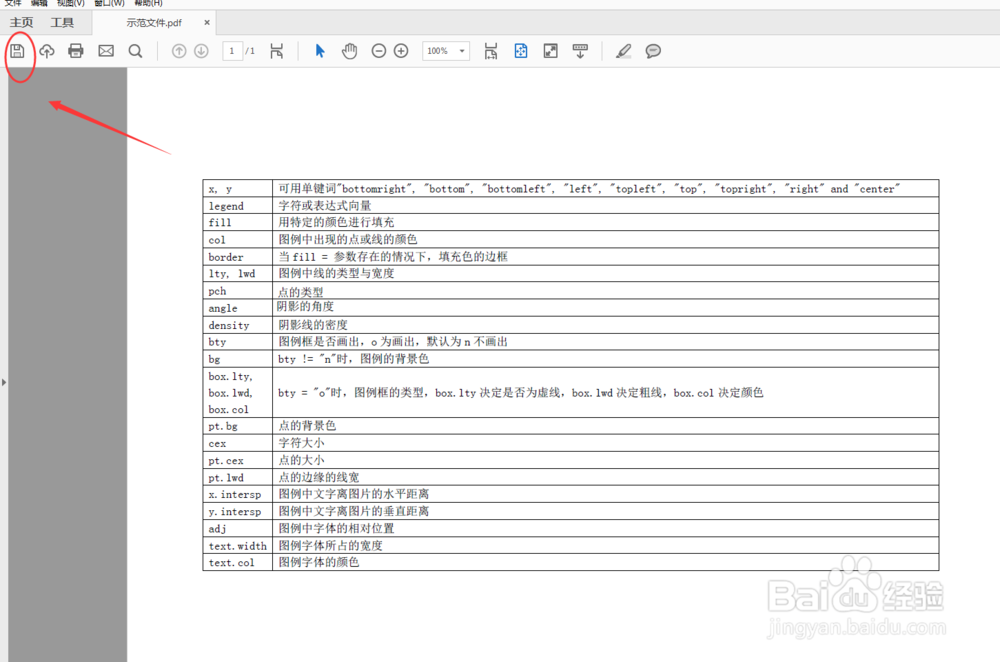
5、编辑好后关闭编辑对话框,点击左上角的保存即可。
时间:2026-04-25 15:01:12
1、打开文件。用Adobe Acrobat DC 2017打开需要编辑的文件。如图我们用该示范文件,我们需要在pch和angle行分别填入“点的类型”和“阴影的角度”。
2、选择工具。点击右上角的“工具”菜单,然后在弹出的界面选择“编辑pdf”,如图所示。
3、添加文本。点击如图所示界面上方的添加文本,在需要插入的行拖出一个文本框。
4、输入文字并设置字体及大小。在拖出的文本框中输入字体并设置字体大小,调整位置后点击左上角的箭头。
5、编辑好后关闭编辑对话框,点击左上角的保存即可。
