百度编辑器怎么使用Iframe插入视频

 时间:2026-02-14 15:35:15

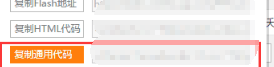
1、1.找到视频的“通用代码”,比如腾讯的
百度编辑器怎么使用Iframe插入视频

2、2.在通用代码里找到src="xxxxxxxxxxxxx",把这个双引号里面的内容复制下来
百度编辑器怎么使用Iframe插入视频

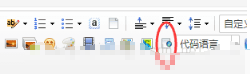
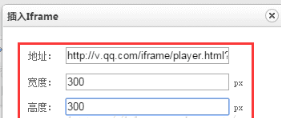
3、3.打开文章编辑器,点“插入iframe”按钮

百度编辑器怎么使用Iframe插入视频

4、然后在地址栏右键粘贴,并输入宽度高度,最后点击确定 

百度编辑器怎么使用Iframe插入视频

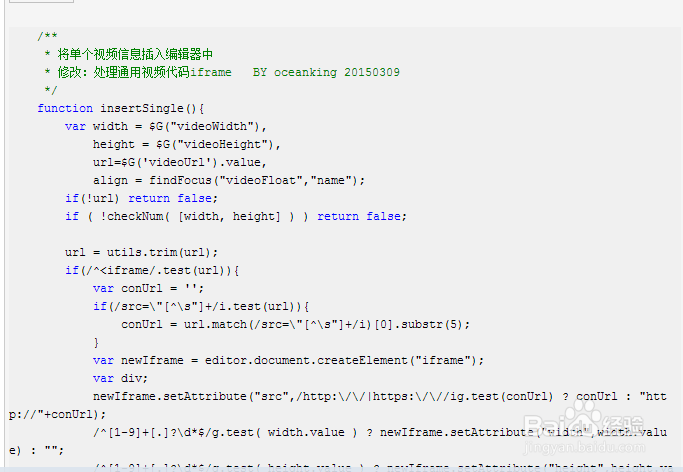
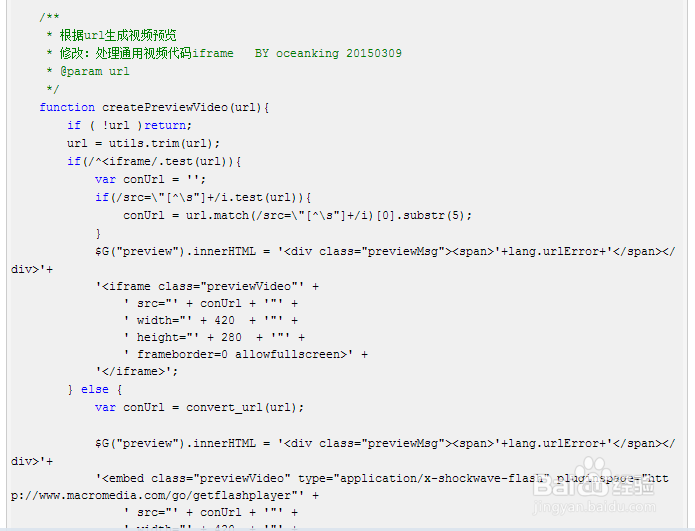
5、那么动手做点小小的改动,让UEditor支持直接插入通用视频代码吧

闲话少说,上代码:
百度编辑器怎么使用Iframe插入视频

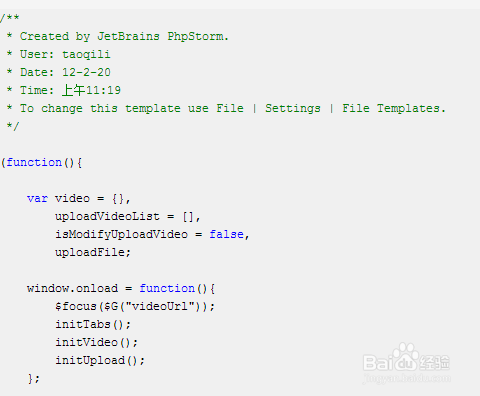
6、主要就是改ueditor/dialogs/video/video.js
百度编辑器怎么使用Iframe插入视频

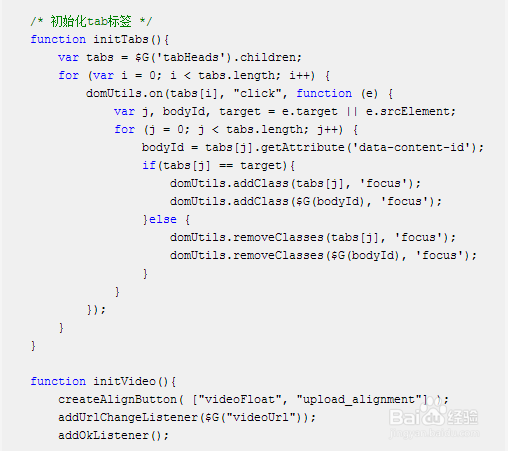
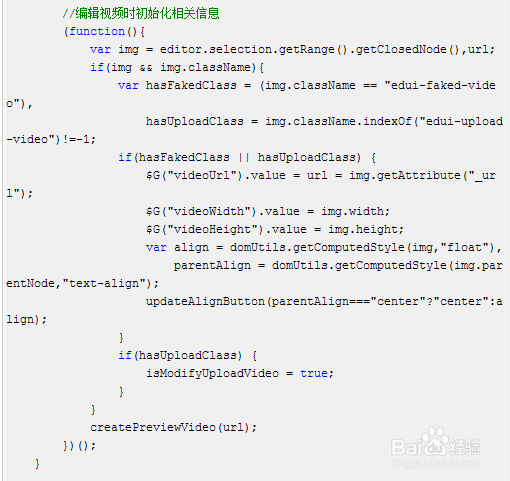
7、再具体一点,就是改其中的两个function

百度编辑器怎么使用Iframe插入视频

8、没找到添加附件的方法,把改过的video.js直接贴在下面吧

百度编辑器怎么使用Iframe插入视频

9、 以上就是小编带给大家的百度编辑器怎么使用Iframe插入视频的关键所在,希望大家可以喜欢,如果喜欢的话可以点赞哦,也可以发表自己的看法 

  • WebStorm怎么设置使用自定义配置目录
  • Sublime Text 添加文件图标
  • C++创建一个CPU类
  • UML网络教学系统建模一
  • bootstrap栅格布局宽度解析
  • 热门搜索
    关于孝道的手抄报 关于诚信手抄报内容 低碳环保我先行手抄报 以过年为主题的手抄报 小学生诚信手抄报 防火安全知识手抄报 心里手抄报 英语手抄报内容大全 关于自信的手抄报 关于消防的手抄报图片