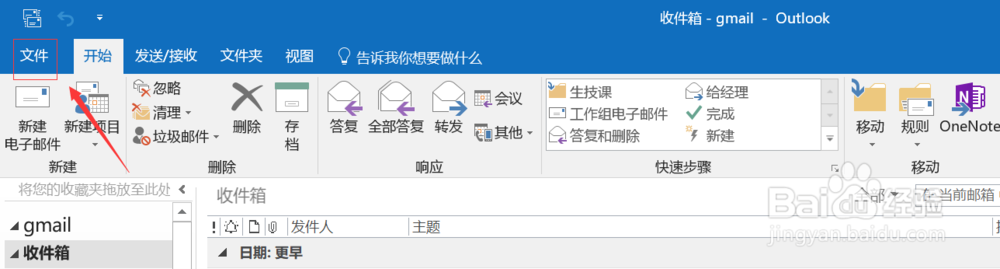
1、启动outlook2016,点击文件,如下图所示
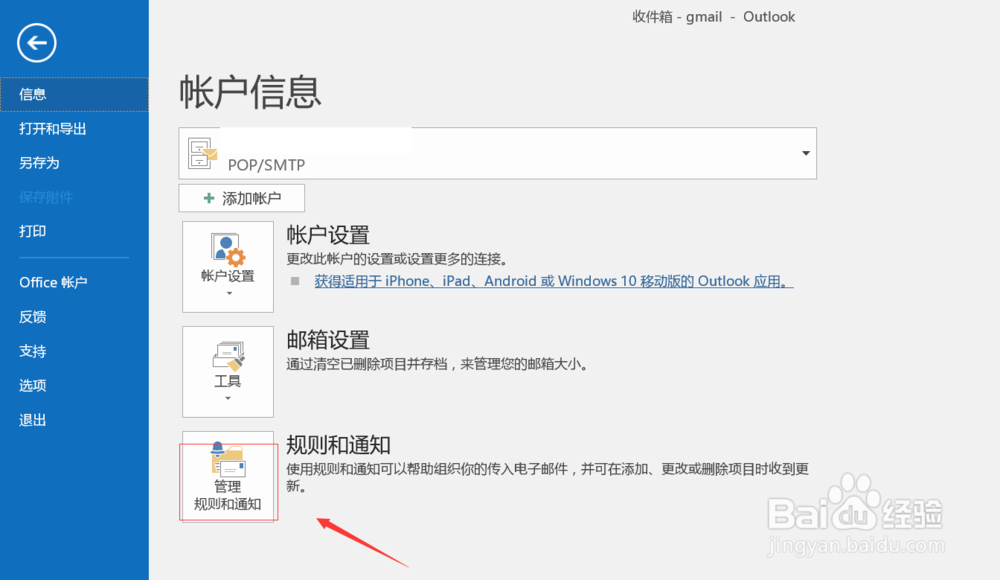
2、进入文件选项,点击管理规则和通知,如下图所示
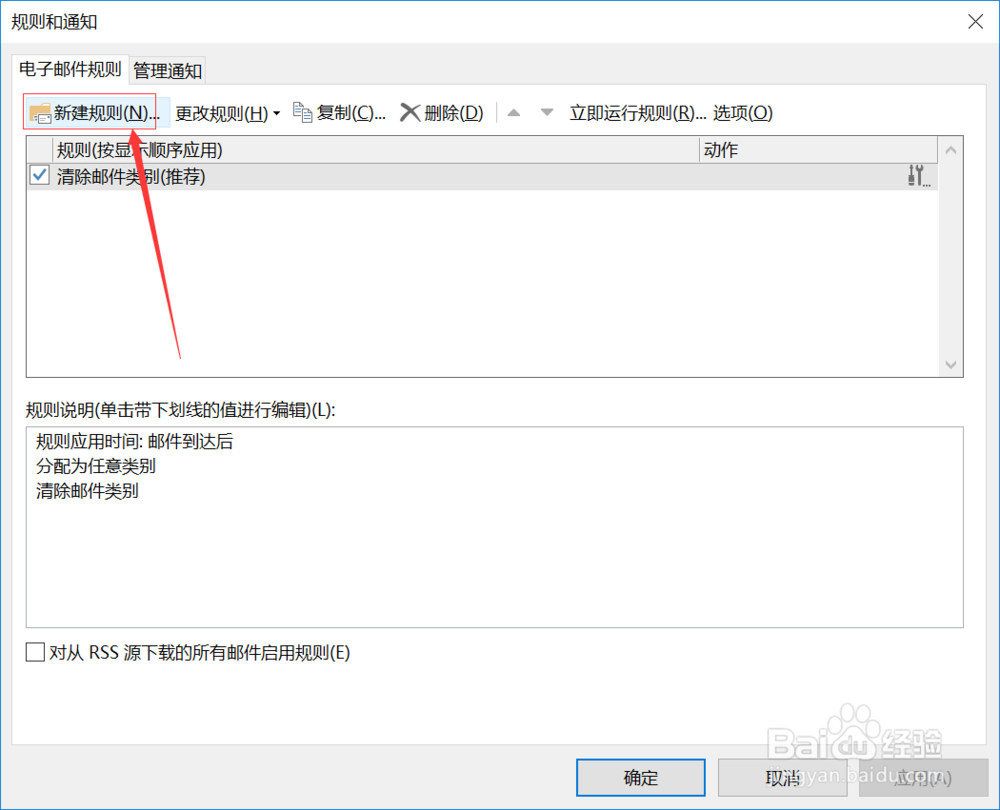
3、点击新建规则,如下图所示
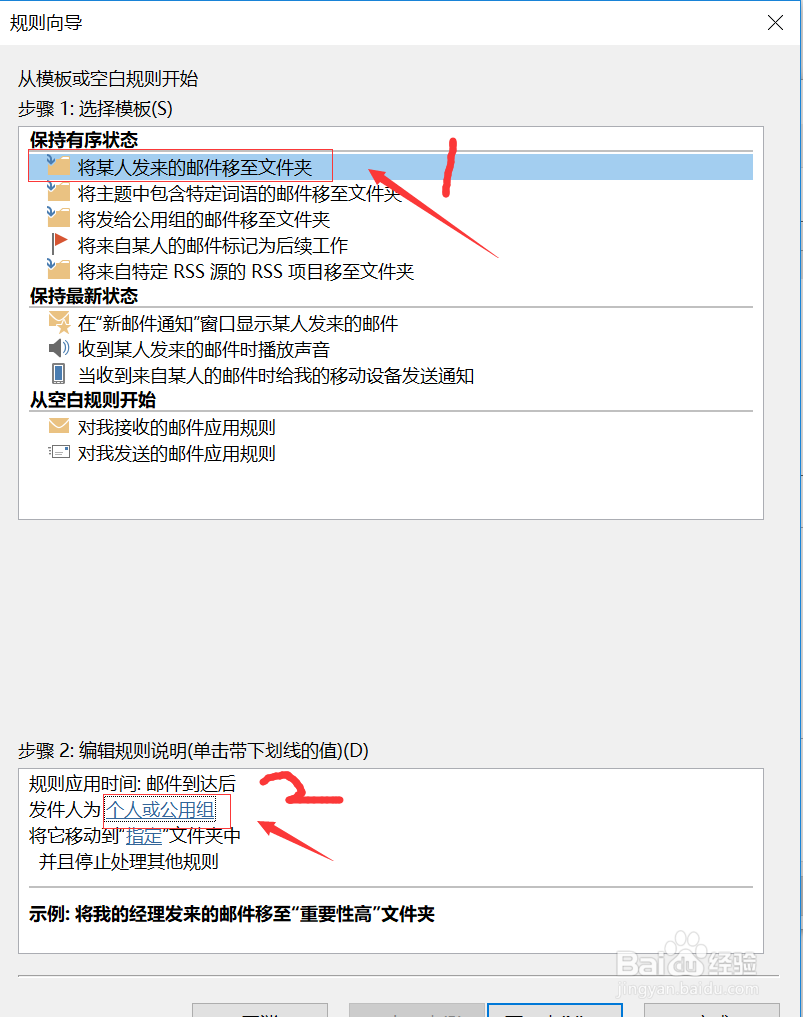
4、点击上方的将某人发邮件移至某个文件夹,点击个人或组,如下图所示
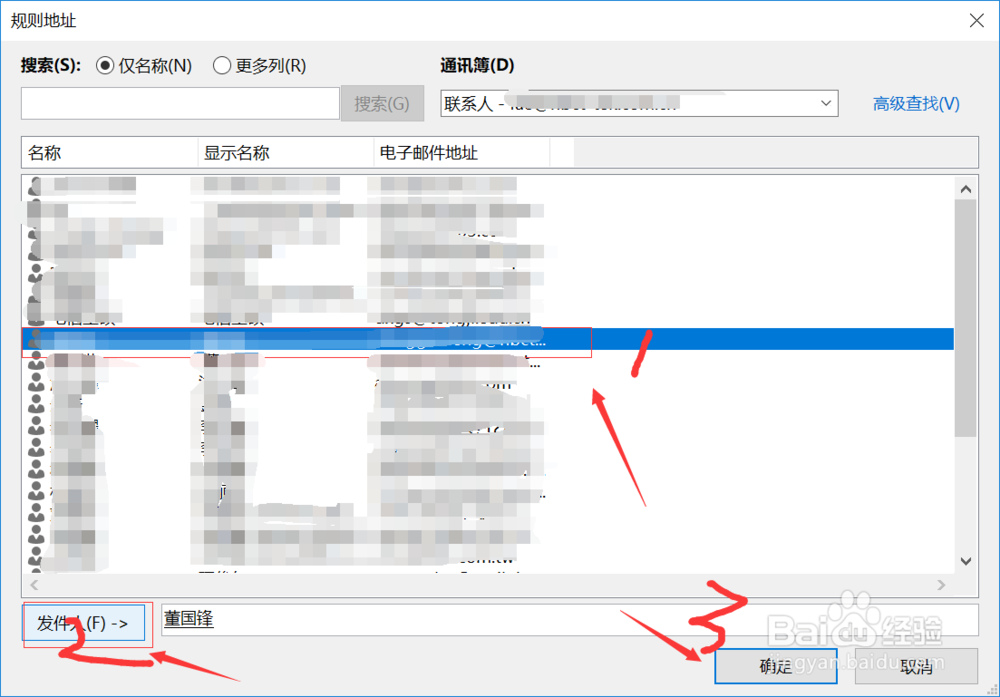
5、选择你要操作的发件人,如下图所示
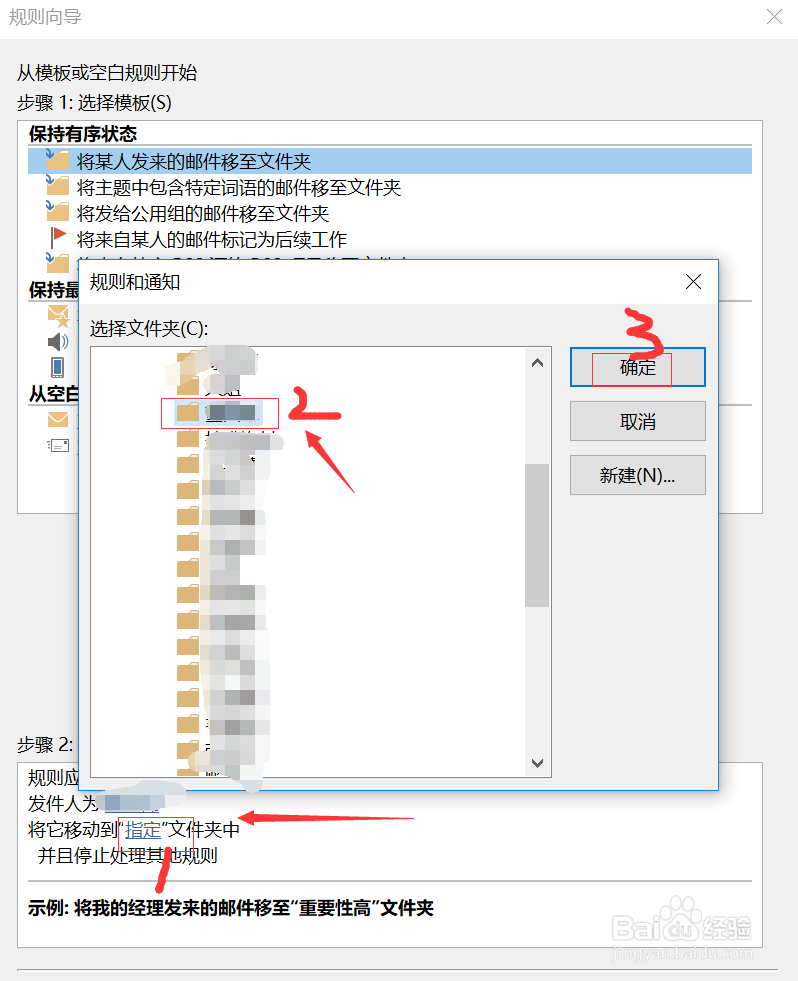
6、选择你要移至的文件夹,如下图所示
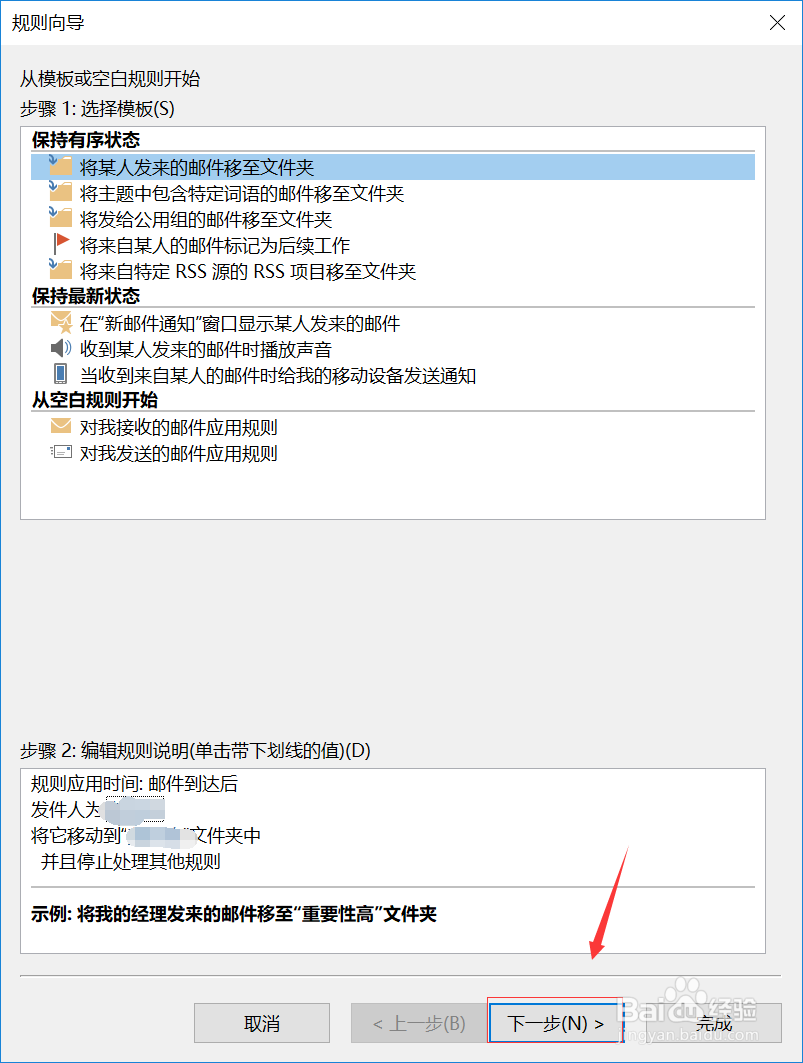
7、编辑规则成功,点击完成按钮,以后这个发件人的邮件到达后悔自动归类到你指定的文件夹,如下图所示
时间:2026-04-24 15:00:52
1、启动outlook2016,点击文件,如下图所示
2、进入文件选项,点击管理规则和通知,如下图所示
3、点击新建规则,如下图所示
4、点击上方的将某人发邮件移至某个文件夹,点击个人或组,如下图所示
5、选择你要操作的发件人,如下图所示
6、选择你要移至的文件夹,如下图所示
7、编辑规则成功,点击完成按钮,以后这个发件人的邮件到达后悔自动归类到你指定的文件夹,如下图所示
