理光复印机缺少碳粉怎么更换 复印机怎么加碳粉

 时间:2024-10-13 09:37:11

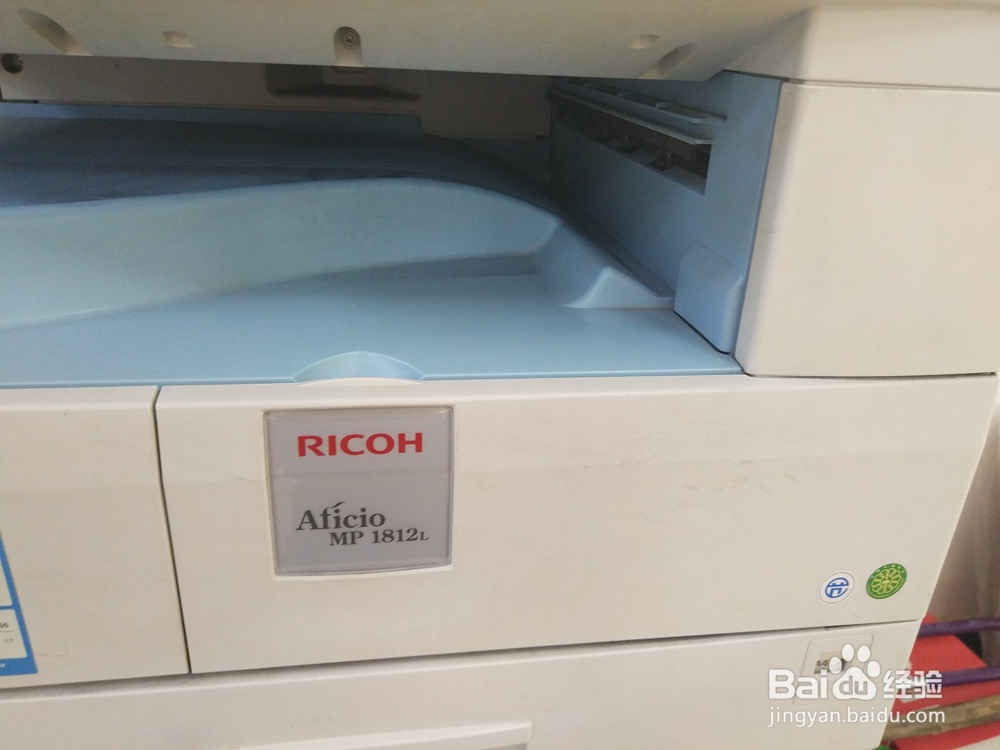
1、为了安全起来,我们先断电,然后打开复印机碳粉位置的前盖子
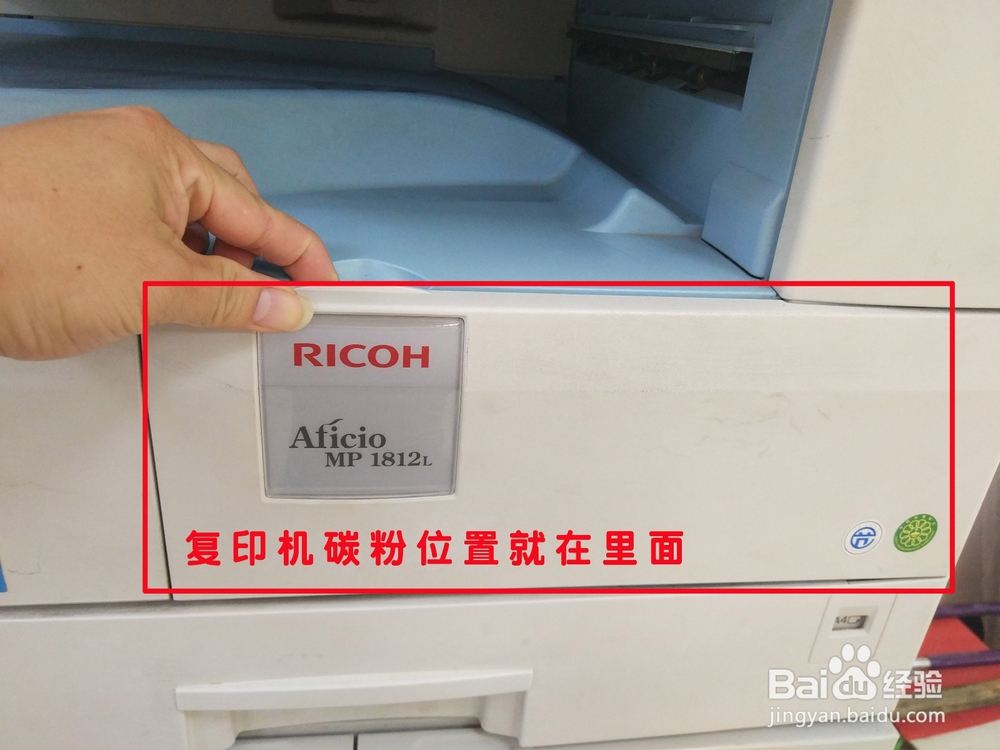
理光复印机缺少碳粉怎么更换 复印机怎么加碳粉理光复印机缺少碳粉怎么更换 复印机怎么加碳粉

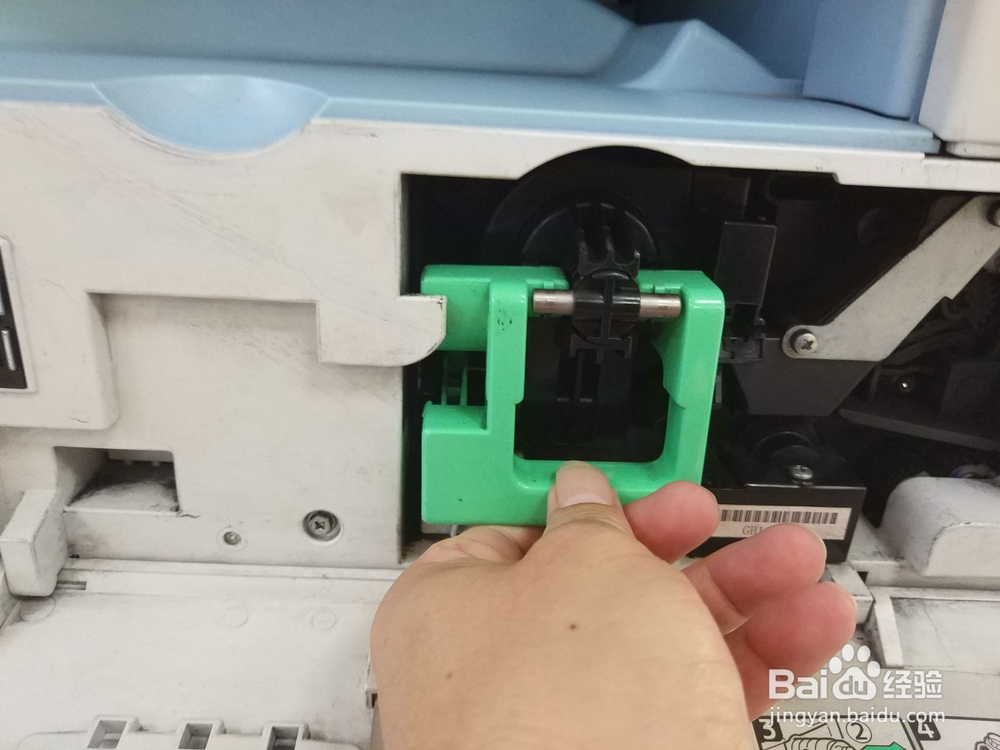
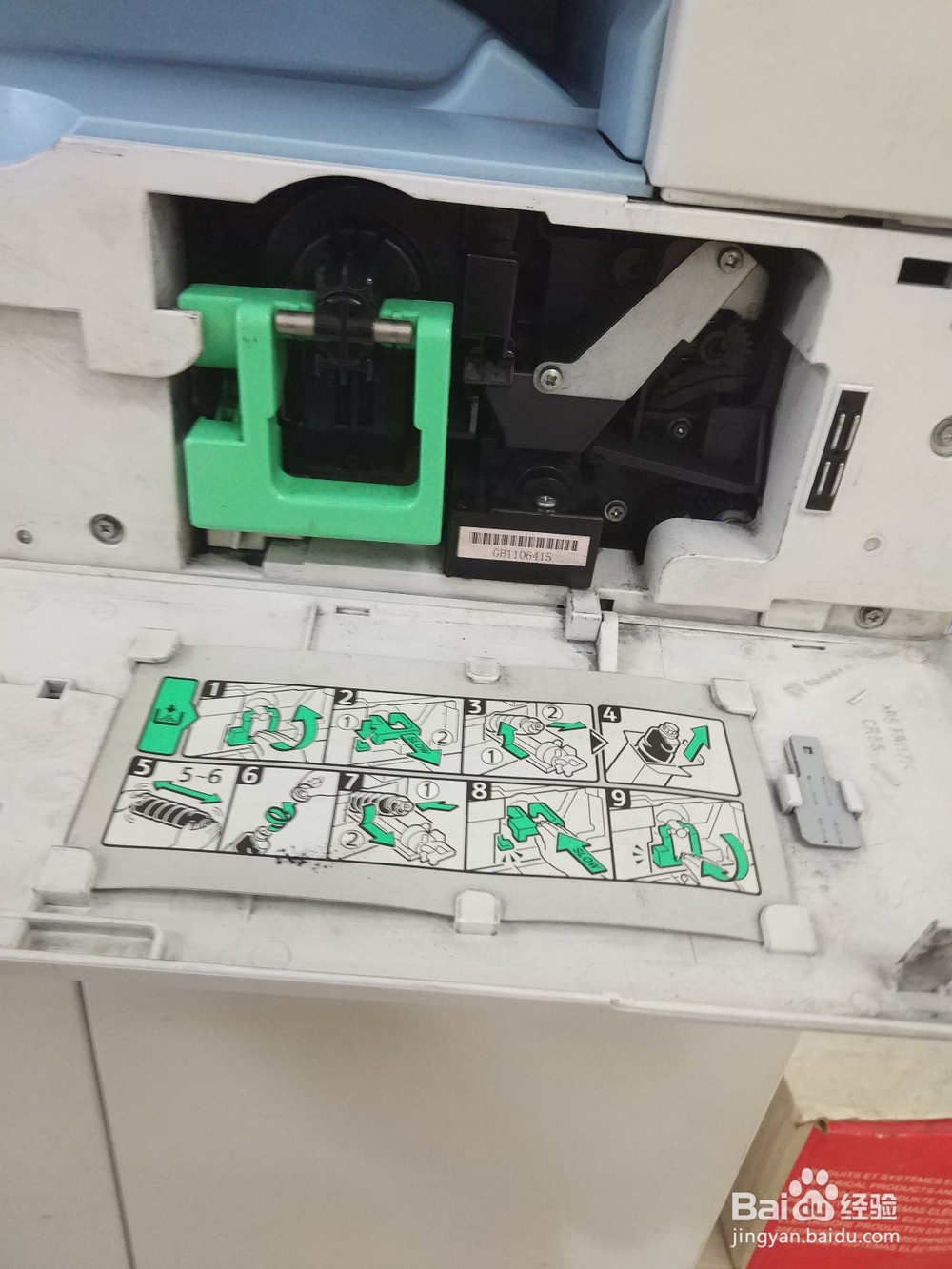
2、知道碳粉位置在哪了,接下来就要把复印机碳粉架给取出来,怎么取呢?首先把碳粉架外面的活动绿色手柄往上拉,把绿色手柄拉到平行位置就行了,如图所示

理光复印机缺少碳粉怎么更换 复印机怎么加碳粉理光复印机缺少碳粉怎么更换 复印机怎么加碳粉理光复印机缺少碳粉怎么更换 复印机怎么加碳粉

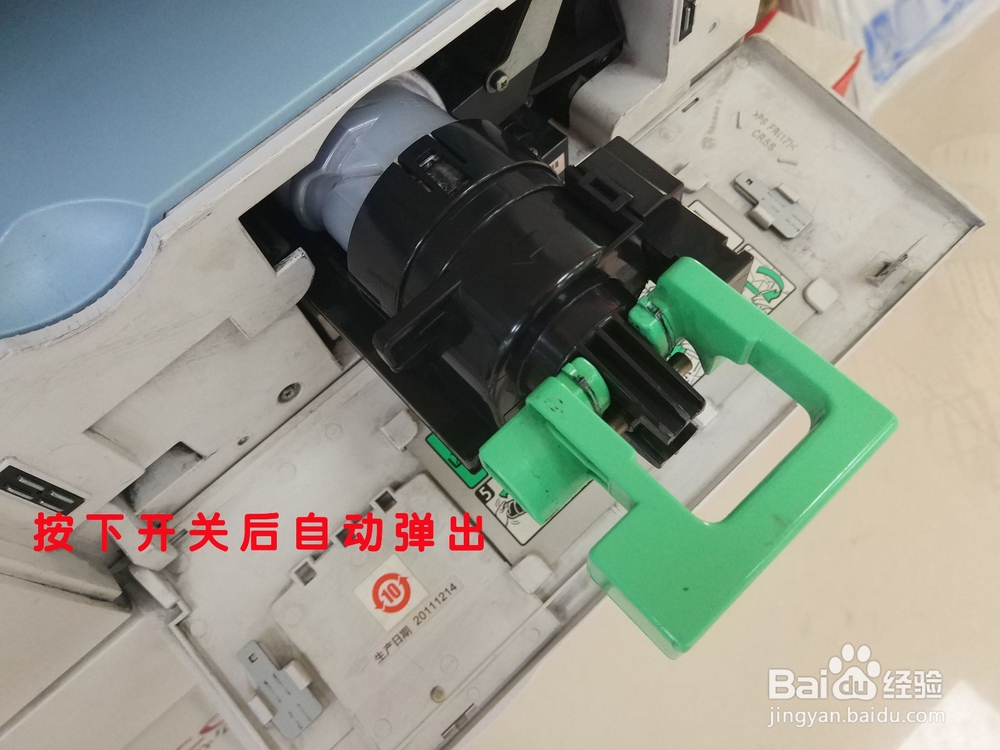
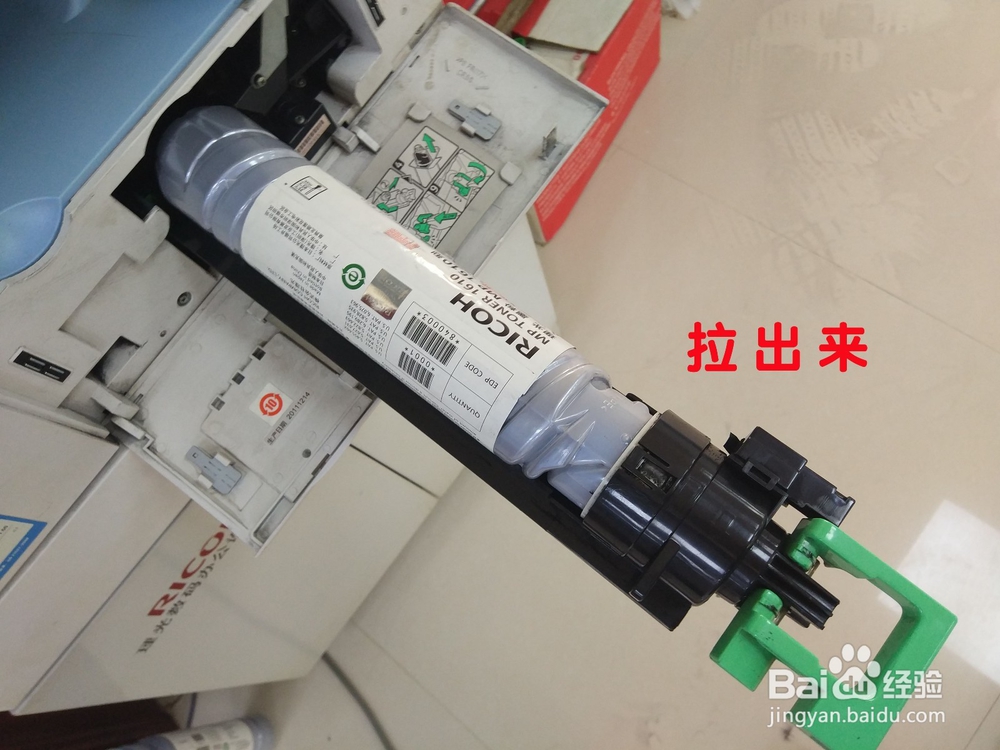
3、绿色手柄下方有个按钮开关,用手指按下去,复印机碳粉架就会自动弹出来,然后再把它给拉出来即可,如图所示
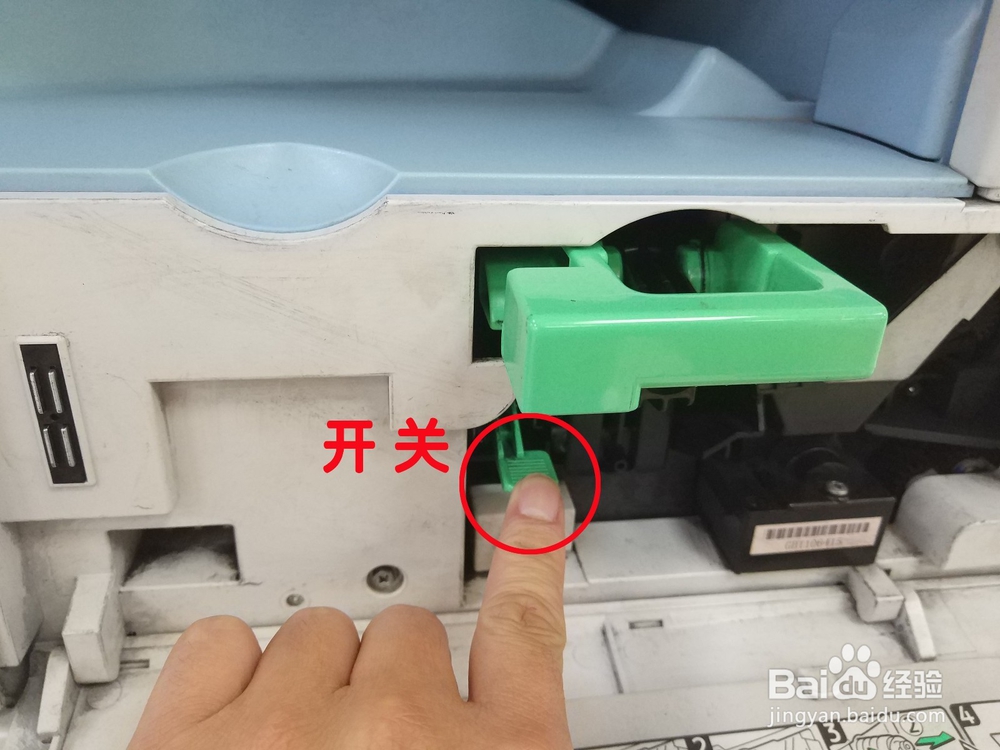
理光复印机缺少碳粉怎么更换 复印机怎么加碳粉理光复印机缺少碳粉怎么更换 复印机怎么加碳粉理光复印机缺少碳粉怎么更换 复印机怎么加碳粉

4、这时我们要先把旧的碳粉盒拿出来,手拿着碳粉盒往复印机方向轻轻一拉就可以取出来了。

理光复印机缺少碳粉怎么更换 复印机怎么加碳粉理光复印机缺少碳粉怎么更换 复印机怎么加碳粉

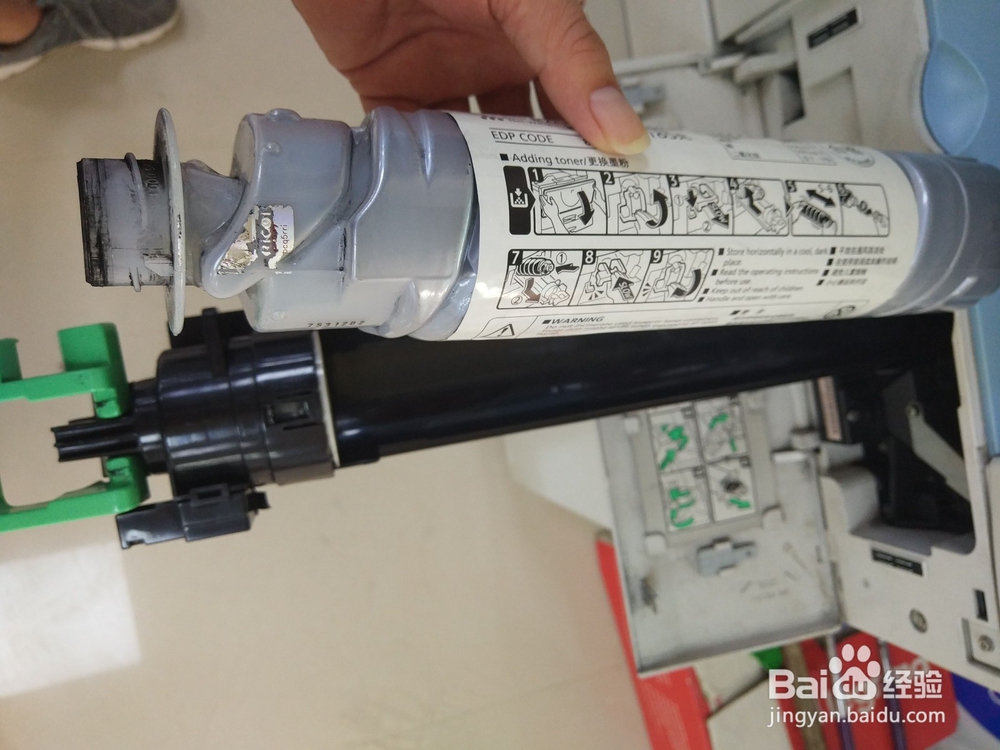
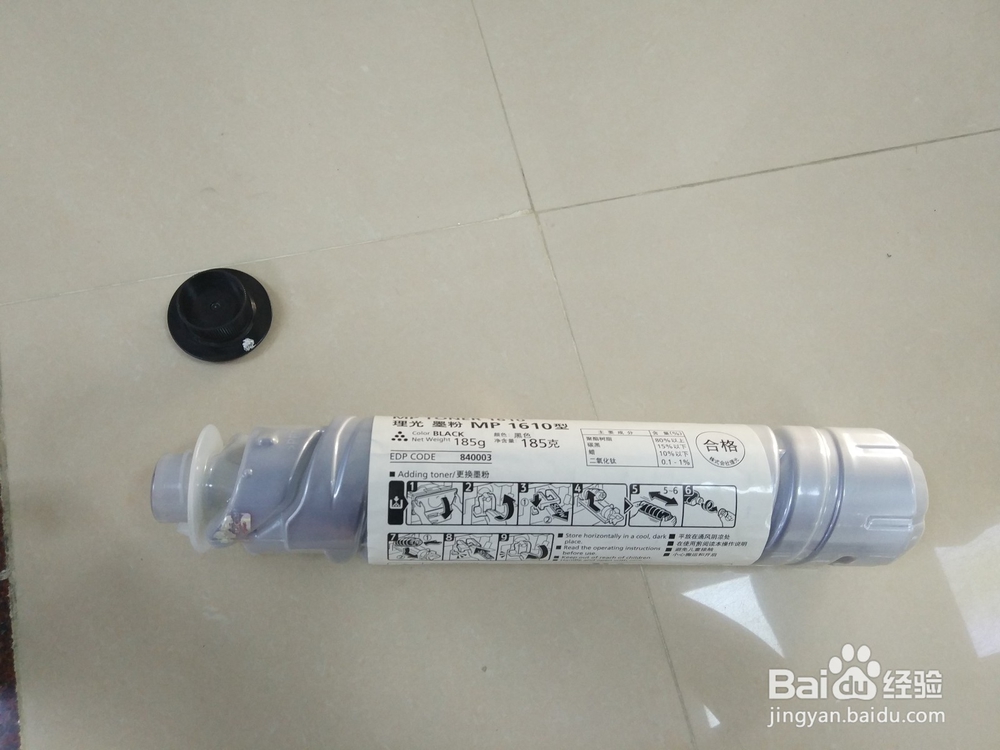
5、再拿新的碳粉盒出来,手拿平行,左右摇一摇,一般摇6次左右就行了,然后取出盖子,如图所示。

理光复印机缺少碳粉怎么更换 复印机怎么加碳粉理光复印机缺少碳粉怎么更换 复印机怎么加碳粉

6、然后碳粉盒放入复印机的碳粉架上,碳粉盒的口向外,往碳粉架入口轻轻拉入即可,如图所示。

理光复印机缺少碳粉怎么更换 复印机怎么加碳粉

7、再拿着绿色手柄把碳粉架推入复印机,推入后能听到一声“卡嗒”,表示卡到位完成了。
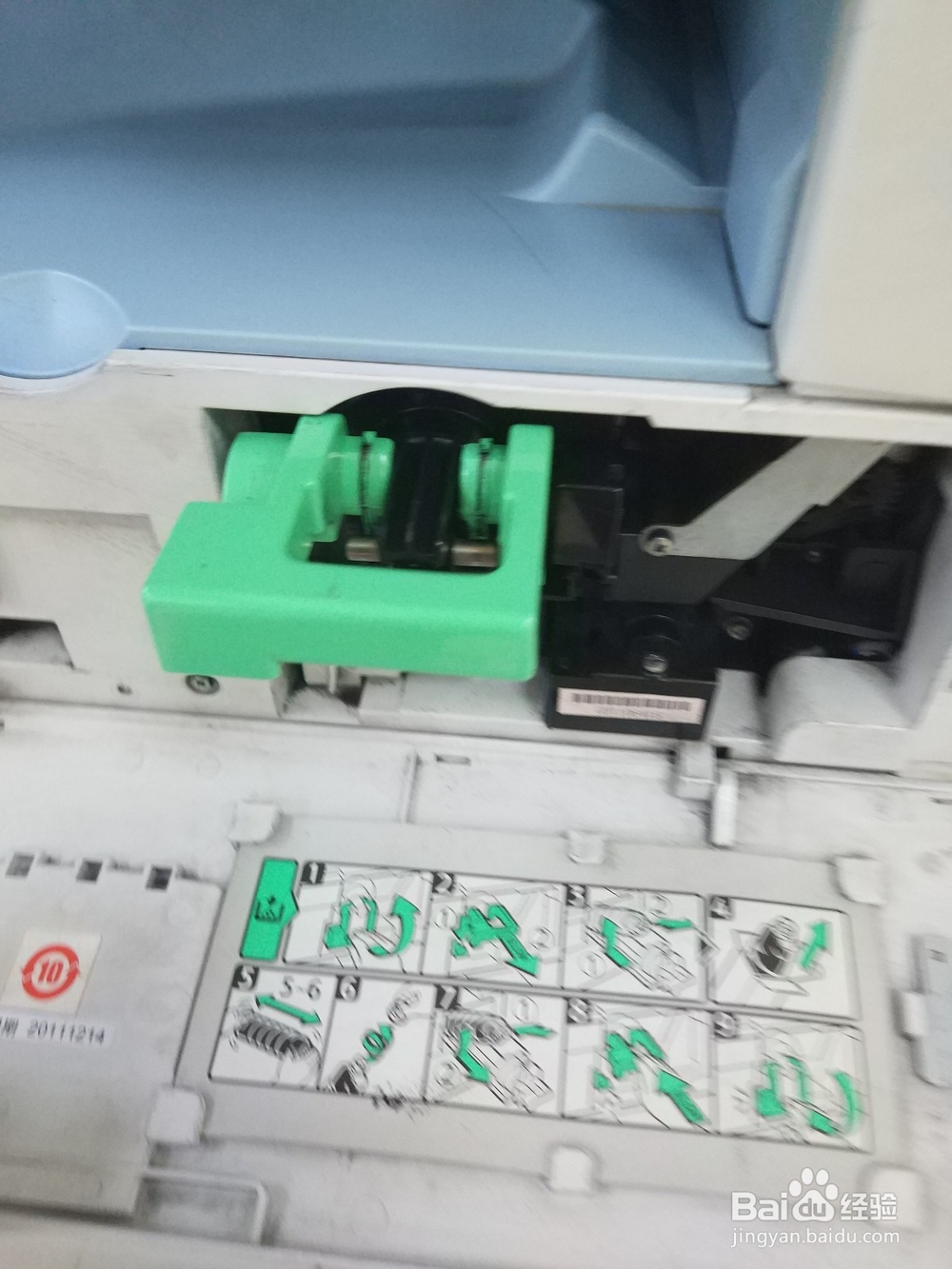
理光复印机缺少碳粉怎么更换 复印机怎么加碳粉

8、把绿色手柄往下扳,再合上复印机盖子即可。

理光复印机缺少碳粉怎么更换 复印机怎么加碳粉理光复印机缺少碳粉怎么更换 复印机怎么加碳粉

9、在合上复印机盖子之后,我们再打开理光复印机电源,此时屏幕上将显示“正在装入碳粉”,烂瘀佐栾这个检验过程需要3分钟左右,要耐心等待哦。

理光复印机缺少碳粉怎么更换 复印机怎么加碳粉

10、检验过程成功后,缺少碳粉的警示灯灭,屏幕显示“就绪”时就可以正常复印啦。如图所示。

理光复印机缺少碳粉怎么更换 复印机怎么加碳粉

11、收尾工作要做好哦,请注意环保哦。把新碳粉盒拆下来的盖子拧到旧碳粉盒上,然后丢入垃圾筒啦。

  • 打印出来有褶皱
  • 打印机激光器怎么清洗
  • 富士施乐硒鼓如何清零?
  • 打印机报错59.C0的处理方法
  • 连接共享打印机出错为0x0000000a怎么办?
  • 热门搜索
    重阳节手抄报简单字少 诚信手抄报内容 健康饮食手抄报内容 生态文明手抄报 安全手抄报的图片 民族团结手抄报资料 我爱文学手抄报内容 手抄报装饰 关于成长的手抄报 尊师手抄报