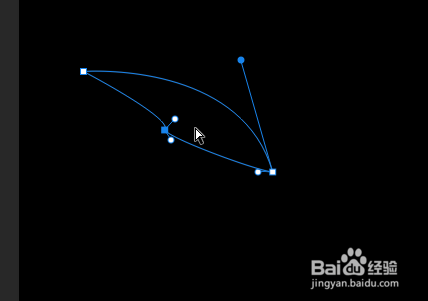
1、创建一个图层,然后用工具栏中的钢笔工具烩出一个翅膀的一部分
2、接着填充白色

3、然后进行羽化,删除翅膀中间部分

4、接着再次复制以上的图层,然后拖动大小对齐如图

5、接着同样步骤复制多个图层,然后全选右键选择合并图层

6、然后再工具栏中选中渐变工具,再选择一个渐变颜色

7、最后用渐变工具直接拖动形成一个翅膀渐变颜色

时间:2026-05-02 16:01:17
1、创建一个图层,然后用工具栏中的钢笔工具烩出一个翅膀的一部分
2、接着填充白色
3、然后进行羽化,删除翅膀中间部分
4、接着再次复制以上的图层,然后拖动大小对齐如图
5、接着同样步骤复制多个图层,然后全选右键选择合并图层
6、然后再工具栏中选中渐变工具,再选择一个渐变颜色
7、最后用渐变工具直接拖动形成一个翅膀渐变颜色
