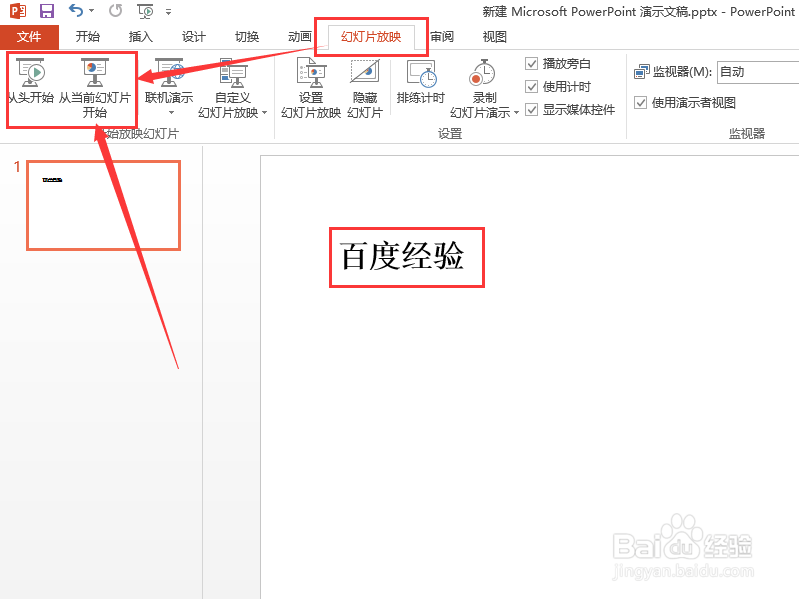
1、打开PPT演示文稿,然后点击放映按钮进行播放。
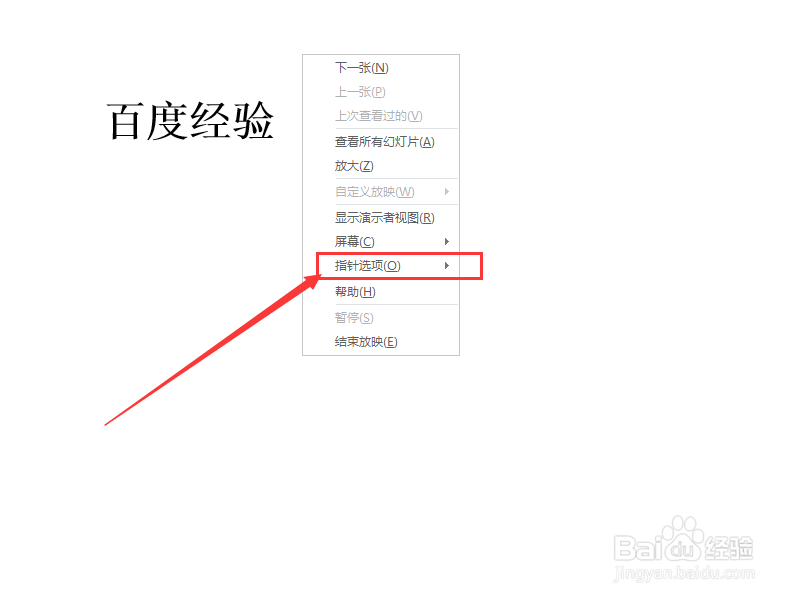
2、在需要标记的页面上点击鼠标右键,然后点击“指针选项”。
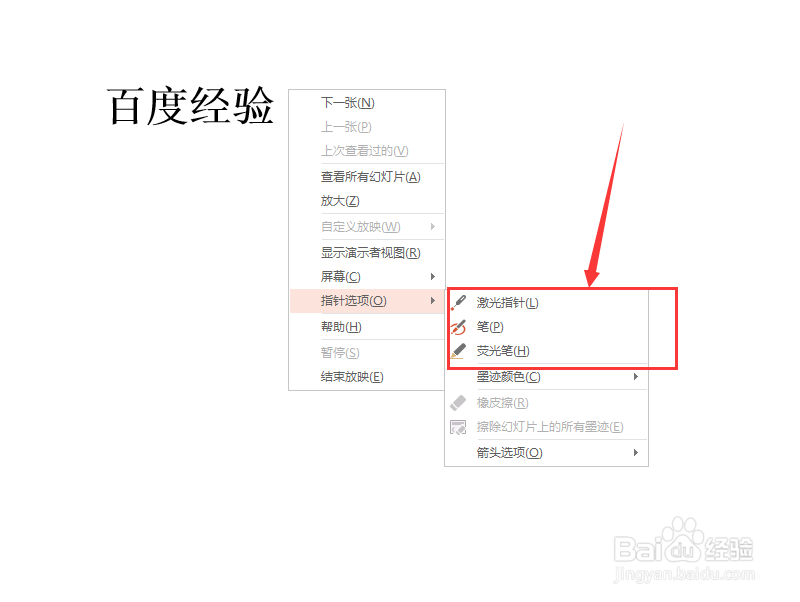
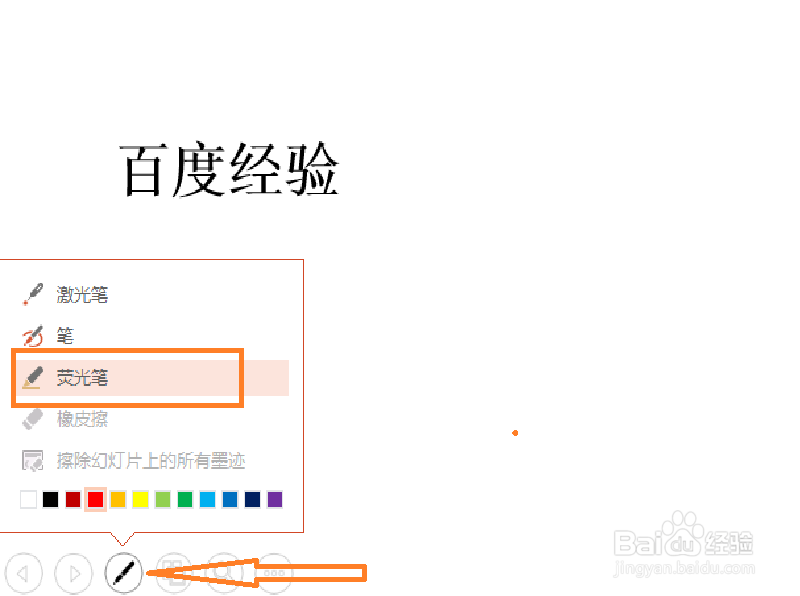
3、接下来可以选择种类:画笔、荧光笔、以及激光指针选项,根据需要选择即可。
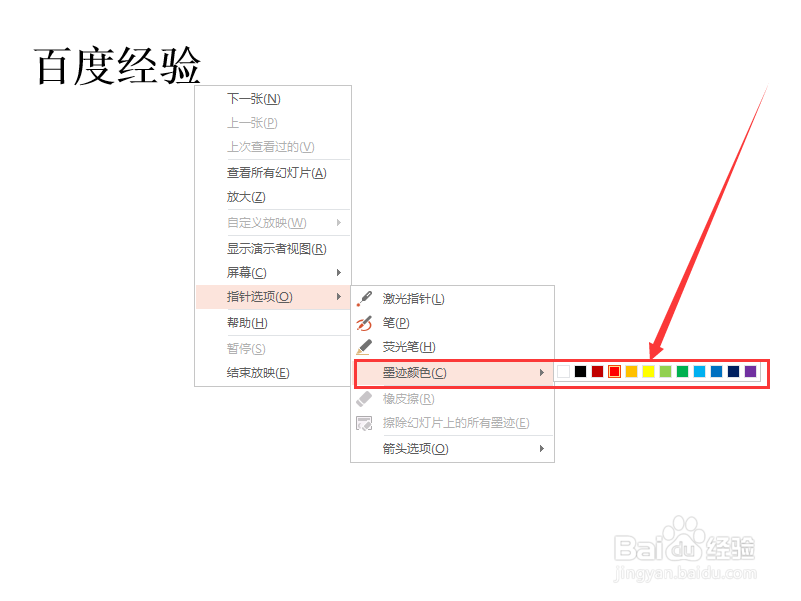
4、点击“墨迹颜色”可以设置画笔或者荧光笔的颜色。
5、PPT也提供了快捷按钮:在播放页面移动鼠标,在左下角会有一些图标出现,点击铅笔图标,然后同样的方法选择即可。
6、标记完成之后,如果需要清除这些笔迹,按Esc键即可完成。
时间:2026-04-23 06:02:50
1、打开PPT演示文稿,然后点击放映按钮进行播放。
2、在需要标记的页面上点击鼠标右键,然后点击“指针选项”。
3、接下来可以选择种类:画笔、荧光笔、以及激光指针选项,根据需要选择即可。
4、点击“墨迹颜色”可以设置画笔或者荧光笔的颜色。
5、PPT也提供了快捷按钮:在播放页面移动鼠标,在左下角会有一些图标出现,点击铅笔图标,然后同样的方法选择即可。
6、标记完成之后,如果需要清除这些笔迹,按Esc键即可完成。
