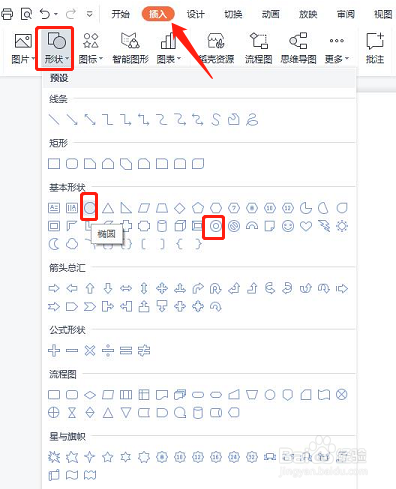
1、新建一个PPT,单击插入选项卡,形状下拉菜单中选择椭圆和空心圆,如图所示。
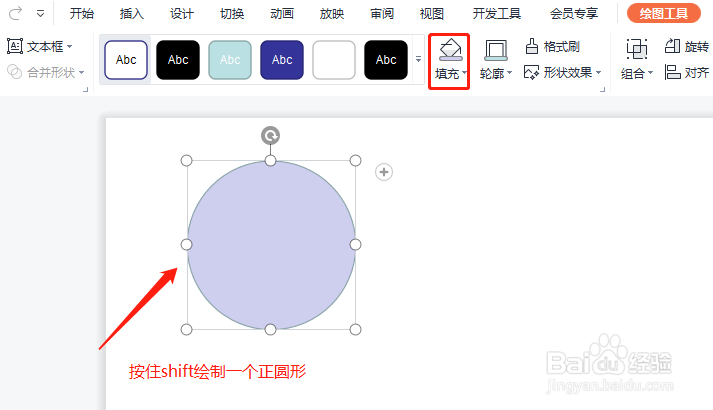
2、返回PPT,按住shift键,拖动鼠标绘制一个正圆形。
3、同样的操作步骤,我们绘制一个空心圆形状,摆放位置如图。

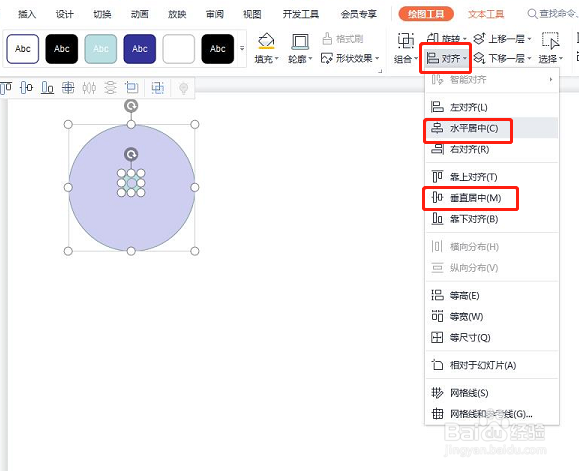
4、框选圆形和空心圆,单击绘图工具选项卡,对齐下拉菜单中选择水平居中和垂直居中。
5、在单击插入,形状下拉菜单中选择矩形。

6、拖动鼠标,绘制一长一短两个矩形,排列位置如图。
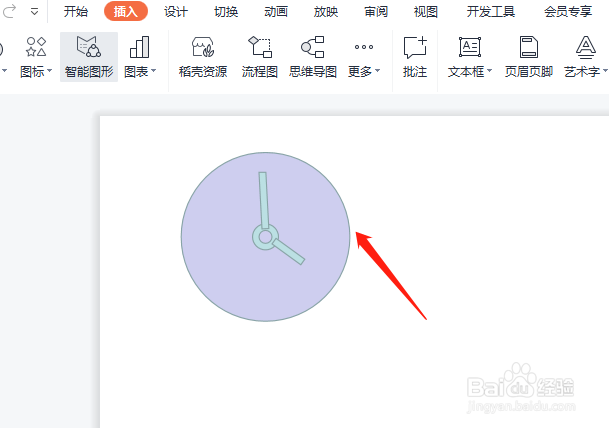
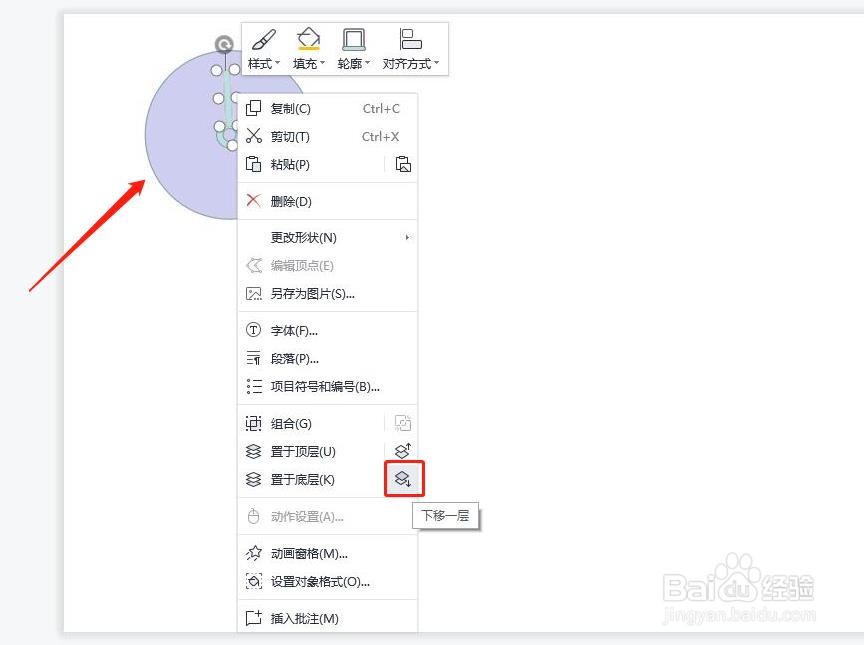
7、选中这两个矩形,鼠标右键,选择下移一层。
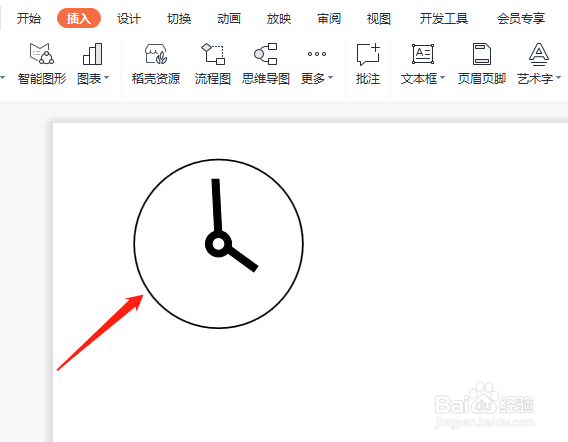
8、最后设置填充色为白色,轮廓为黑色,如图所示。
时间:2026-04-21 22:02:48
1、新建一个PPT,单击插入选项卡,形状下拉菜单中选择椭圆和空心圆,如图所示。
2、返回PPT,按住shift键,拖动鼠标绘制一个正圆形。
3、同样的操作步骤,我们绘制一个空心圆形状,摆放位置如图。
4、框选圆形和空心圆,单击绘图工具选项卡,对齐下拉菜单中选择水平居中和垂直居中。
5、在单击插入,形状下拉菜单中选择矩形。
6、拖动鼠标,绘制一长一短两个矩形,排列位置如图。
7、选中这两个矩形,鼠标右键,选择下移一层。
8、最后设置填充色为白色,轮廓为黑色,如图所示。
