如何使用U盘安装CentOS7

 时间:2026-02-15 14:36:49

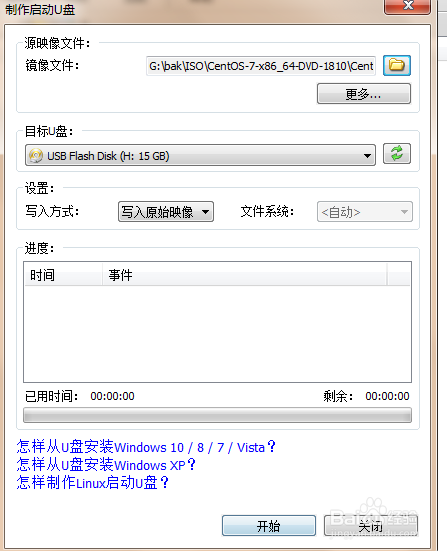
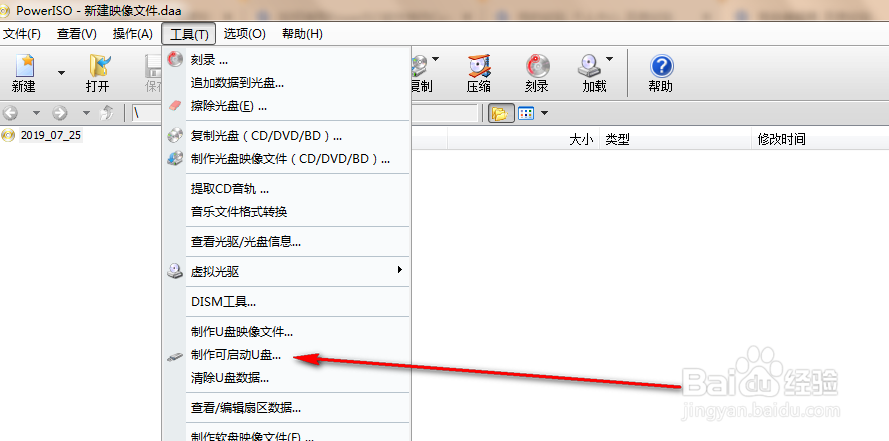
1、下载并且安装PowerISOG。

选择工具-->制作可启动U盘
如何使用U盘安装CentOS7

2、制作U盘并进行镜像的写入。

选择完毕之后,点击开会

如何使用U盘安装CentOS7

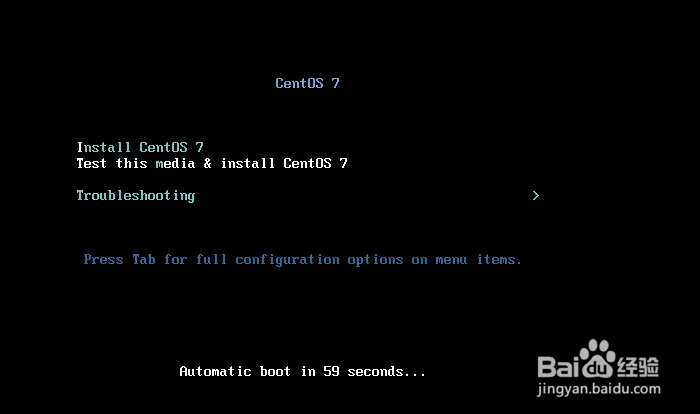
3、更改bios启动顺序(从U盘启动),然后进入此界面

如何使用U盘安装CentOS7

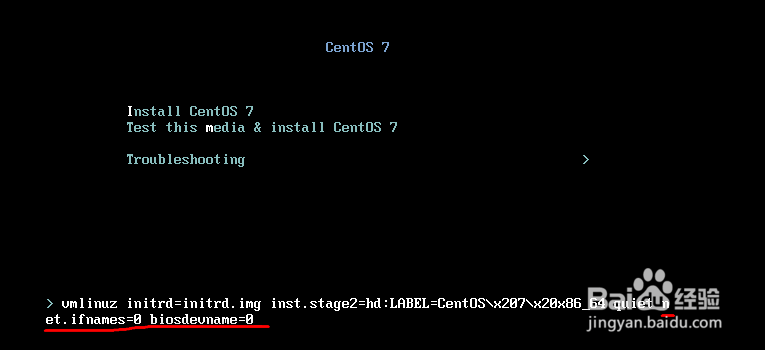
4、按下tab键,更改网卡为eth0。(因为CentOS7更改了网卡名称)

net.ifnames=0 biosdevname=0

修改之后回车
如何使用U盘安装CentOS7

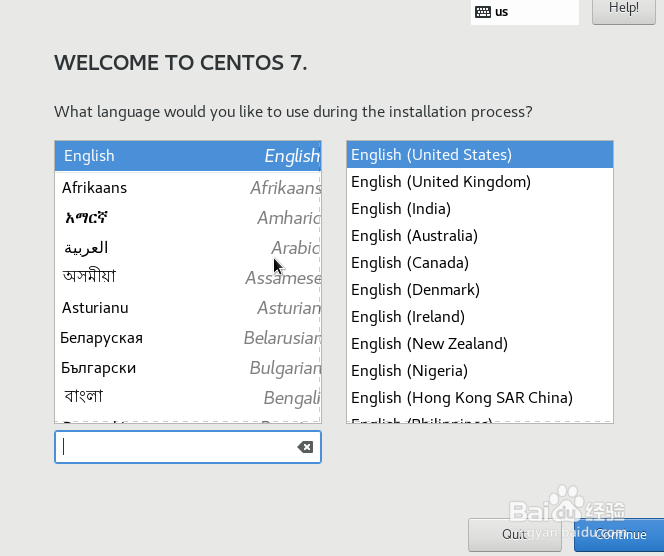
5、安装过程

语言选择英文,继续

如何使用U盘安装CentOS7

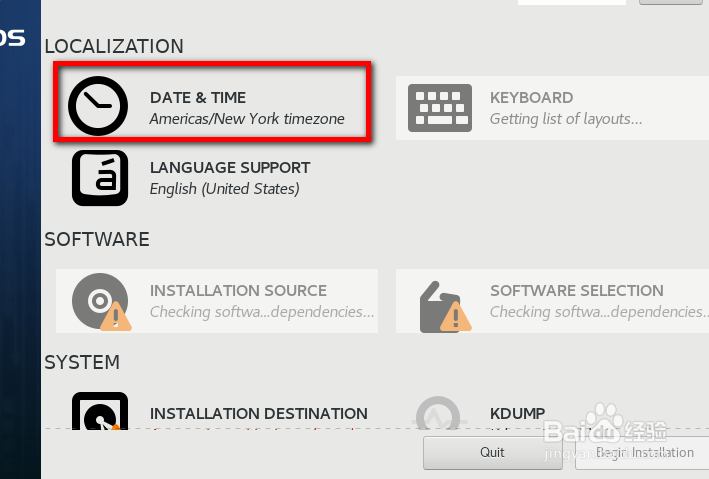
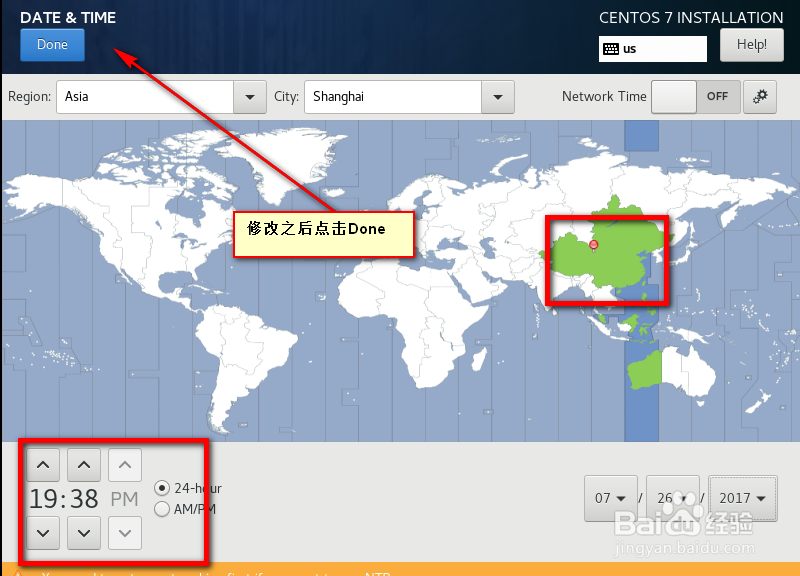
6、修改时区

如何使用U盘安装CentOS7

如何使用U盘安装CentOS7

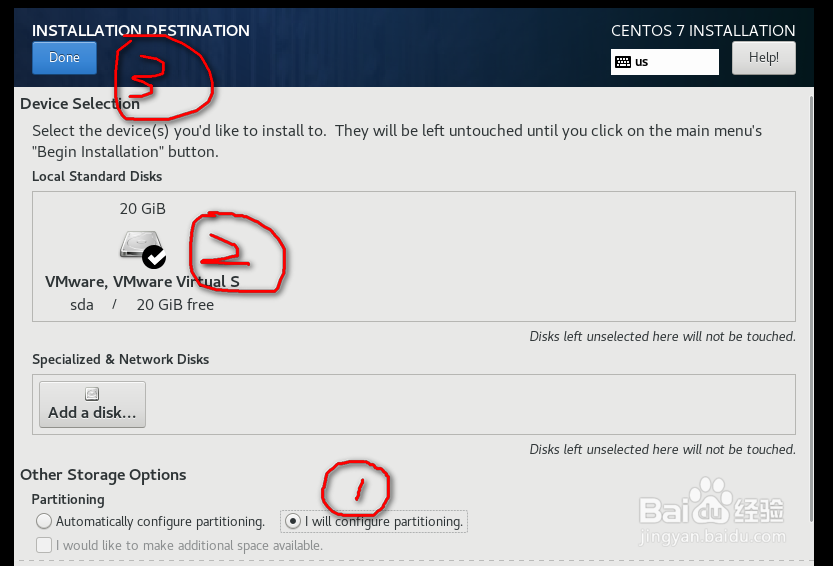
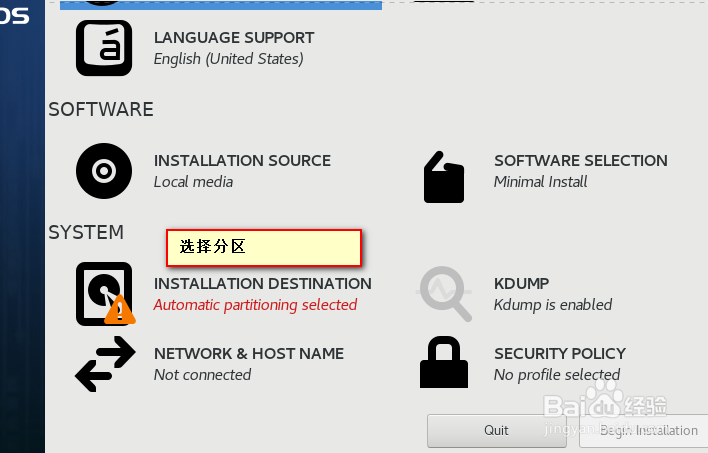
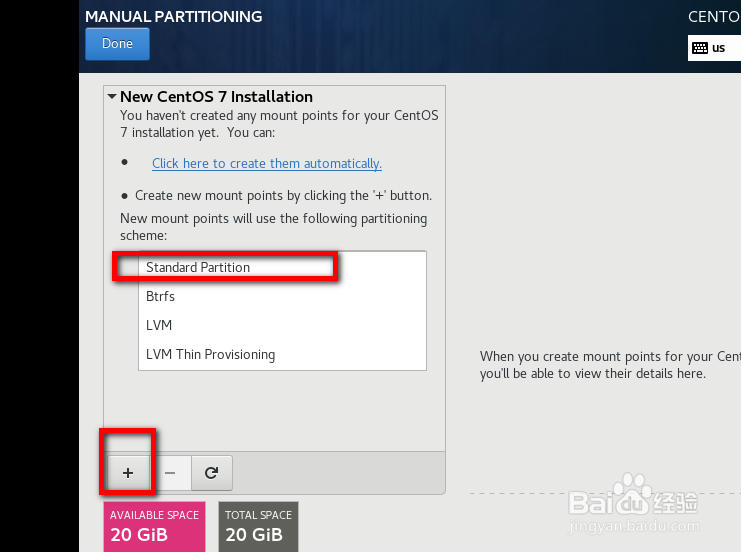
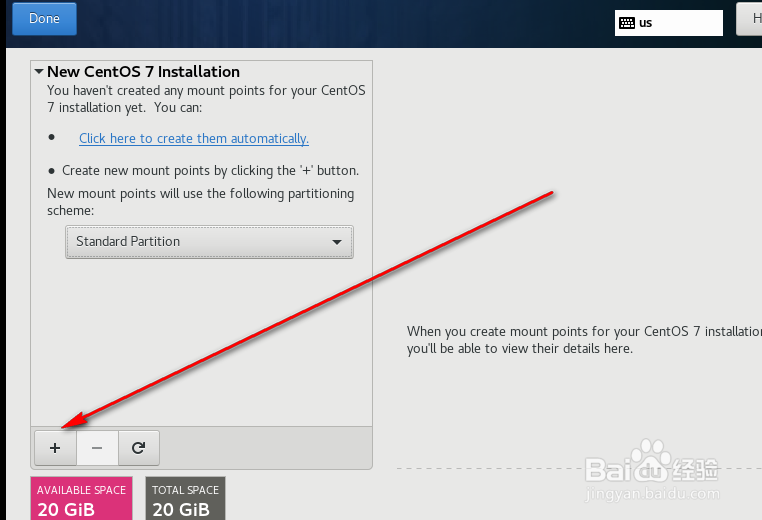
7、选择标准分区

如何使用U盘安装CentOS7

如何使用U盘安装CentOS7

如何使用U盘安装CentOS7

如何使用U盘安装CentOS7

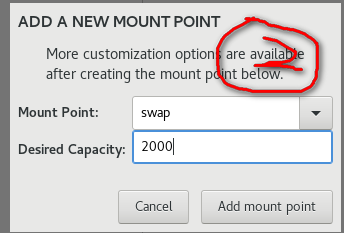
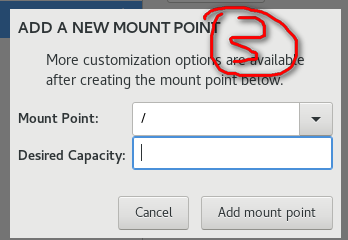
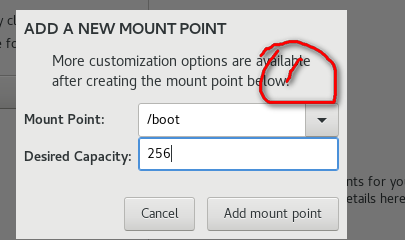
8、我这里是2G的内存和20G的磁盘空间

1  分一个boot分区

2  对于2G的内存,swap分区2G就够了

3  剩下的空间全部给根分区
如何使用U盘安装CentOS7

如何使用U盘安装CentOS7

如何使用U盘安装CentOS7

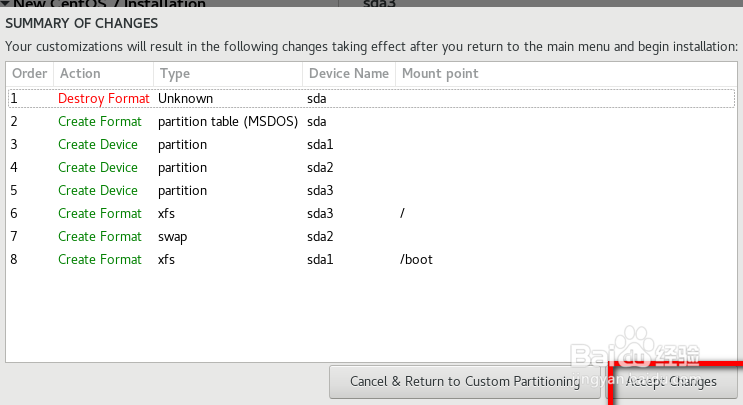
9、分区完成之后进行格式化

如何使用U盘安装CentOS7

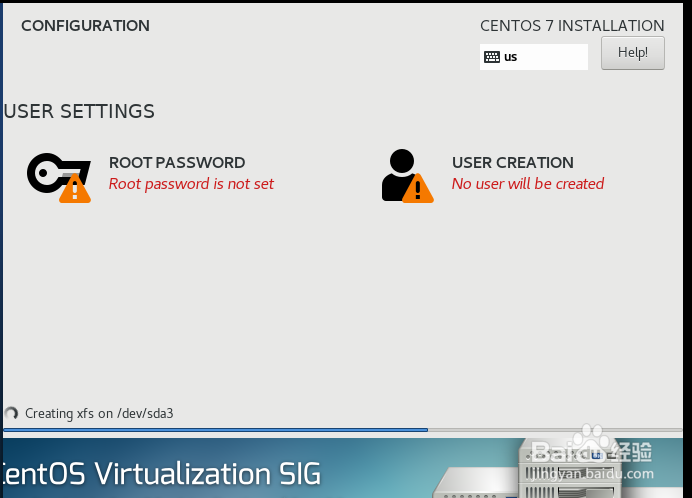
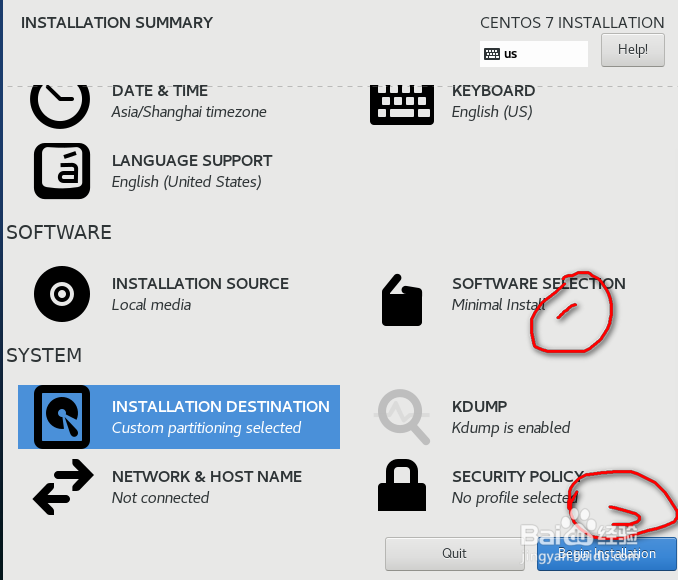
10、开始安装,可以根据自己的需求安装不同包,这里就选择最小化安装。

耐心等待,安装完成
如何使用U盘安装CentOS7

如何使用U盘安装CentOS7

  • SQLServer数据库可疑如何恢复
  • Windows7开机后桌面黑屏如何解决
  • Windows Server 2008取消密码
  • 网络打印机驱动安装失败的解决方法
  • 搞定windows server 2008的系统备份
  • 热门搜索
    廉洁手抄报内容 关于读书的手抄报资料 小学生消防手抄报 美在我身边手抄报 放飞中国梦手抄报 艺术节手抄报内容 珍惜水资源手抄报 宣传普通话手抄报 感恩节手抄报图片 关于戒烟的手抄报