苹果电脑MacBook怎么打开wifi功能

 时间:2026-03-09 11:55:31

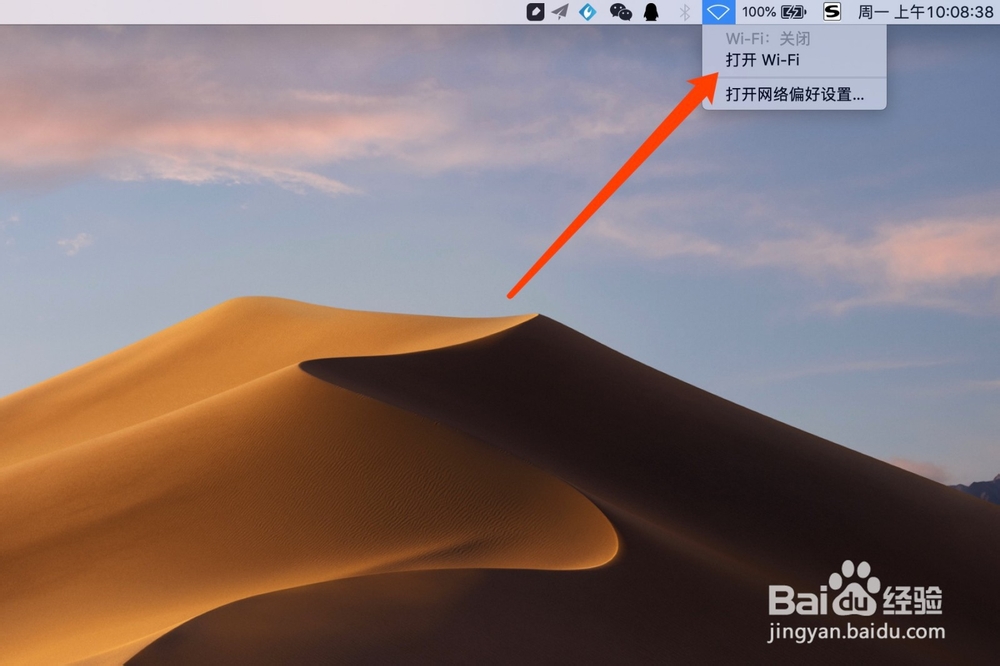
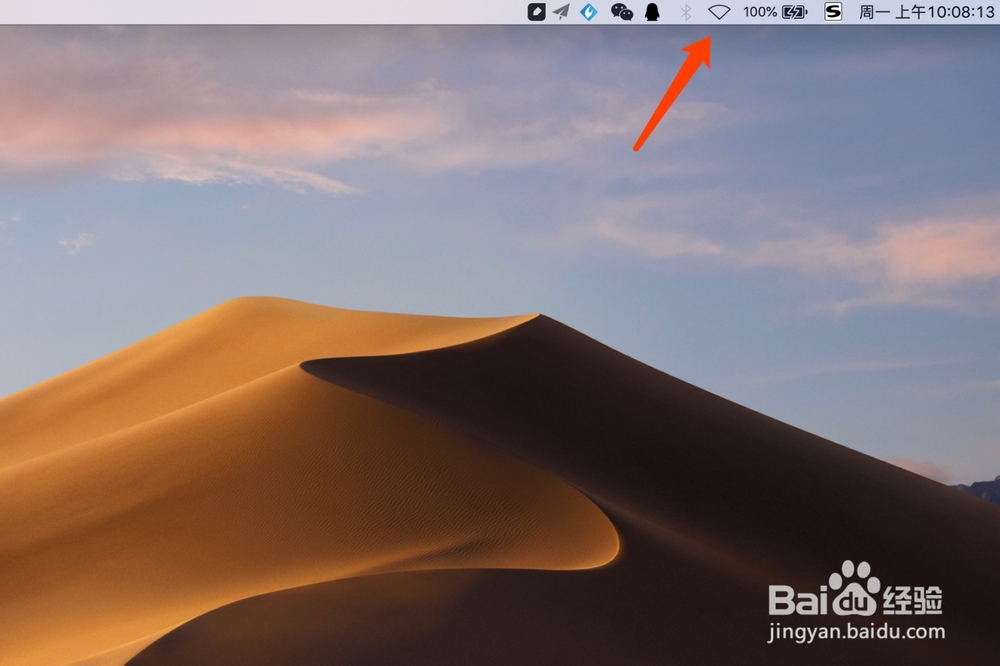
1、点击右上方的【扇形】图标。

苹果电脑MacBook怎么打开wifi功能

2、点击【打开Wi-Fi】功能即可。

苹果电脑MacBook怎么打开wifi功能

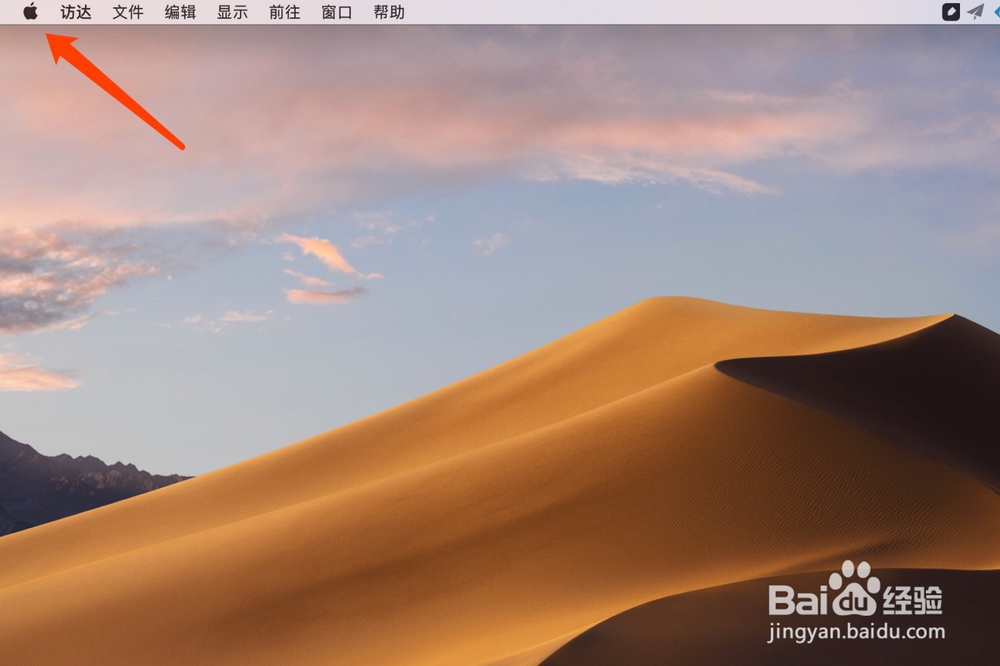
1、点击左上方的【苹果】图标。

苹果电脑MacBook怎么打开wifi功能

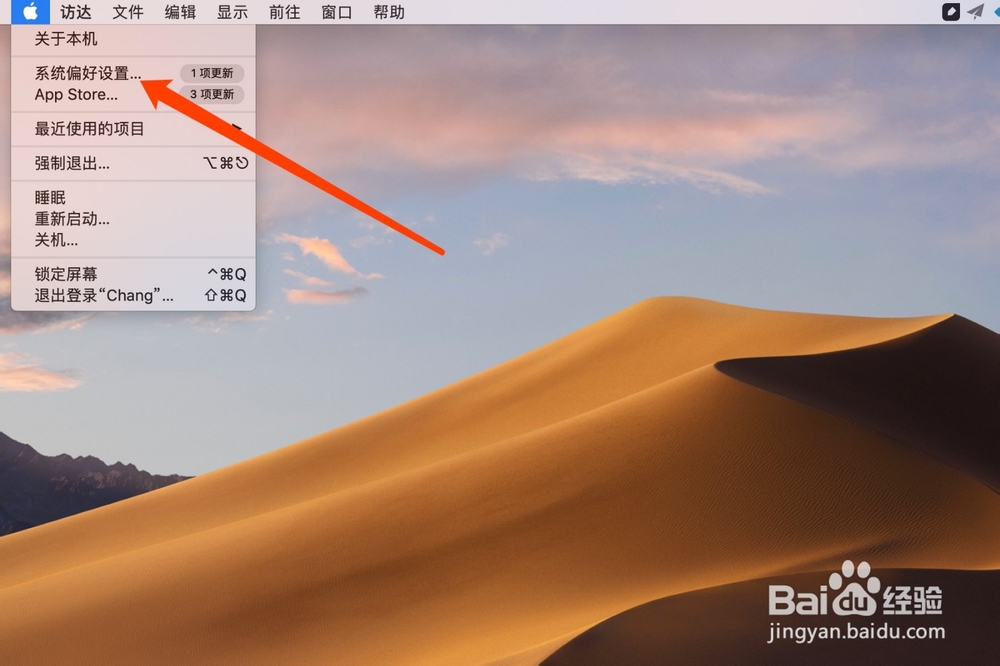
2、点击【系统偏好设置】功能。

苹果电脑MacBook怎么打开wifi功能

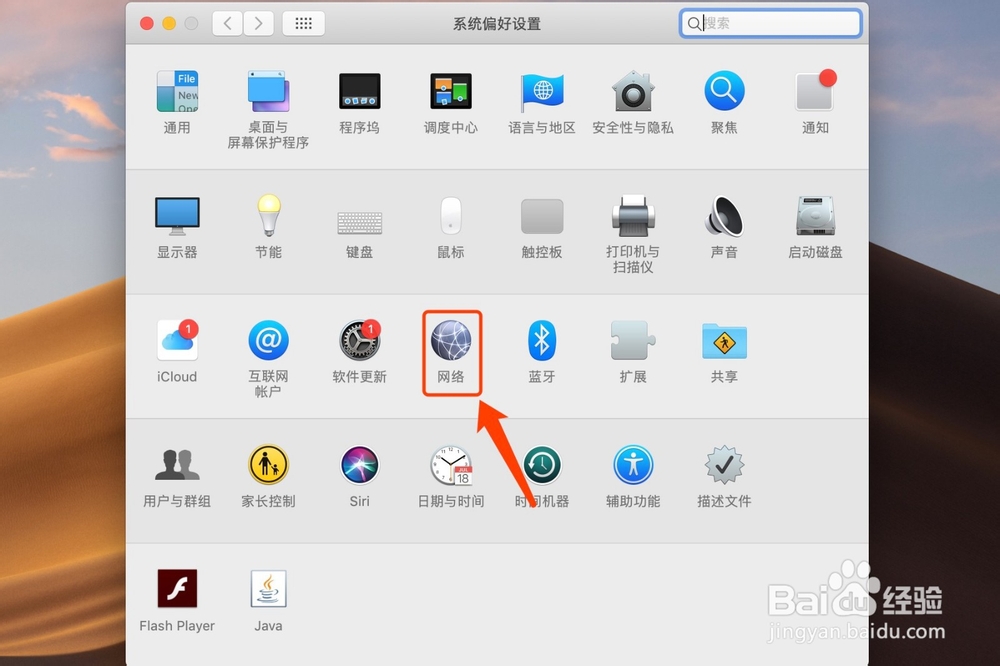
3、点击【网络】设置功能。

苹果电脑MacBook怎么打开wifi功能

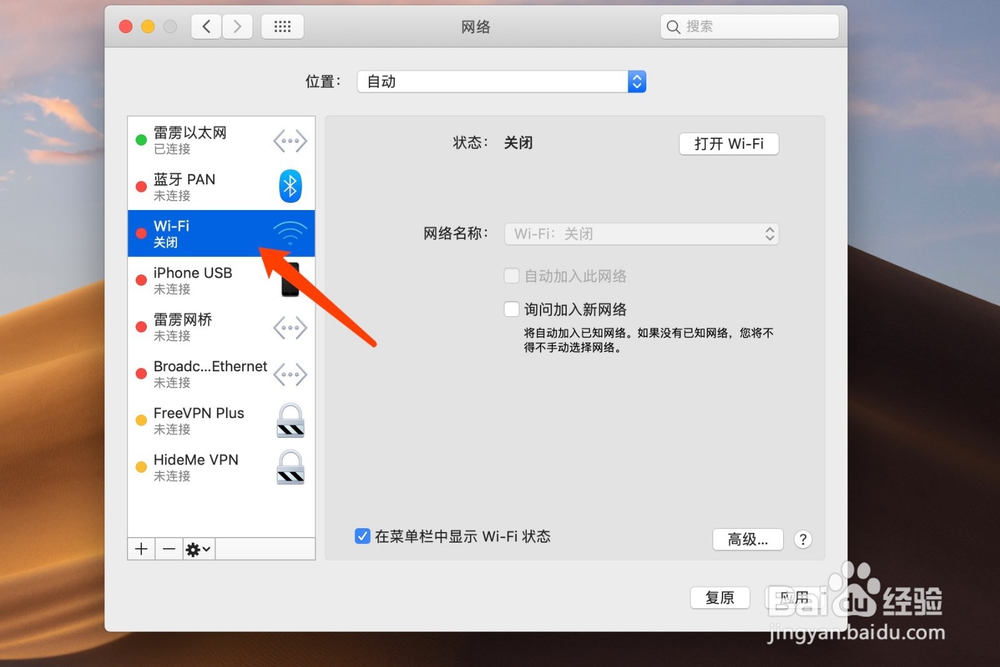
4、切换到【WI-Fi】操作界面。

苹果电脑MacBook怎么打开wifi功能

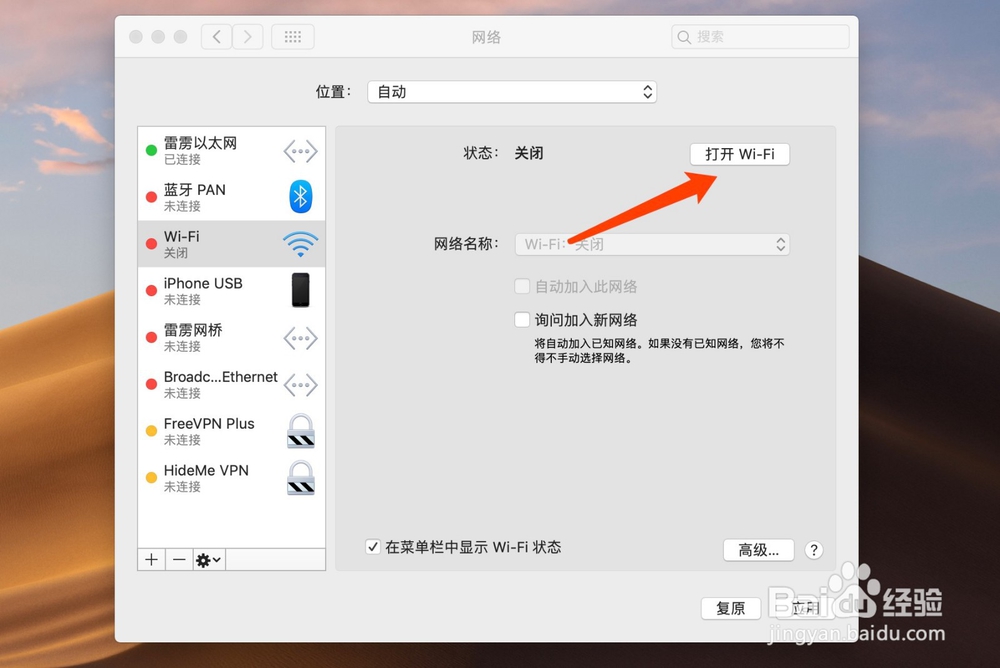
5、点击【打开WI-Fi】功能即可。

苹果电脑MacBook怎么打开wifi功能

1、方式一:点击右上方的【扇形】图标。

2、方式一:点击【打开Wi-Fi】功能即可。

3、方式二:点击左上方的【苹果】图标。

4、方式二:点击【系统偏好设置】功能。

5、方式二:点击【网络】设置功能。

6、方式二:切换到【WI-Fi】操作界面。

7、方式二:点击【打开WI-Fi】功能即可。

  • 如何解决苹果电脑Mac无法连接wifi的问题?
  • 苹果笔记本电脑连不上Wi-Fi怎么办?
  • 苹果笔记本wifi功能消失了
  • mac的wifi突然就显示“未安装硬件”怎么办
  • Mac怎么重置WiFi网络
  • 热门搜索
    平安校园手抄报资料 初中英语手抄报资料 经典诵读手抄报资料 海洋的手抄报 和读书有关的手抄报 关于道德的手抄报 校园安全知识手抄报 关于庆祝六一的手抄报 我们爱科学手抄报 弟子规手抄报内容