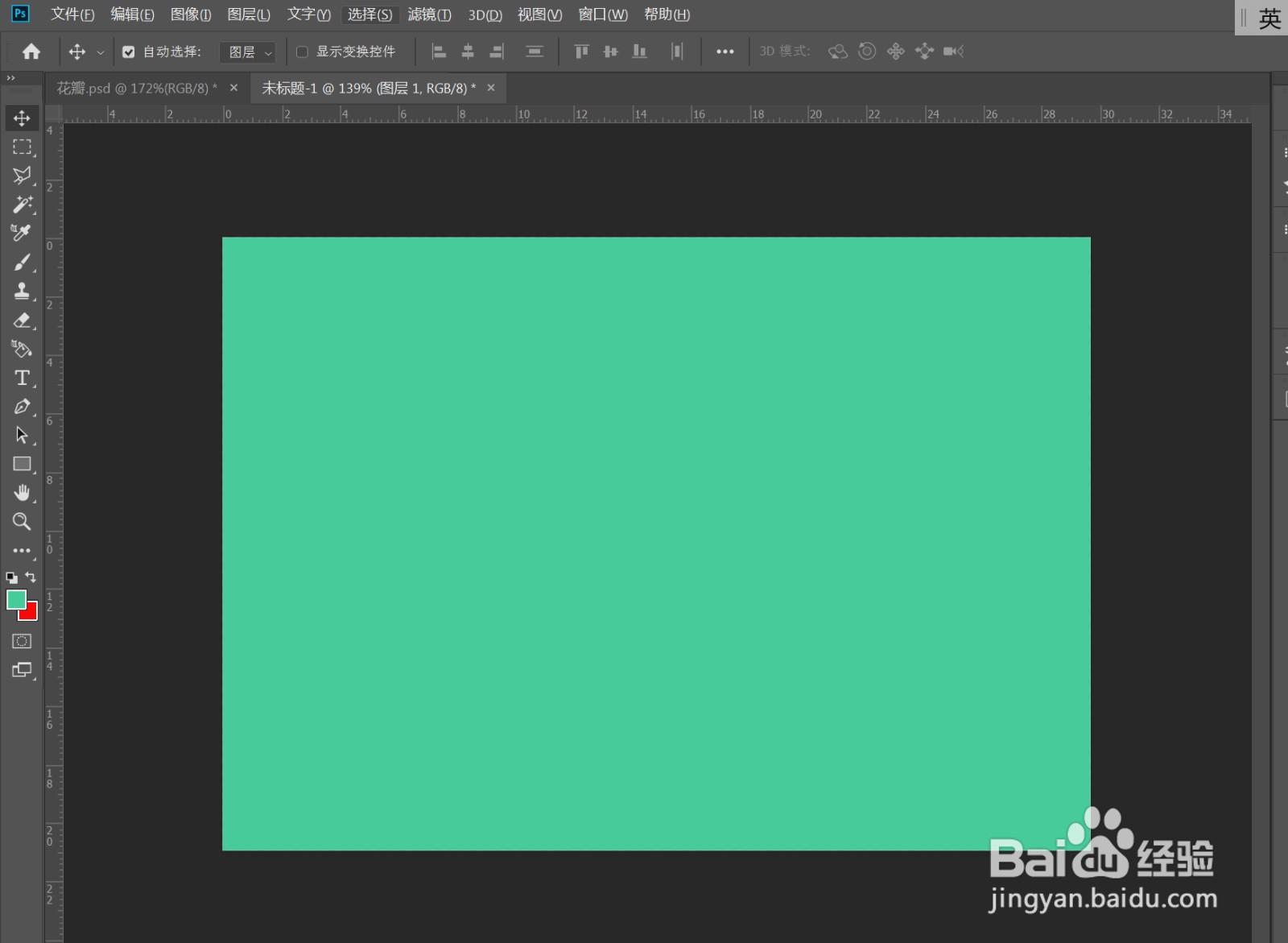
1、新建图层,填充自己喜欢的颜色,如图
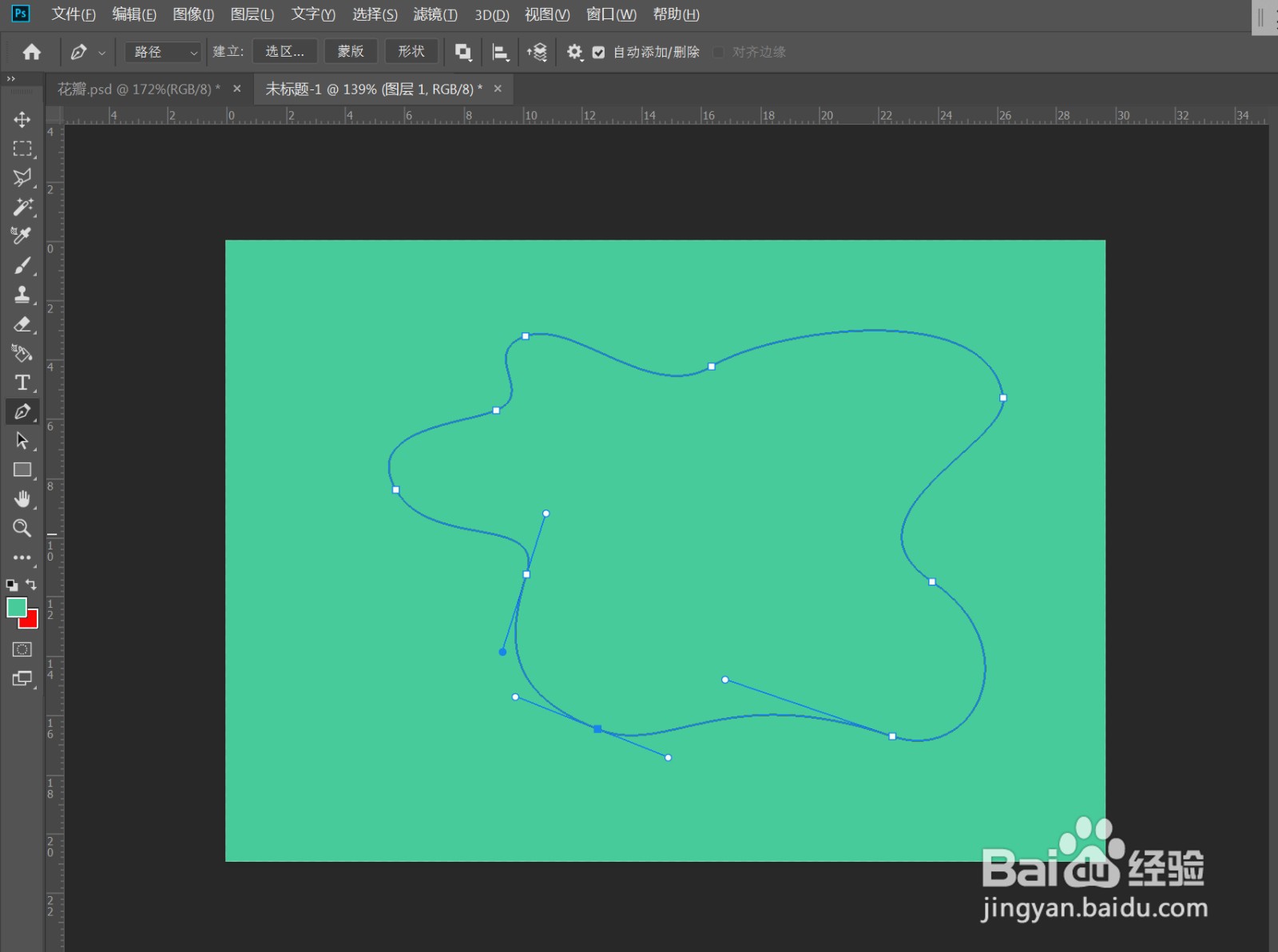
2、钢笔工具,绘制一条任意曲线,如图
3、打开路径面板,点击第三个按钮,将曲线变为选区,如图

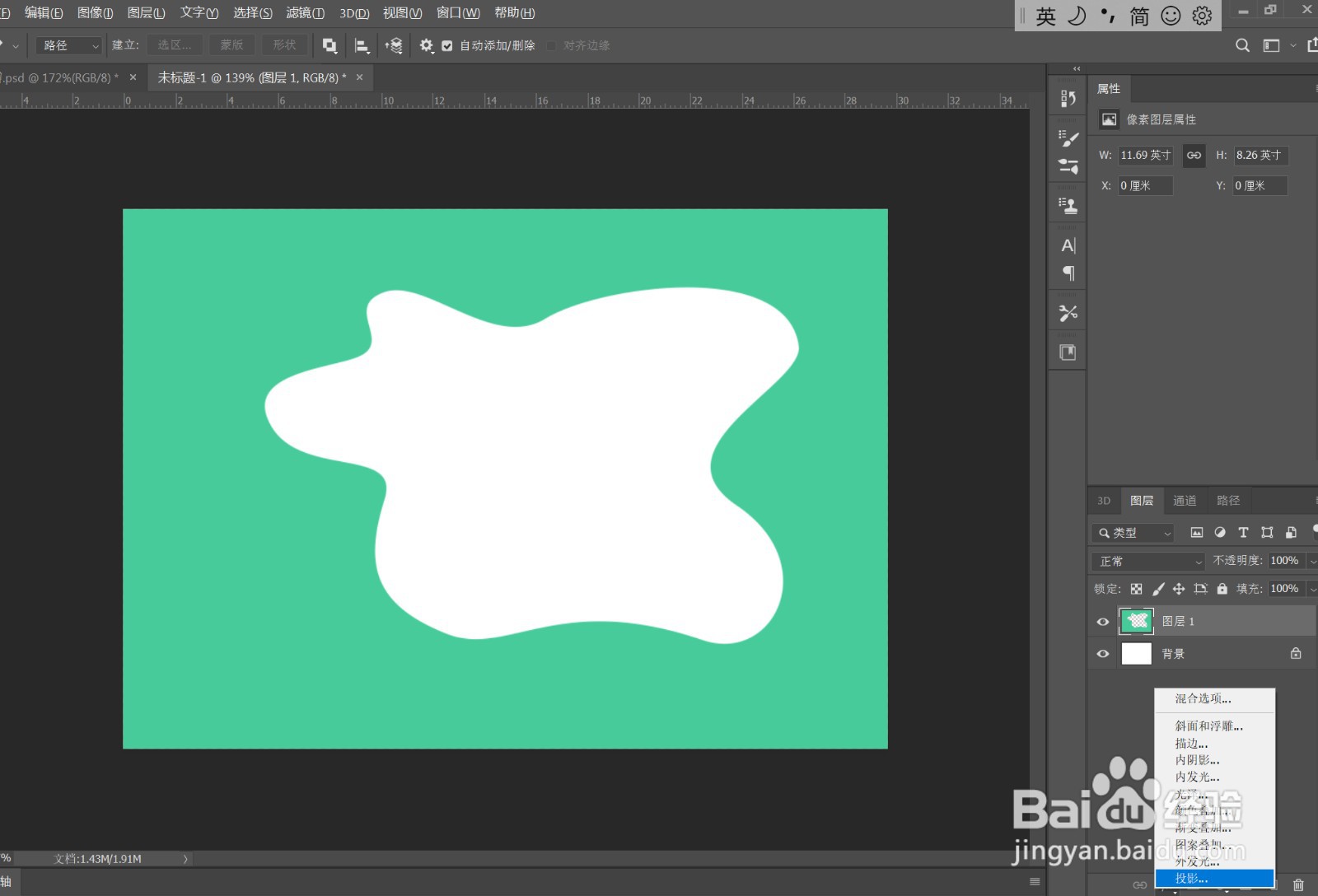
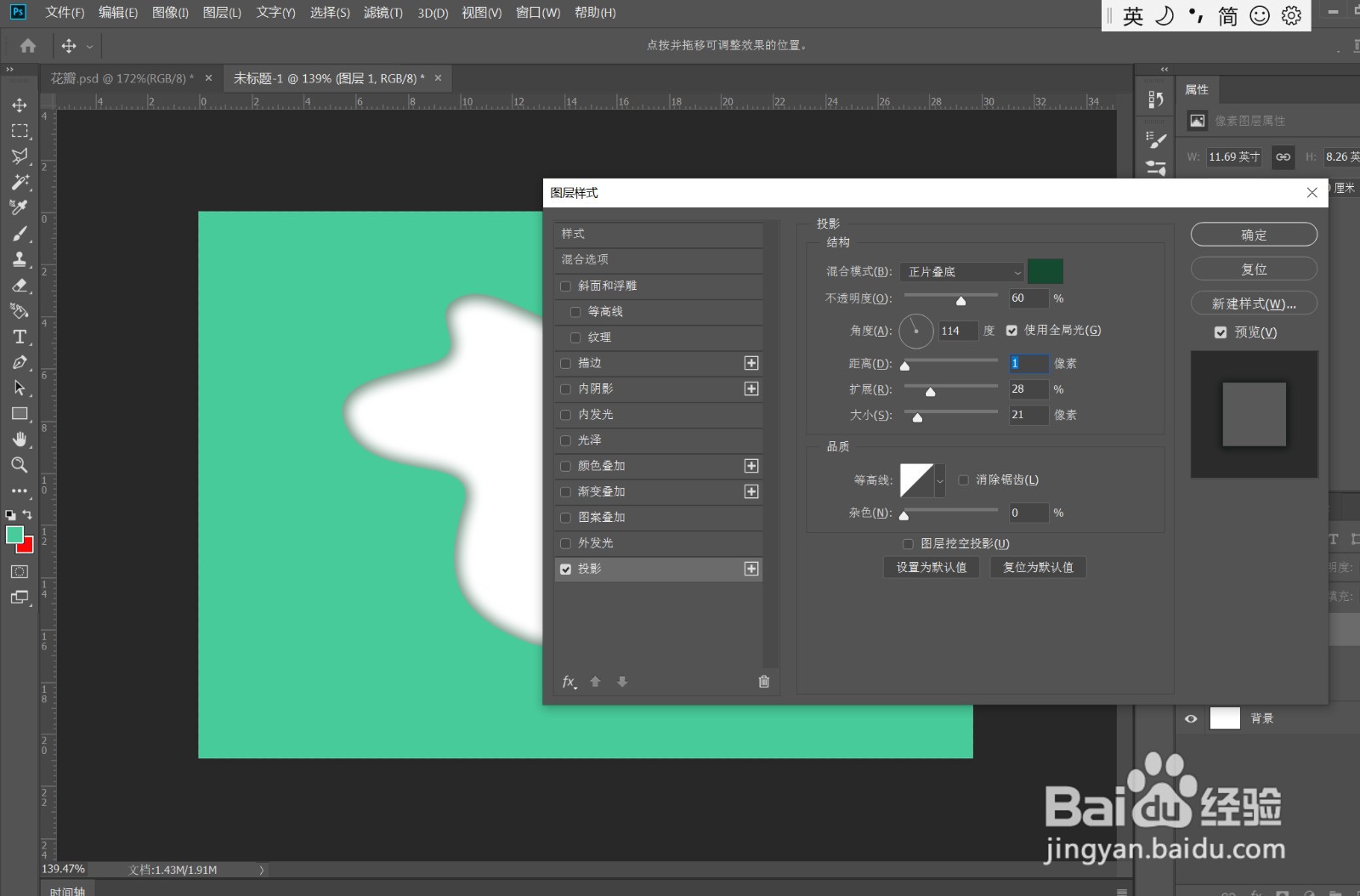
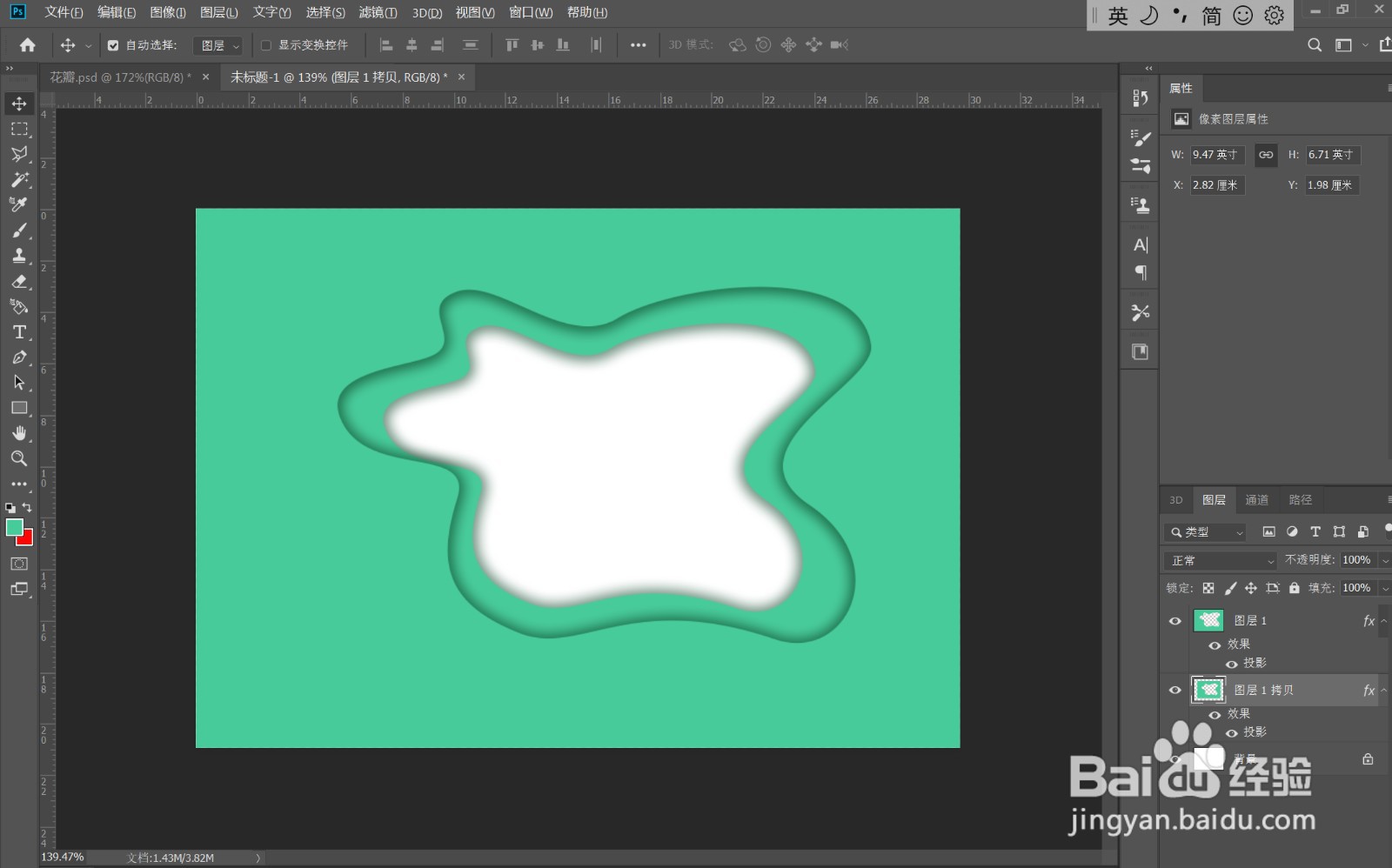
4、回到图层面板,Del键删除选区内容,并添加投影,参数参考如图
5、Ctrl+J,复制一层,放在下方,Ctrl+T,缩放,如图
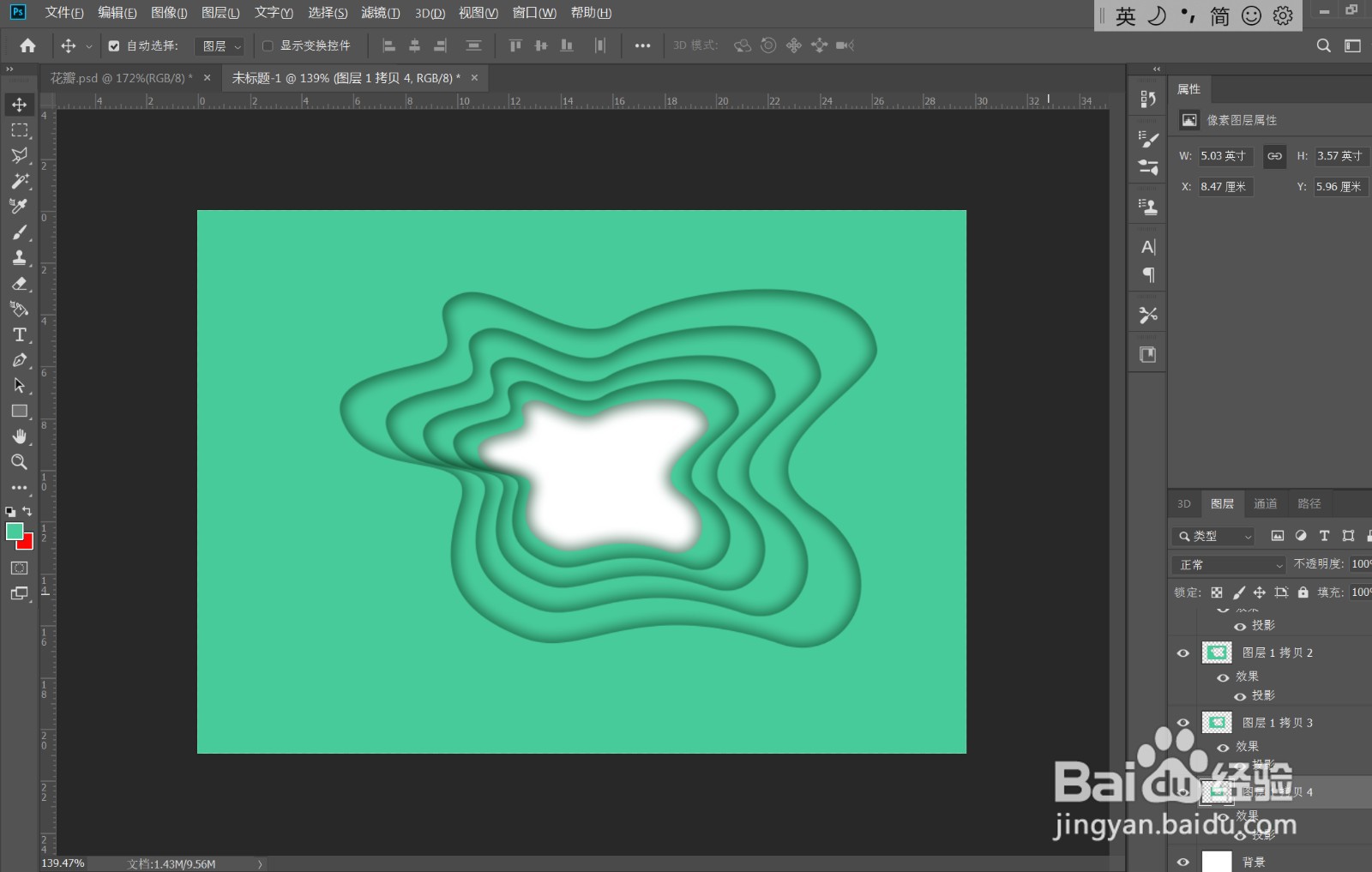
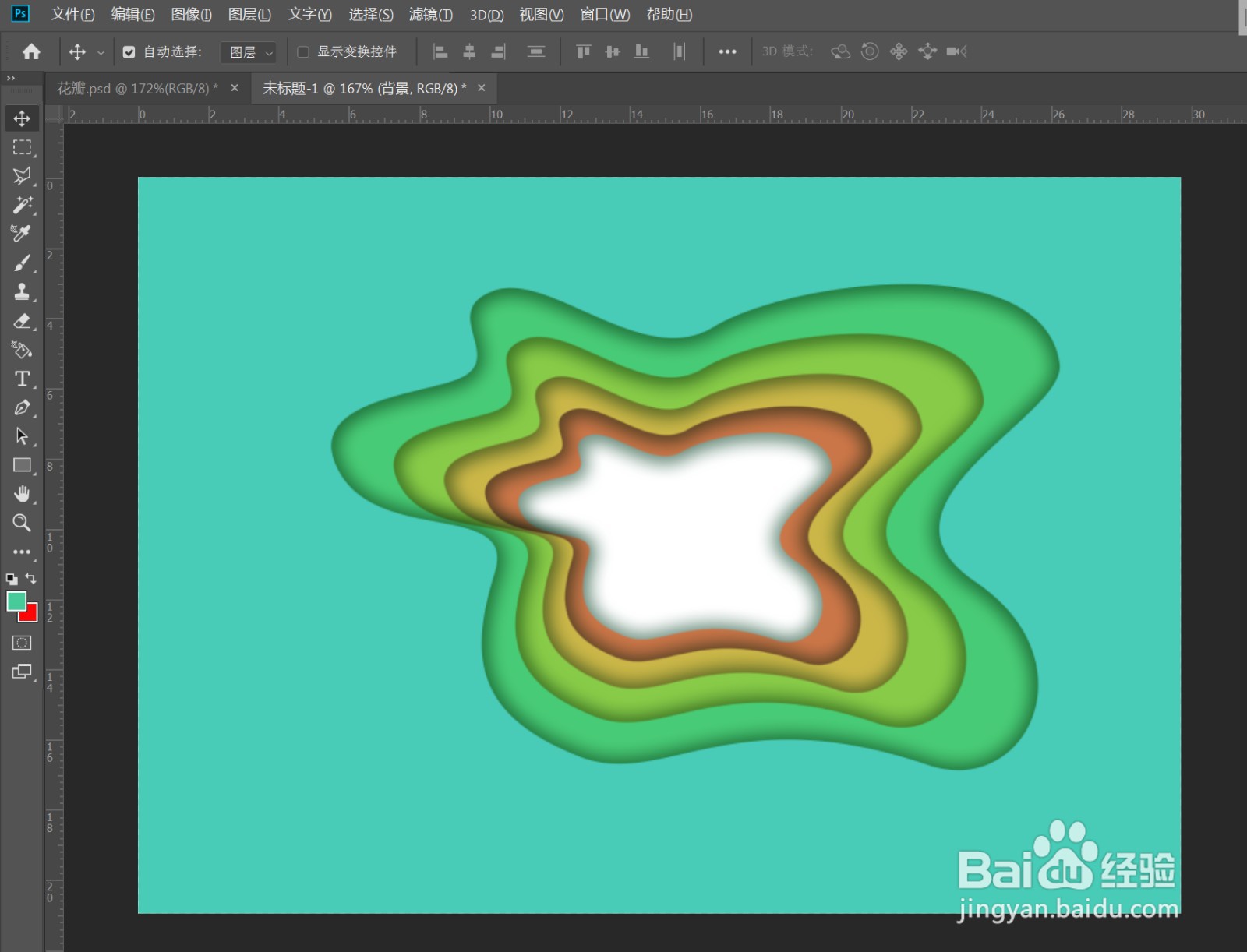
6、Ctrl+Alt+Shift+T,多次复制,并调整图层顺序,改变颜色,效果如图
时间:2024-10-13 18:14:16
1、新建图层,填充自己喜欢的颜色,如图
2、钢笔工具,绘制一条任意曲线,如图
3、打开路径面板,点击第三个按钮,将曲线变为选区,如图
4、回到图层面板,Del键删除选区内容,并添加投影,参数参考如图
5、Ctrl+J,复制一层,放在下方,Ctrl+T,缩放,如图
6、Ctrl+Alt+Shift+T,多次复制,并调整图层顺序,改变颜色,效果如图
