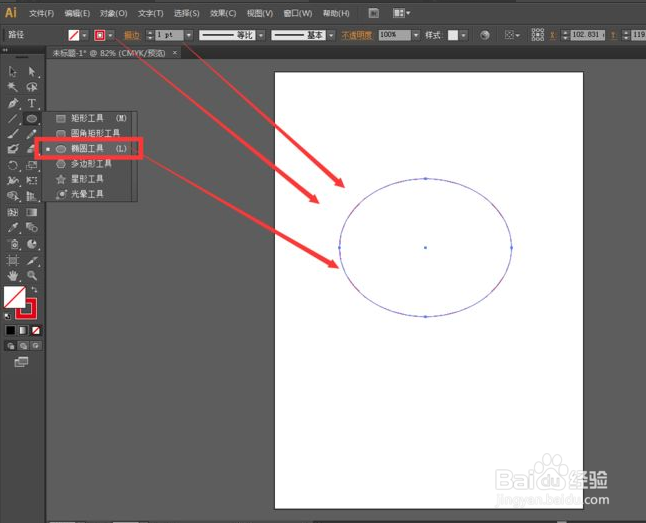
1、用椭圆工具在文档中画一个椭圆,只有描边没有填充,描边大小为1pt,如图
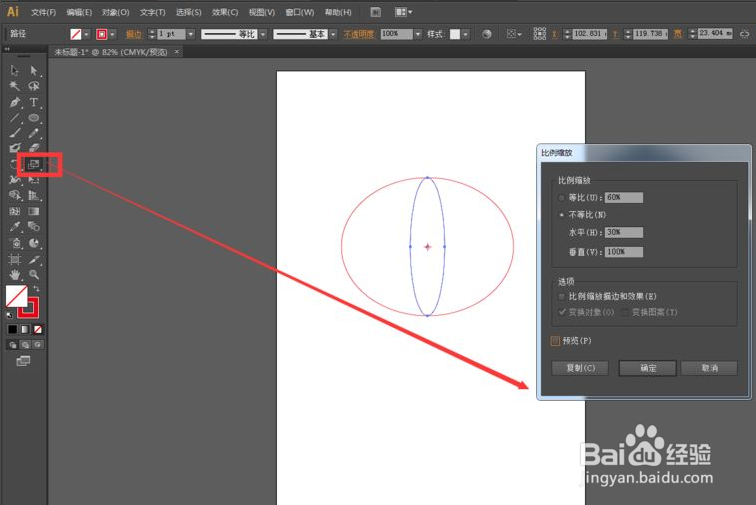
2、双击比例缩放工具,出现比例缩放对话框,
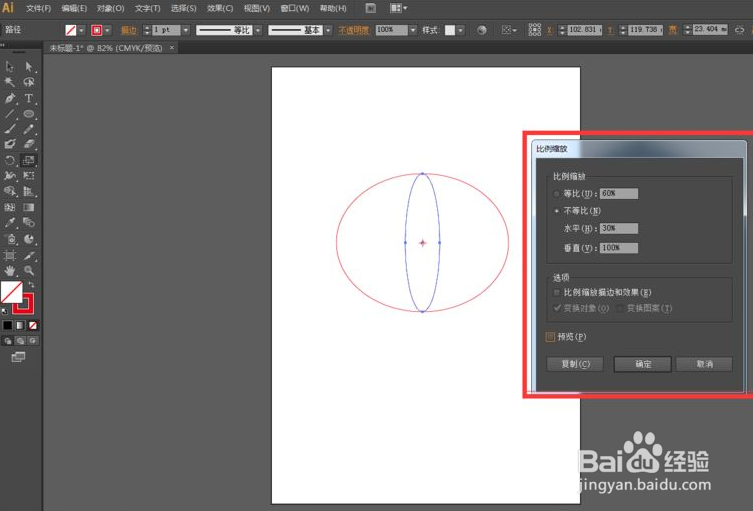
3、在比例缩放工具对话框中输入如图的参数,然后单击复制按钮,
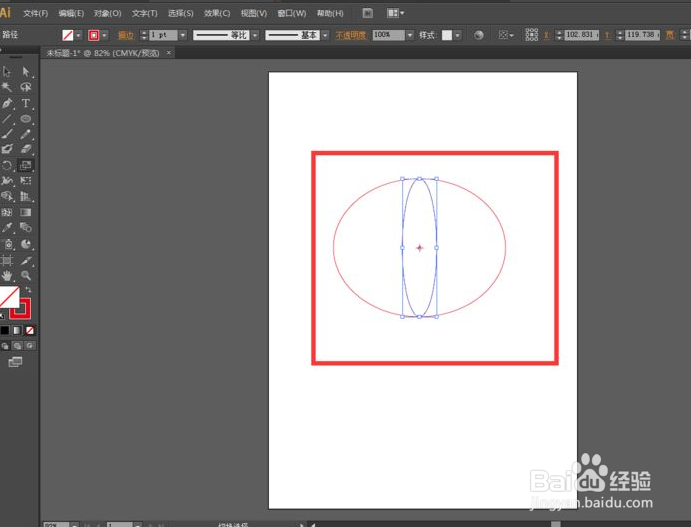
4、会复制出一个圆 ,如图,
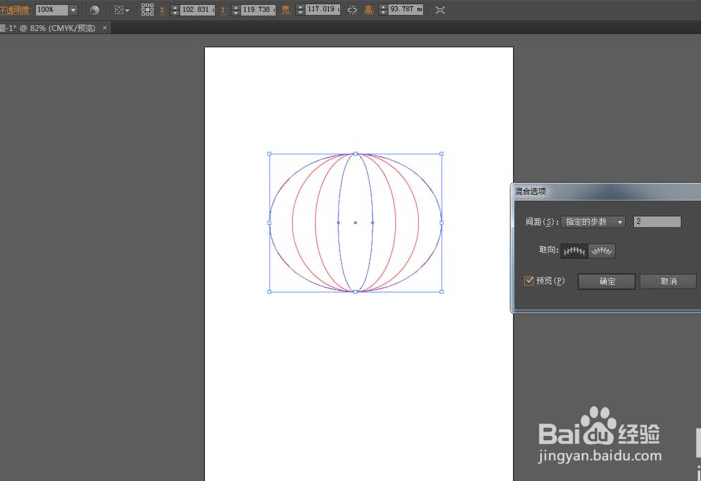
5、单击 对象→混合→混合选项,在混合选项中输入如图所示的参数值 小编在这就不一一的输了哦 ,然后单击确定按钮。
6、在灯笼的上头用矩形工具画一个矩形,如图
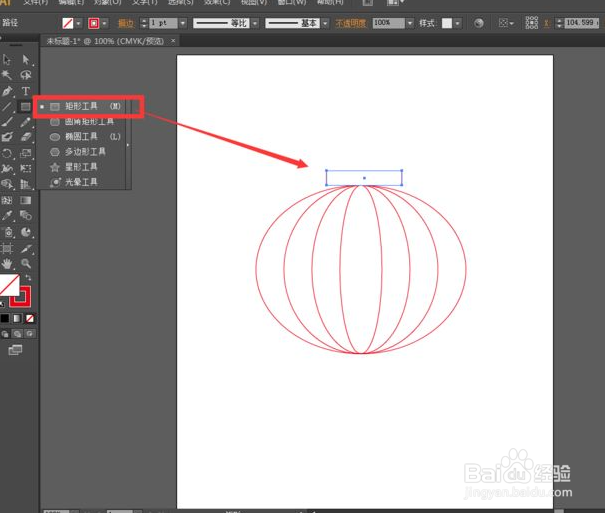
7、按alt键进行复制矩形,放到灯笼的下头,如图就做好了。

时间:2026-04-26 11:07:03
1、用椭圆工具在文档中画一个椭圆,只有描边没有填充,描边大小为1pt,如图
2、双击比例缩放工具,出现比例缩放对话框,
3、在比例缩放工具对话框中输入如图的参数,然后单击复制按钮,
4、会复制出一个圆 ,如图,
5、单击 对象→混合→混合选项,在混合选项中输入如图所示的参数值 小编在这就不一一的输了哦 ,然后单击确定按钮。
6、在灯笼的上头用矩形工具画一个矩形,如图
7、按alt键进行复制矩形,放到灯笼的下头,如图就做好了。
