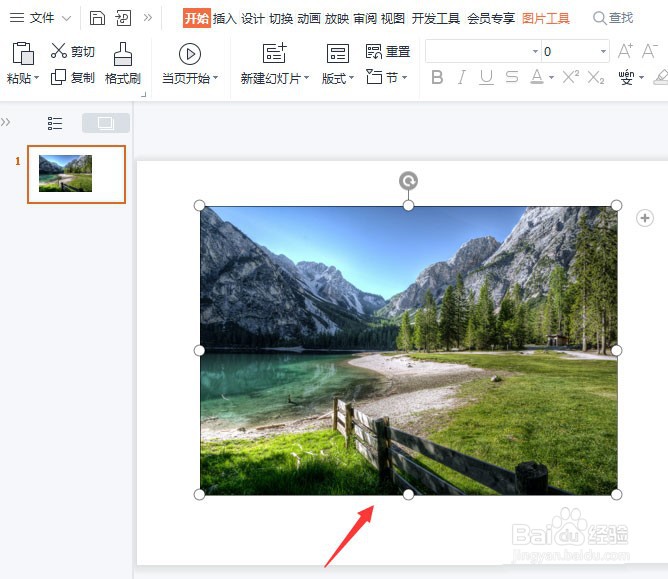
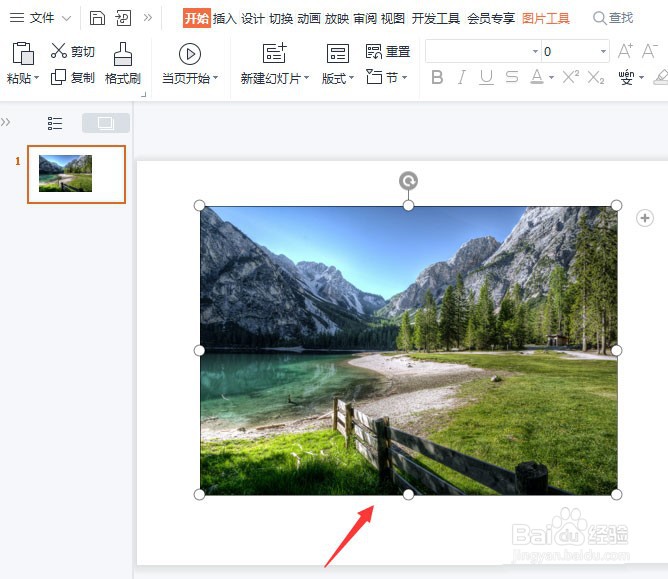
1、拖入一张图片。我们打开ppt,拖入一张(自己喜欢的风景)图片
2、把图片裁剪成圆形。接着,我们选中图片,在【图片工具】-【裁剪】中按形状裁剪成圆形
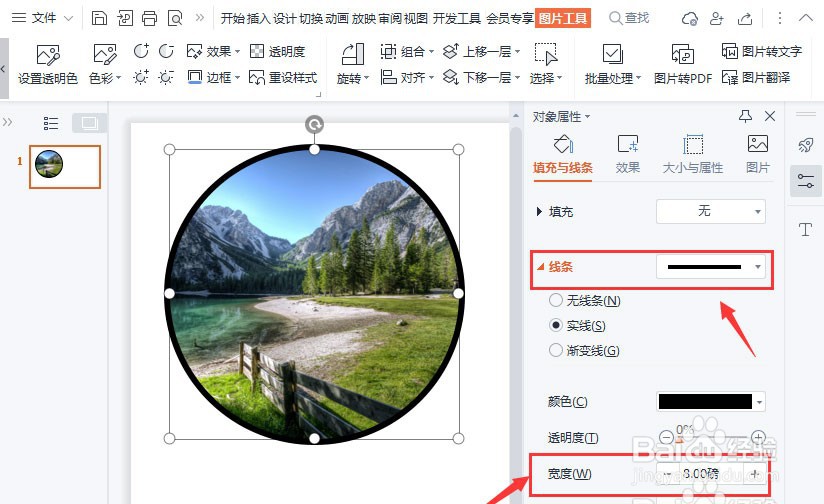
3、设置线条宽度。我们把线条宽度设置为【8磅】
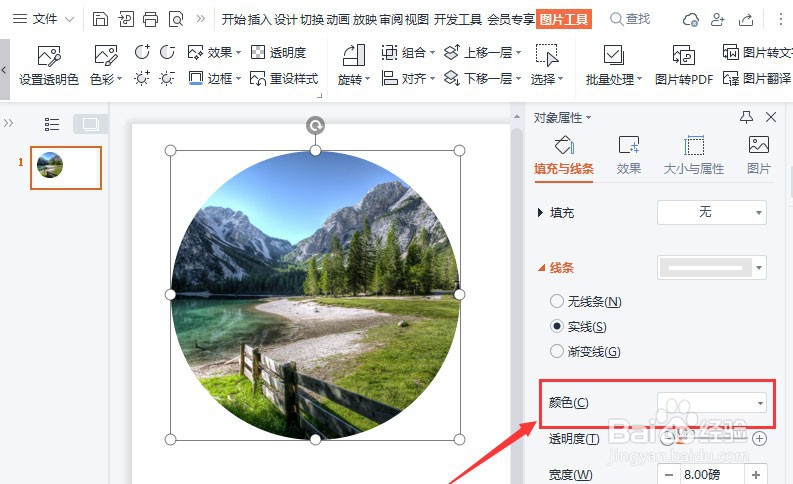
4、把线条颜色修改成白色。我们设置好线条的宽度之后,把颜色修改成【白色】
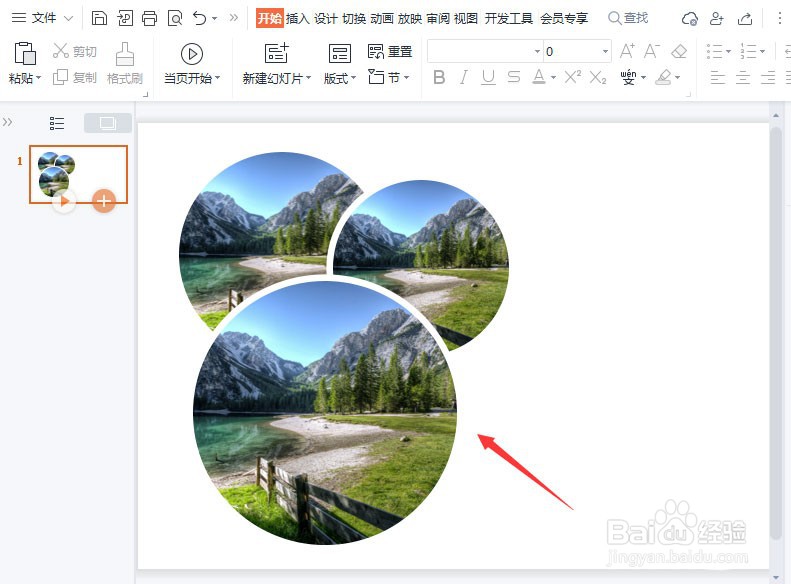
5、调整图片叠放位置。接下来,我们把圆形的图片复制2份出来,分别调整好大小和叠放位置即可
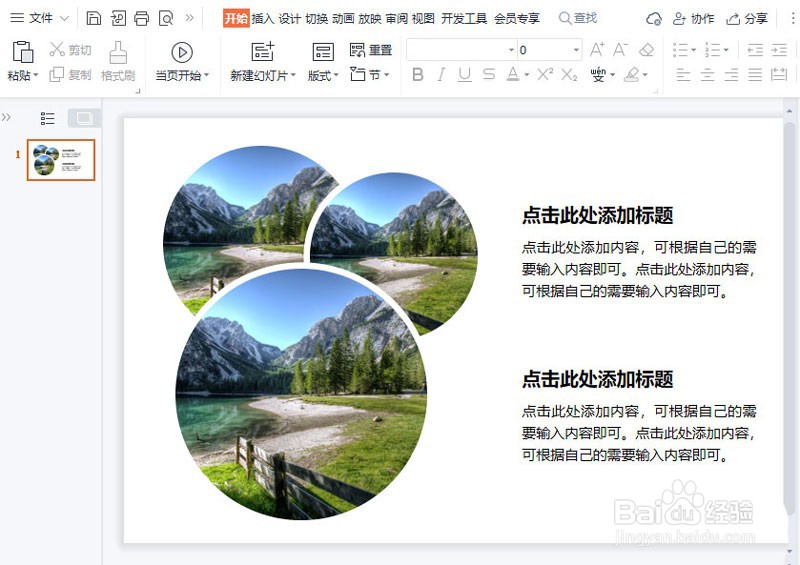
6、输入标题和内容。最后,我们在图片的右边输入标题和相关的内容就完成了
时间:2026-05-01 20:55:25
1、拖入一张图片。我们打开ppt,拖入一张(自己喜欢的风景)图片
2、把图片裁剪成圆形。接着,我们选中图片,在【图片工具】-【裁剪】中按形状裁剪成圆形
3、设置线条宽度。我们把线条宽度设置为【8磅】
4、把线条颜色修改成白色。我们设置好线条的宽度之后,把颜色修改成【白色】
5、调整图片叠放位置。接下来,我们把圆形的图片复制2份出来,分别调整好大小和叠放位置即可
6、输入标题和内容。最后,我们在图片的右边输入标题和相关的内容就完成了
