1、如图数据每行为文本文字,每个数据间有逗号“,”隔开

2、选中文本数据的列,点击“数据”,“分列”

3、在弹出的“文本分列向导”中点击“下一步”

4、分隔符号勾选“其他”,输入“,”,此时数据预览中数据被分列成每一列,点击“下一步”
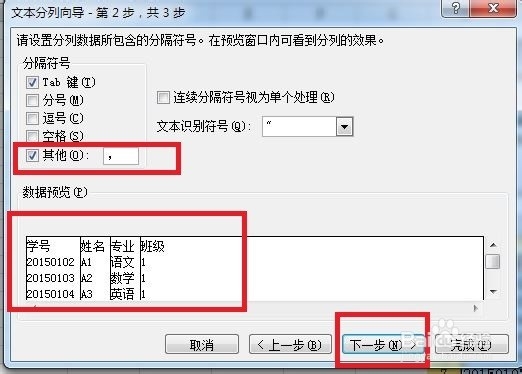
5、该步骤可以按照自行要求选择列数据格式,本例中我们直接点击"完成”

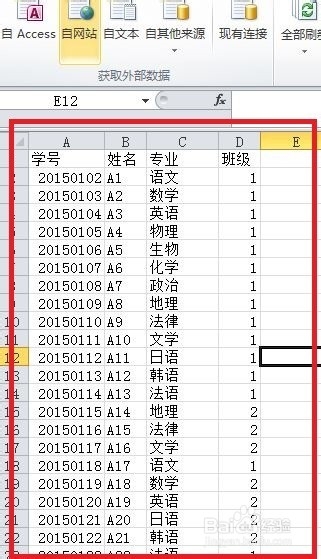
6、数据已经被分列,且逗号也自行删除

7、我们调整每一列宽,得到整齐的数据行和列
时间:2026-05-09 16:17:00
1、如图数据每行为文本文字,每个数据间有逗号“,”隔开
2、选中文本数据的列,点击“数据”,“分列”
3、在弹出的“文本分列向导”中点击“下一步”
4、分隔符号勾选“其他”,输入“,”,此时数据预览中数据被分列成每一列,点击“下一步”
5、该步骤可以按照自行要求选择列数据格式,本例中我们直接点击"完成”
6、数据已经被分列,且逗号也自行删除
7、我们调整每一列宽,得到整齐的数据行和列
