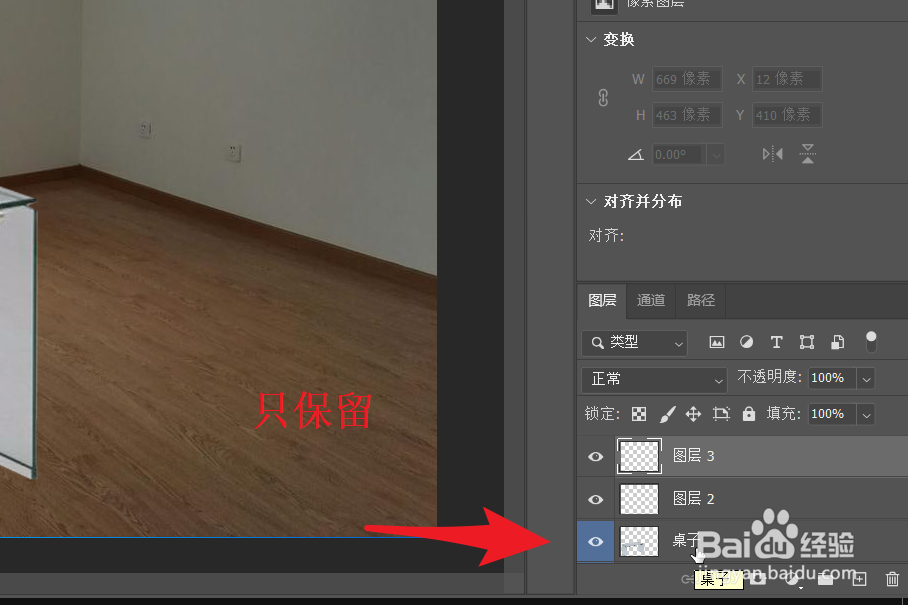
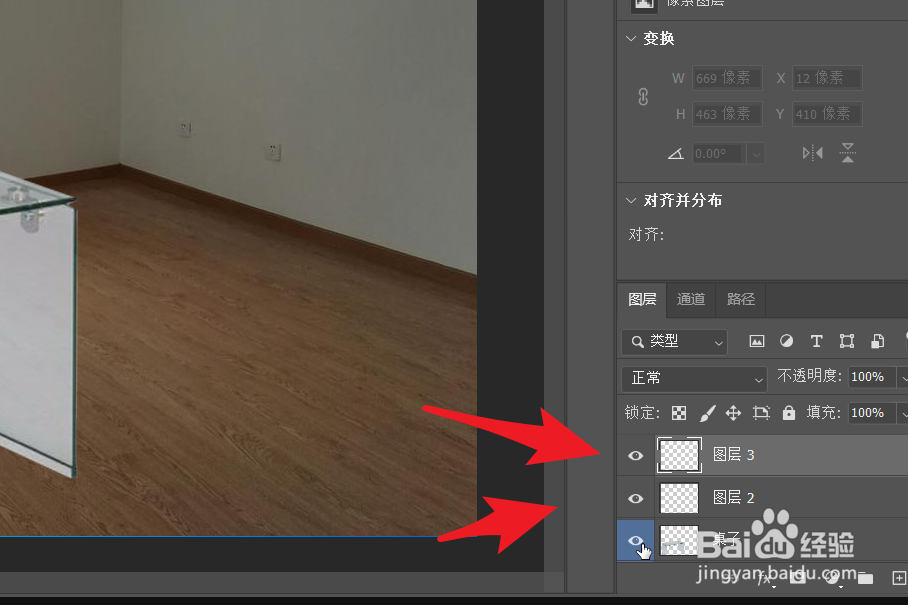
1、如下图所示只需要保留“桌子”所在的图层。
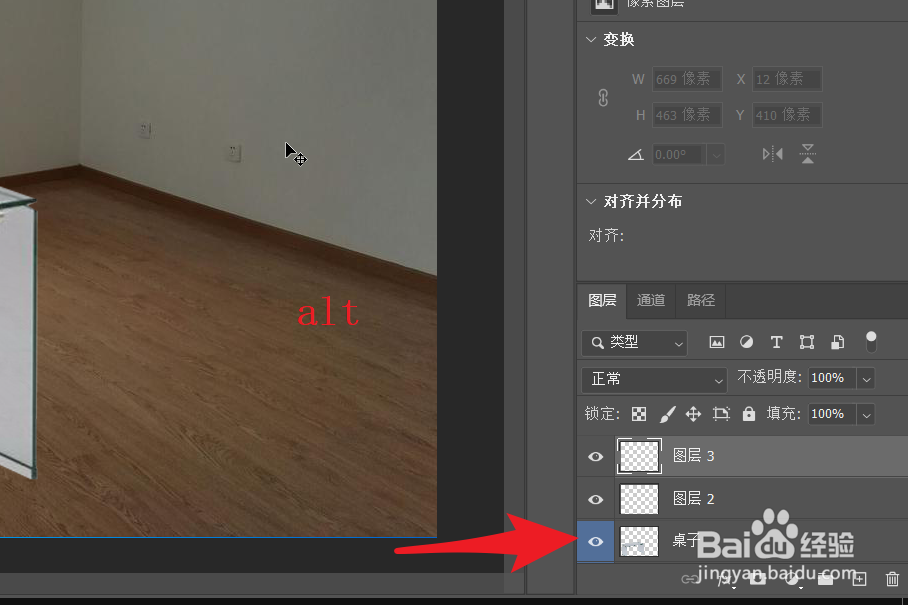
2、按住alt键点击“桌子”图层前面的“眼睛”图标。
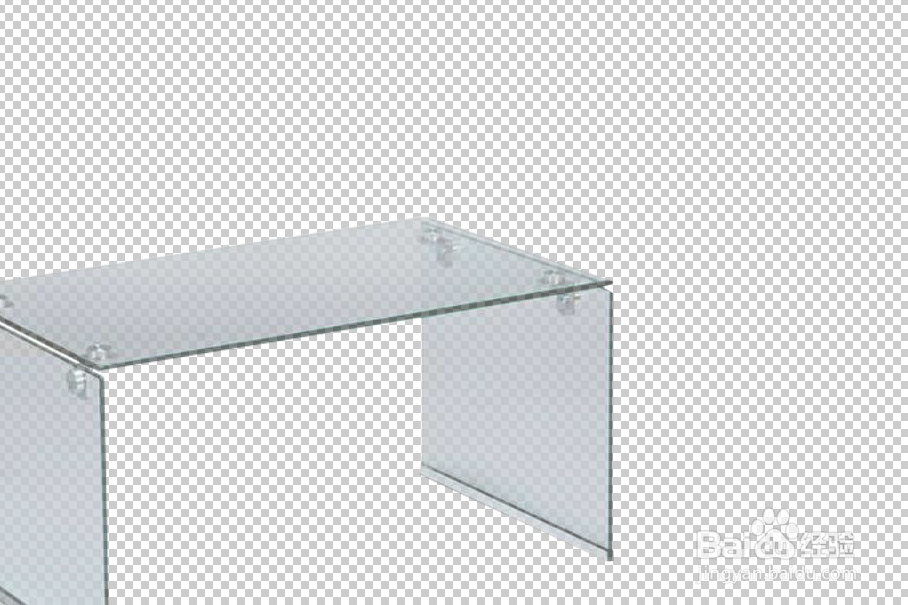
3、此时除了“眼睛”图层这个目标图层,所有的图层都被隐藏。

4、此时在ps的工作区中就只能看到桌子这个图层的内容。
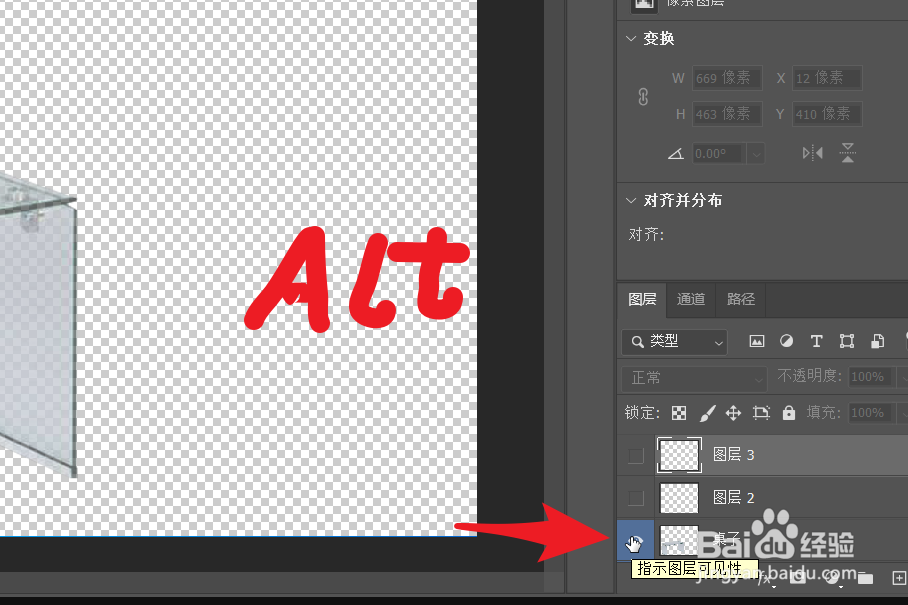
5、再次按住alt键点击桌子所在的图层即可显示其它所有图层。
6、下图就是全部显示后的效果呈现。图层多少不影响操作结果。
时间:2026-04-25 04:44:29
1、如下图所示只需要保留“桌子”所在的图层。
2、按住alt键点击“桌子”图层前面的“眼睛”图标。
3、此时除了“眼睛”图层这个目标图层,所有的图层都被隐藏。
4、此时在ps的工作区中就只能看到桌子这个图层的内容。
5、再次按住alt键点击桌子所在的图层即可显示其它所有图层。
6、下图就是全部显示后的效果呈现。图层多少不影响操作结果。
