Excel 数据图表化

 时间:2026-04-23 10:27:58

1、现以对学生每科成绩进行图形化为例,用柱状图展示每位学生的科目得分情况

Excel 数据图表化

2、选中要实现进行数据形化的数据区域

Excel 数据图表化

3、选择菜单栏中的“插入”菜单

Excel 数据图表化

4、选择“柱形图”,可以看到有“二维柱形图、三维柱形图、圆柱图等”,现以二维柱形图为例

Excel 数据图表化

5、选中二维柱形图中的样式,系统会根据选择区域中的数据自动生成图形

Excel 数据图表化

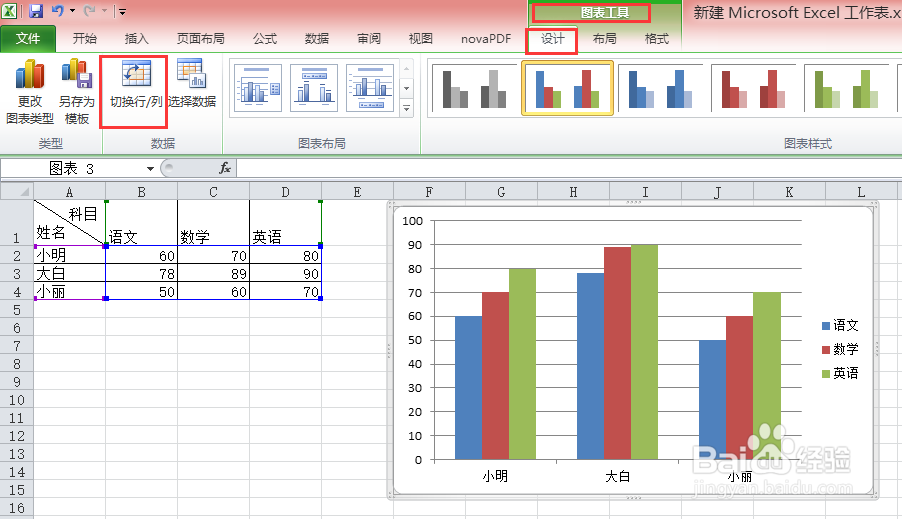
6、我们会发现,默认生成的图形是分别比较三位同学语文、数学、英语,但如果我们想要查看同一位同学三门课程的得分情况时,我们可以选择“图表工具-设计->切换行/列”
Excel 数据图表化

7、如果我们想要生成的图表在另一个页签中显示,这时只需要选择图表工具-设计->移动图表”即可指定要生成的图形所在的位置。

Excel 数据图表化

8、Excel支持各种图形,各位童鞋可以选择一些图形进行尝试,数据图形化是一个比较高级的应用,大家可以多学习学习。

  • 如何使用DAYS360函数
  • Excel VBA----之用for ...next实现九九乘法表
  • excel表格怎么制作多栏画效果的图片
  • 在wps表格中如何计算 规定期间本金偿还额
  • Excel中如何编辑自定义序列
  • 热门搜索
    四年级手抄报图片大全 交通安全小报手抄报 创卫手抄报资料 数学园地手抄报 关于黄河的手抄报初一 手抄报安全伴我行 关于小动物的手抄报 梦想起航手抄报 运动会手抄报内容 法律伴我成长手抄报