1、先选中所有数据,按住快捷键Ctrl+C进行复制。

2、将数据复制到隔壁单元格,下移一行的位置。
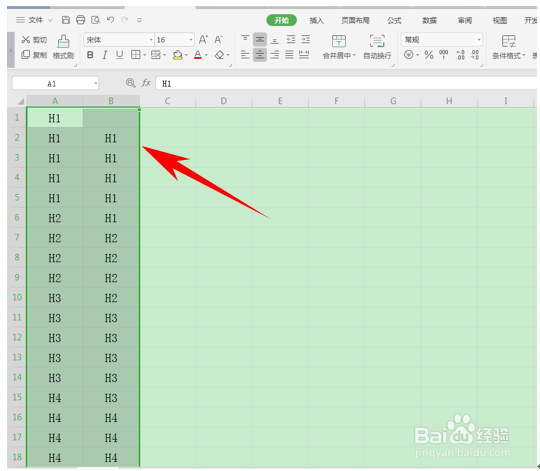
3、按快捷键Ctrl+G,弹出定位的对话框,对数据进行定位,选中行内容差异单元格,单击定位。

4、看到数据就被选中,单击右键选择插入。

5、弹出插入的对话框,选择插入整行,在行数里选择1或者2,单击确定。

6、插入后,将B列多余的数据全部删除即可,这样不同数据中间就添加一行。

时间:2026-04-22 22:45:54
1、先选中所有数据,按住快捷键Ctrl+C进行复制。
2、将数据复制到隔壁单元格,下移一行的位置。
3、按快捷键Ctrl+G,弹出定位的对话框,对数据进行定位,选中行内容差异单元格,单击定位。
4、看到数据就被选中,单击右键选择插入。
5、弹出插入的对话框,选择插入整行,在行数里选择1或者2,单击确定。
6、插入后,将B列多余的数据全部删除即可,这样不同数据中间就添加一行。
