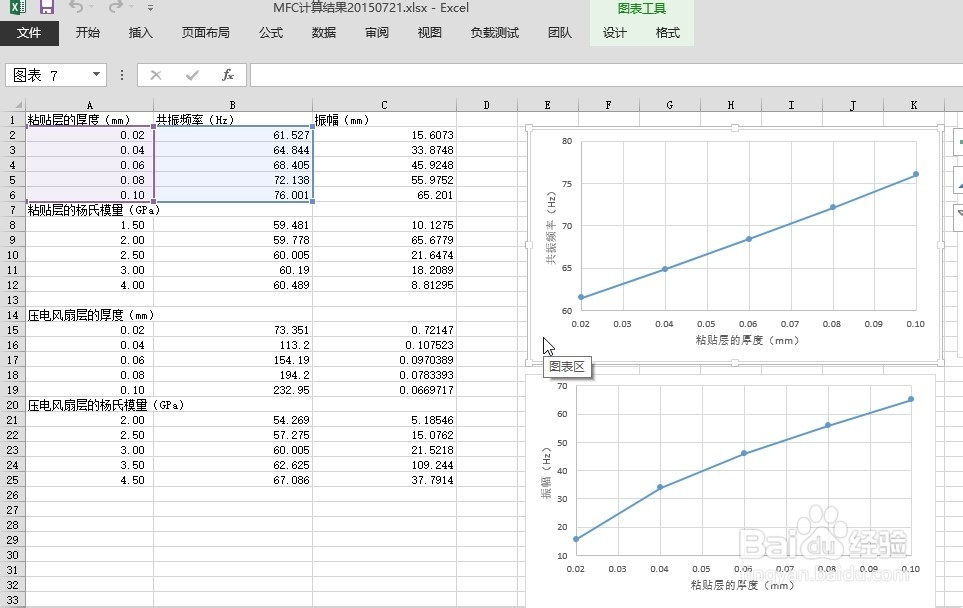
1、首先在excel选中自己要保存的图表,如下图所示
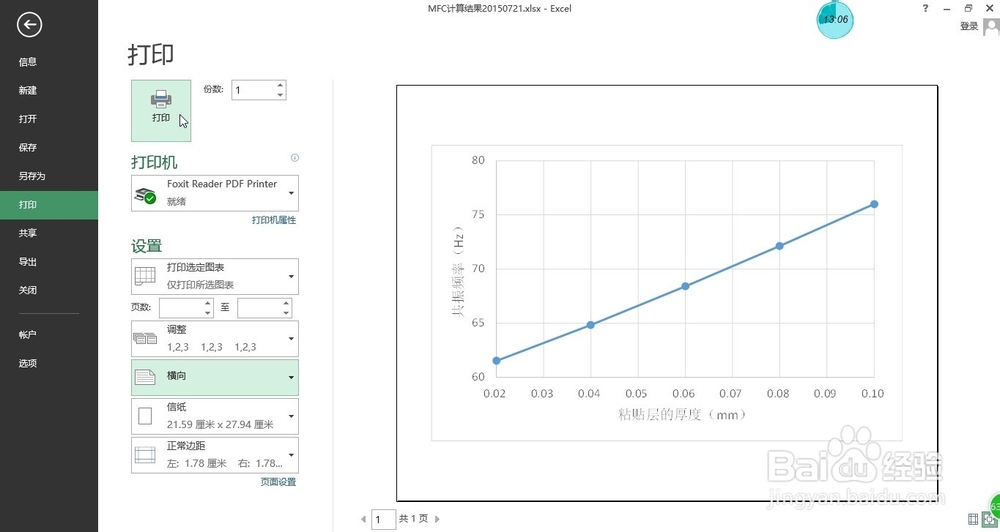
2、然后点击“文件”——“打印”,设置好打印的范围和打印机,在这里打印成pdf的文件。打印界面如下图,以及打印以后的保存对话框。

3、这里打开打印后得到的pdf文档,经过放大缩小发现其内容不会因为放大而失真。接下来就是将pdf文档插入word中或者将pdf文档转化为eps或者ITFF文件。先将pdf文件插入word中。

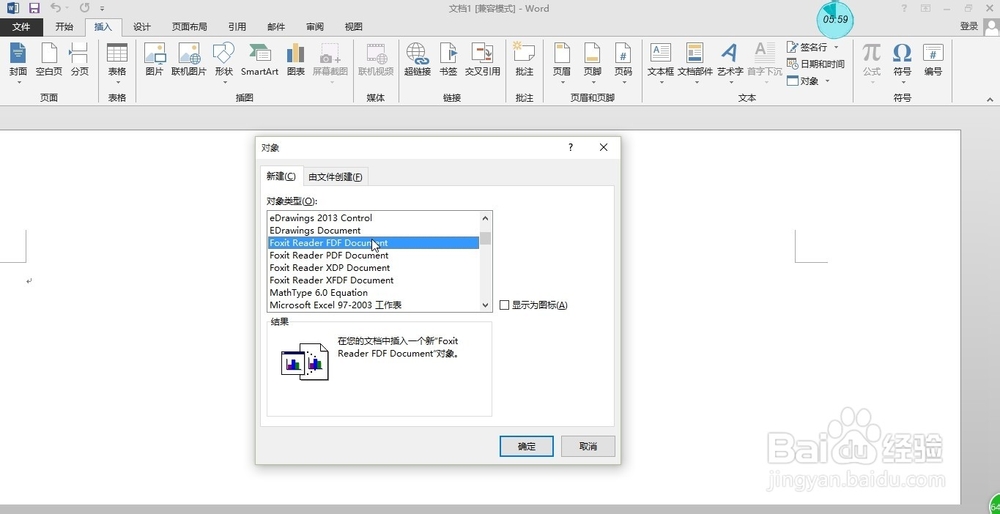
4、打开word,然后点击“插入”——“对象”,出现下图所示的对话框,在下拉列表里面找到Foxit Reader PDF Document(不同电脑不一样,如果你的电脑上装的是Adobe Reader,应该为Adobe Reader PDF Document)选项,然后选择该选项,点击“确定”。选择刚刚保存的pdf文件,然后点击“打开”。即可以将pdf插入word中。接下来只需用调节大小和位置即可。


5、接下来将pdf文档转化为eps格式或者ITFF格式,需要用到的是Adobe Photoshop。打开Adobe Photoshop(cs5),然后选择“文件”——“打开”,选择刚刚保存的pdf文档,点击“打开”,后面会出现pdf导入向导界面,按照程序默认的设置,然后点击“确定”。既可以打开pdf文件。

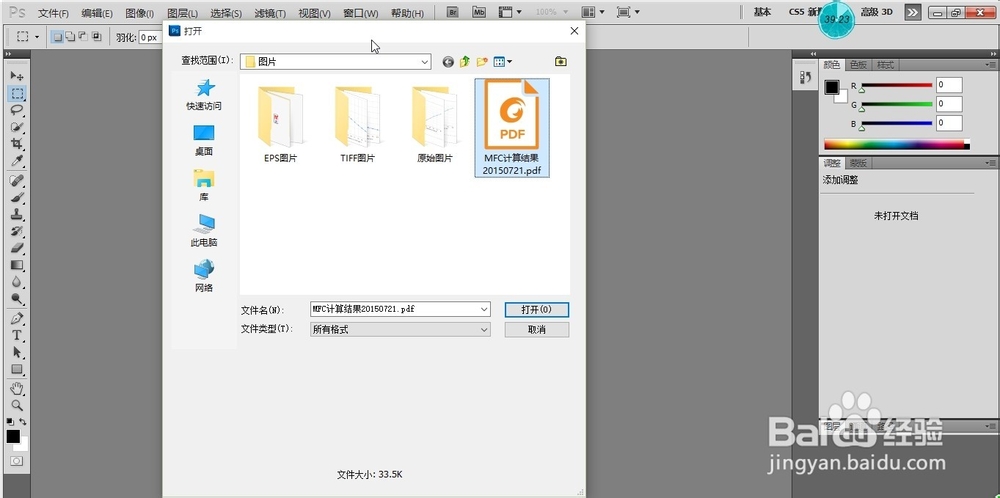

6、然后点击“文件”——“存储为”,在文件类型里面选择eps或者ITFF文件格式(还有很多格式,可以按照自己的需求选择),点击“保存”,后面的存储选项保存默认的选项即可,然后点击“确定”。既可以将pdf文件保存为eps或者ITFF文件。

1、首先在excel选中自己要保存的图表,如下图所示,然后按ctrl+c或者其他方法复制图表。
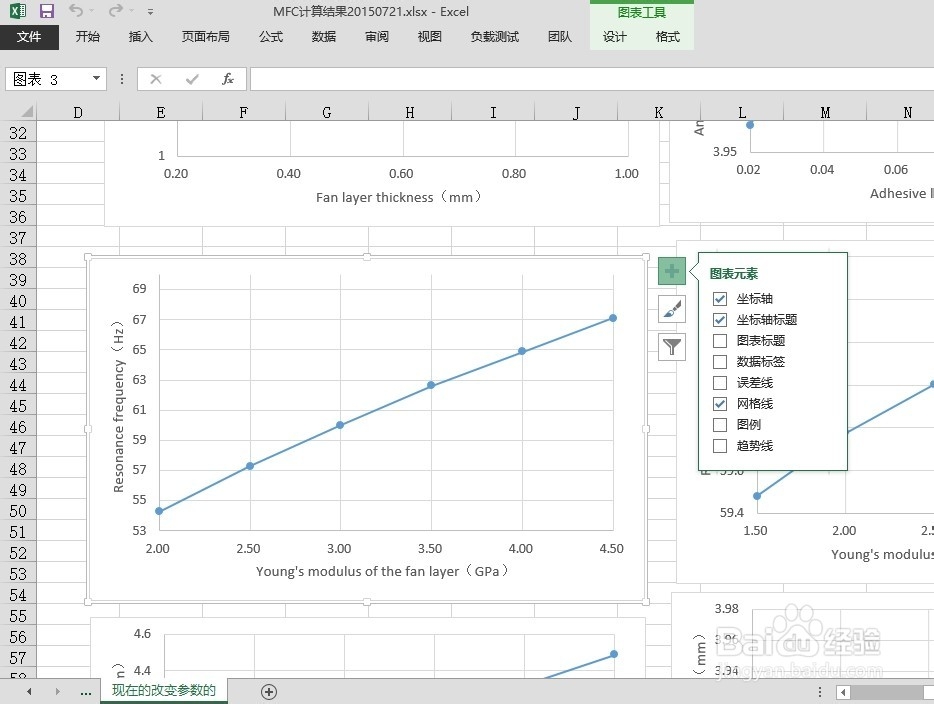
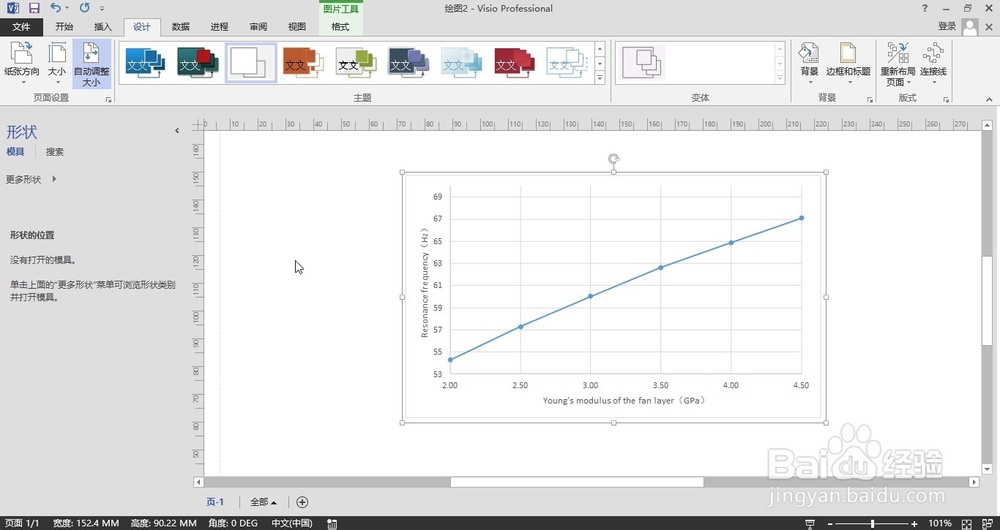
2、然后打开visio,点击“新建”——“空白绘图”,新建一个空白绘图,然后将上一步复制的图像粘贴(ctrl+v)到空白绘图中,如下图所示
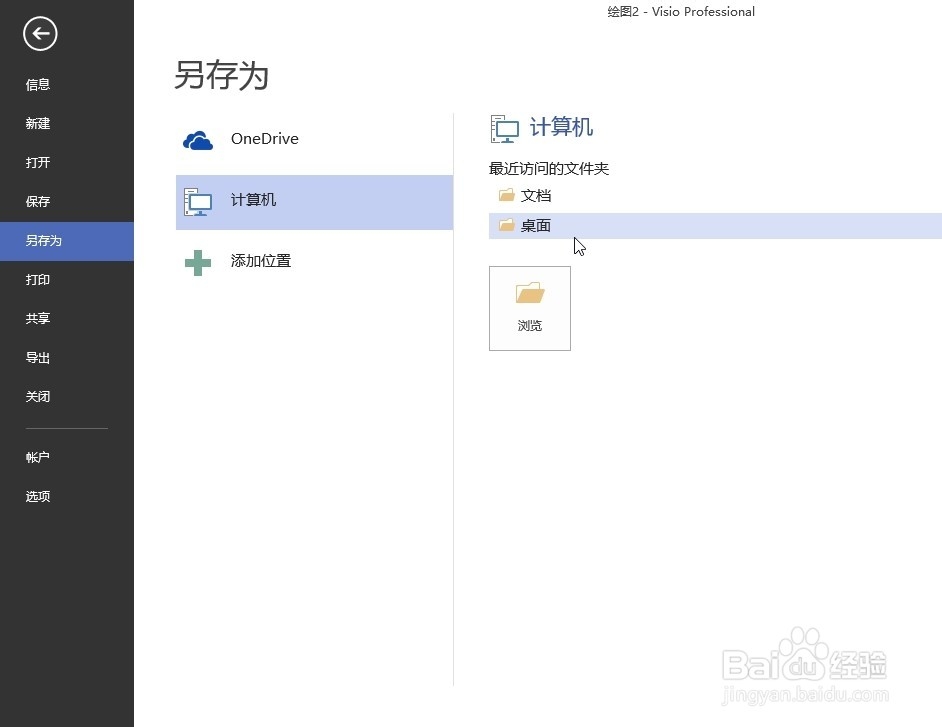
3、然后点击“文件”——“另存为”——然后在文件类型中选择tiff格式。
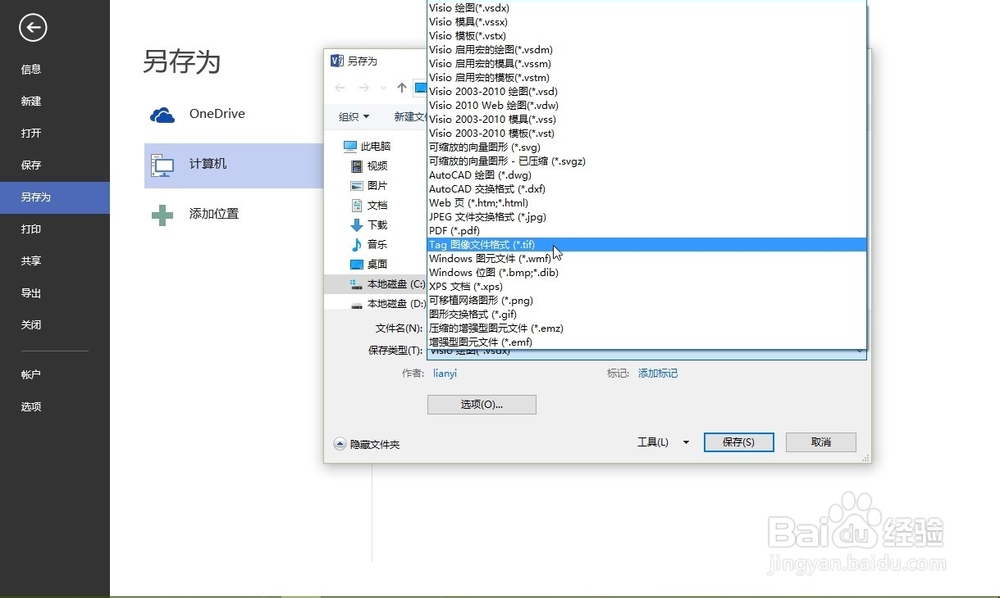
4、然后点击“保存”按钮,然后会弹出下面的对话框,在“分辨率”选项中选择“自定义”,然后输入自己的分辨率,在这里采用的是300×300.然后点击“确定”。
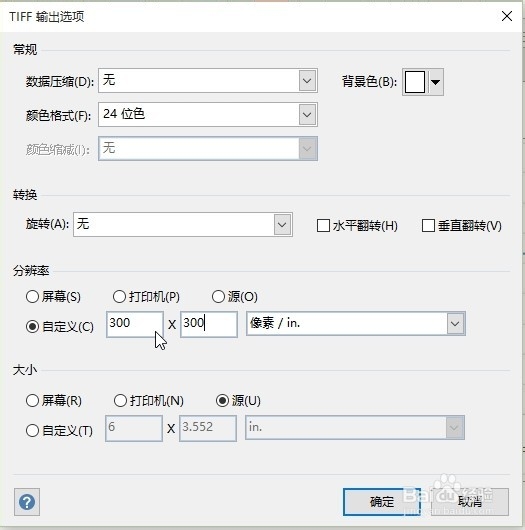
5、通过上面的步骤,既可以将excel中的绘制好的图像文件保存为ITFF文件。
下图是保存为tiff文件后的放大图。