1、打开CAD之后,我们选择圆形工具,然后在绘图区里画出一个圆形,如图所示:

2、画好圆形之后,我们找到实用工具里面的点样式选项,点击该选项在弹出的对话框内选择一种点的样式,如图所示:

3、选择好点的样式之后,再在绘图里找到定数等分选项,如图所示:

4、点击定数等分选项,选择刚刚绘制的圆形,然后在提示框内输入数目为5,如图所示:

5、输入数目之后按下回车键,我们就将刚刚绘制的圆形进行了等分处理,如图所示:

6、再选择圆形我们以等分点为圆形,以等分点之间的一半为半径再画出圆形,如图所示:
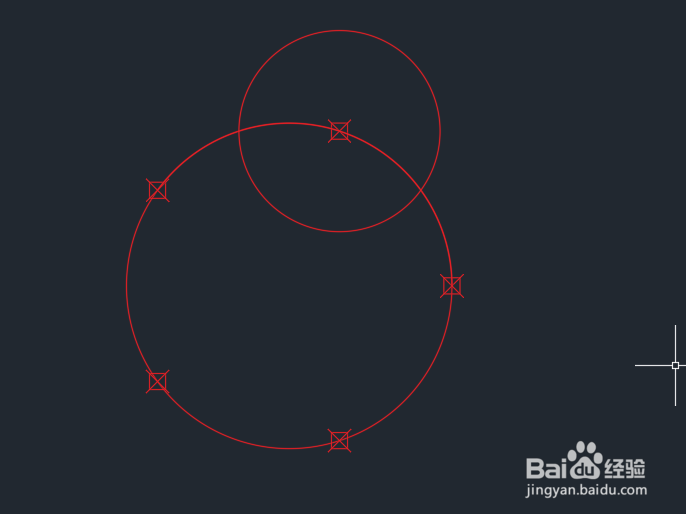
7、依次按照上面的方法将其它的等分点上面的圆形也画出来,如图所示:

8、画好圆形之后再在修改菜单里找到修剪选项,如图所示:

9、选择修改选项我们将不需要的圆弧线进行修剪,如图所示:

10、最后将等分点及不需要的圆弧线进行删除,这样我们就得到了梅花图形了,如图所示:

