1、在windows7系统的任务栏上,选择【开始】图标进入。

2、在“开始”弹出下拉选择框中,选择【控制面板】进入。

3、在“控制面板”弹窗中,选择【用户帐户和家庭安全】进入。

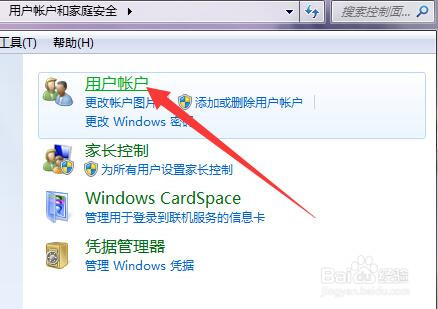
4、在“用户帐户和家庭安全”弹窗中,选择【用户帐户】进入。
5、在“用户帐户”弹窗中,选择【管理其他帐户】进入。

6、在“管理帐户”弹窗中,鼠标双击【Administrator】管理员进入。

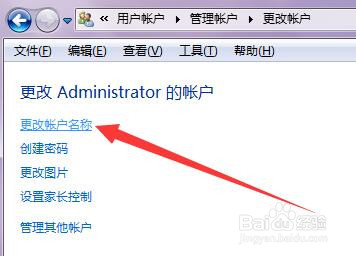
7、在“更改帐户”弹窗中,选择【更改帐户名称】进入。
8、在“重命名帐户”弹窗中,填写名称【甩锅】,选择【更改名称】完成。

1、在windows7系统的任务栏上,选择【开始】图标进入。
2、在“开始”弹出下拉选择框中,选择【控制面板】进入。
3、在“控制面板”弹窗中,选择【用户帐户和家庭安全】进入。
4、在“用户帐户和家庭安全”弹窗中,选择【用户帐户】进入。
5、在“用户帐户”弹窗中,选择【管理其他帐户】进入。
6、在“管理帐户”弹窗中,鼠标双击【Administrator】管理员进入。
7、在“更改帐户”弹窗中,选择【更改帐户名称】进入。
8、在“重命名帐户”弹窗中,填写名称【甩锅】,选择【更改名称】完成。
