1、首先,在文档当中输入需要校对的文字,单击工具栏【审阅】下的【文档校对】,如下图所示:

2、弹出WPS文档校对的对话框,显示需要校对的文档名称,单击开始校对:
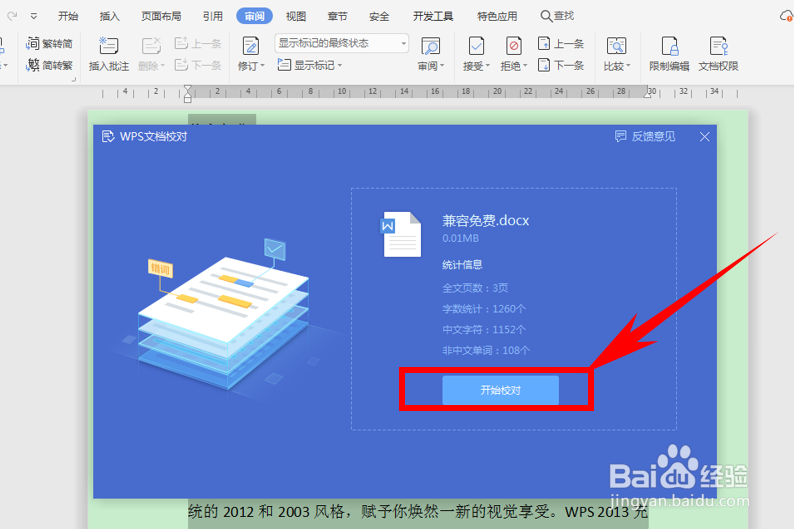
3、弹出WPS文档校对的对话框,显示需要校对的文档名称,单击开始校对:
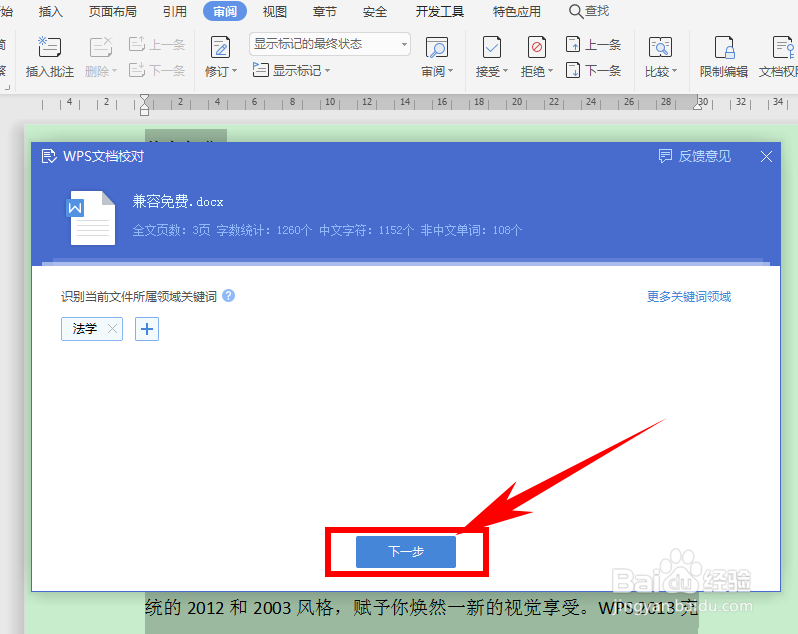
4、单击后,文档开始进行校对,并显示检测多少个字符,此时如有需要可以取消校对:

5、校对完毕后,显示本次检测的总时长和发现的错词,如下图所示:

时间:2026-04-27 12:48:27
1、首先,在文档当中输入需要校对的文字,单击工具栏【审阅】下的【文档校对】,如下图所示:
2、弹出WPS文档校对的对话框,显示需要校对的文档名称,单击开始校对:
3、弹出WPS文档校对的对话框,显示需要校对的文档名称,单击开始校对:
4、单击后,文档开始进行校对,并显示检测多少个字符,此时如有需要可以取消校对:
5、校对完毕后,显示本次检测的总时长和发现的错词,如下图所示:
