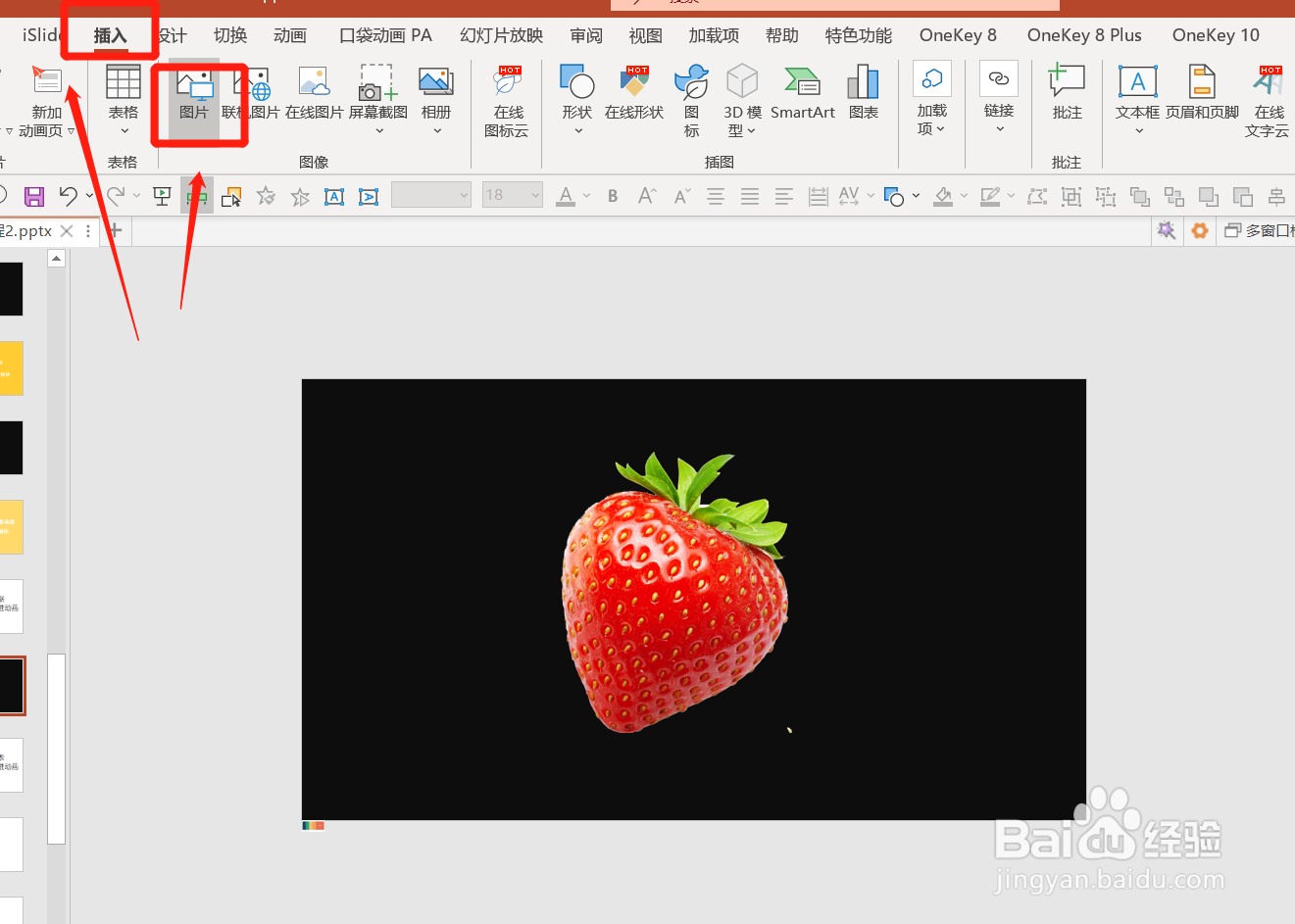
1、点击【插入】-【图片】-导入图片素材。
2、点击【口袋动画插件】-【创意图形】-【矢量素描】。

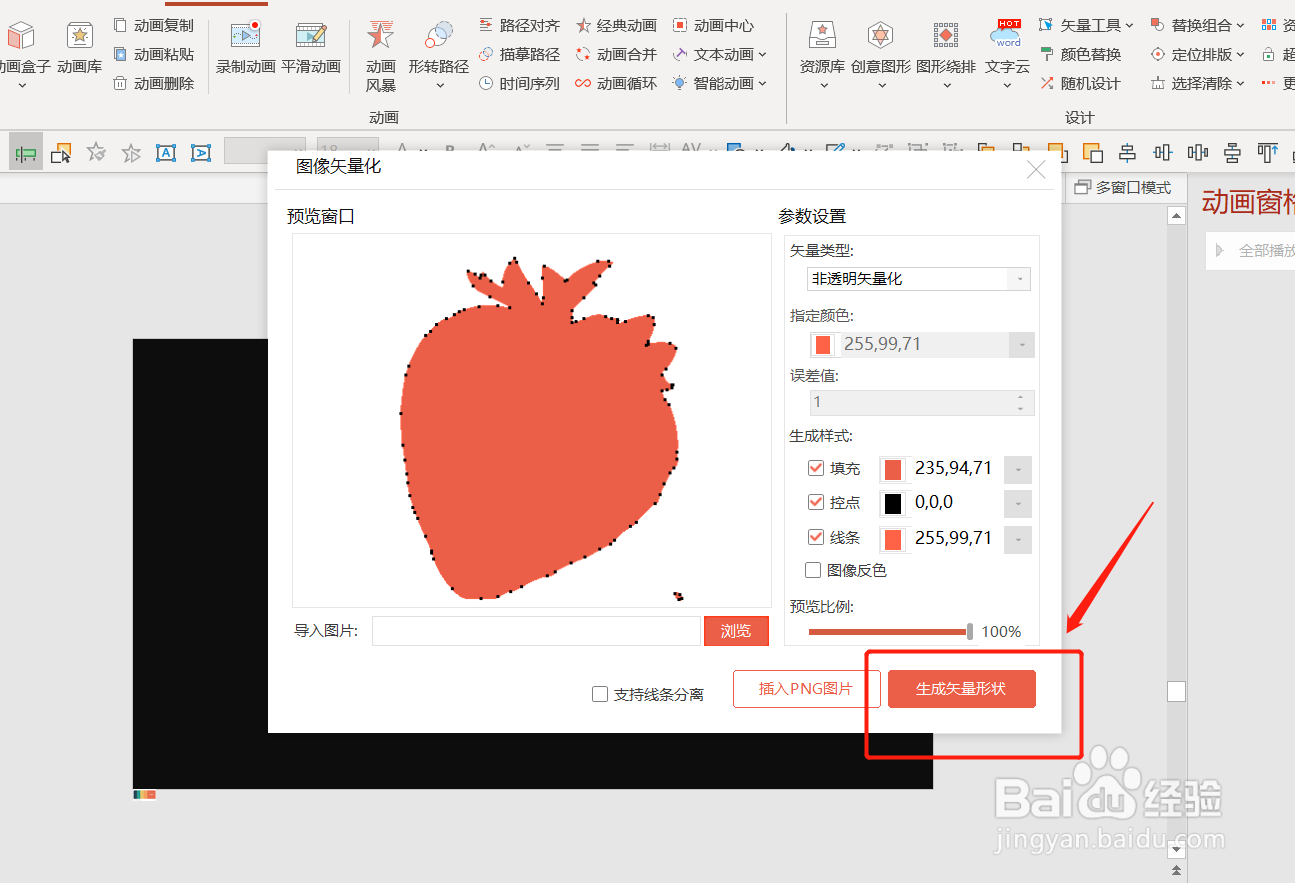
3、点击【生成矢量形状】。
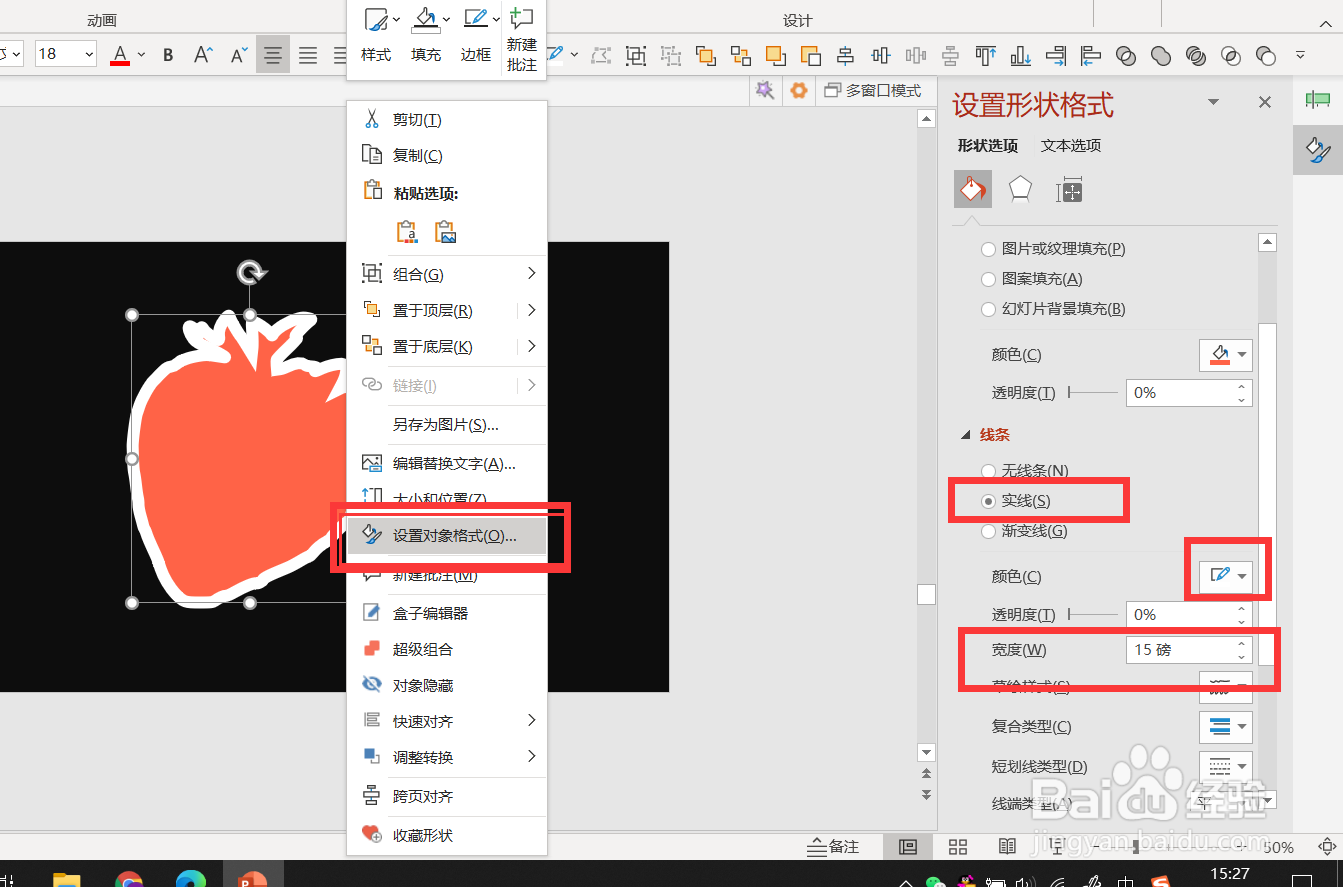
4、右键点击【设置对象格式】-【实线】-【颜色:白色】-【宽度15磅左右】。
5、右键图片-置于底层。

6、全选所有图片-右键组合。

7、最终图片描边的效果就完成了。

时间:2026-04-22 18:36:16
1、点击【插入】-【图片】-导入图片素材。
2、点击【口袋动画插件】-【创意图形】-【矢量素描】。
3、点击【生成矢量形状】。
4、右键点击【设置对象格式】-【实线】-【颜色:白色】-【宽度15磅左右】。
5、右键图片-置于底层。
6、全选所有图片-右键组合。
7、最终图片描边的效果就完成了。
