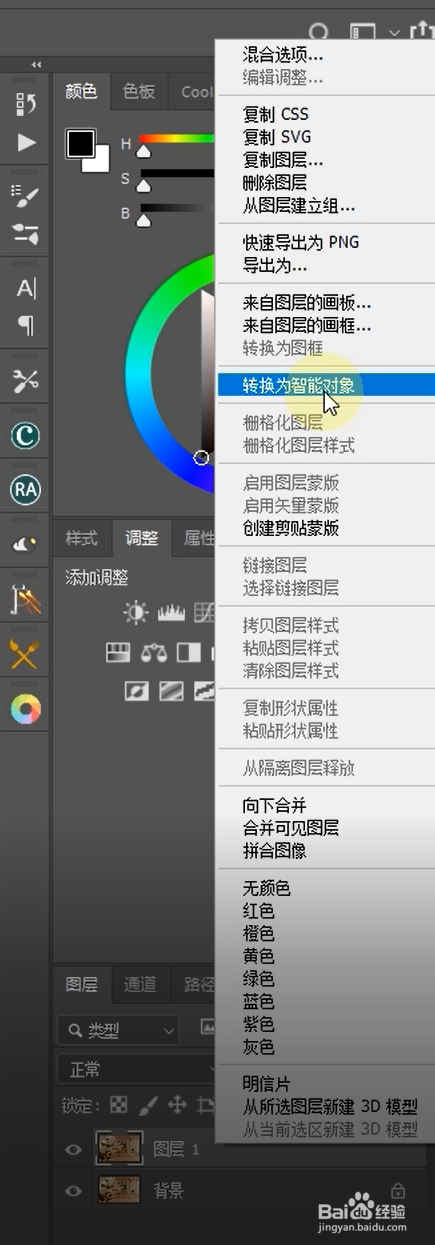
1、首先复制背景图层,右击图层1选择转为智能对象。
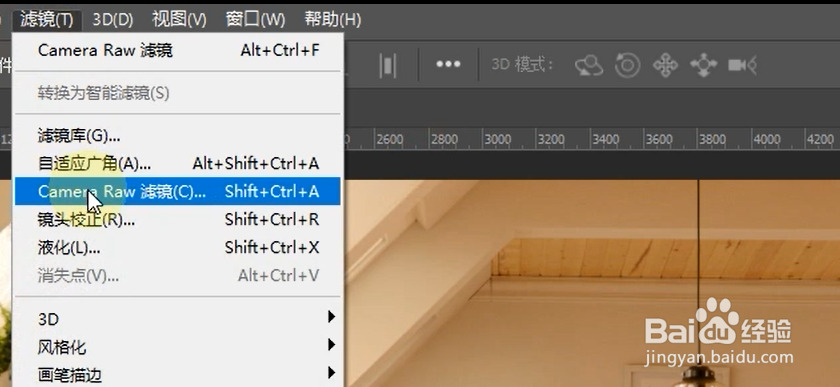
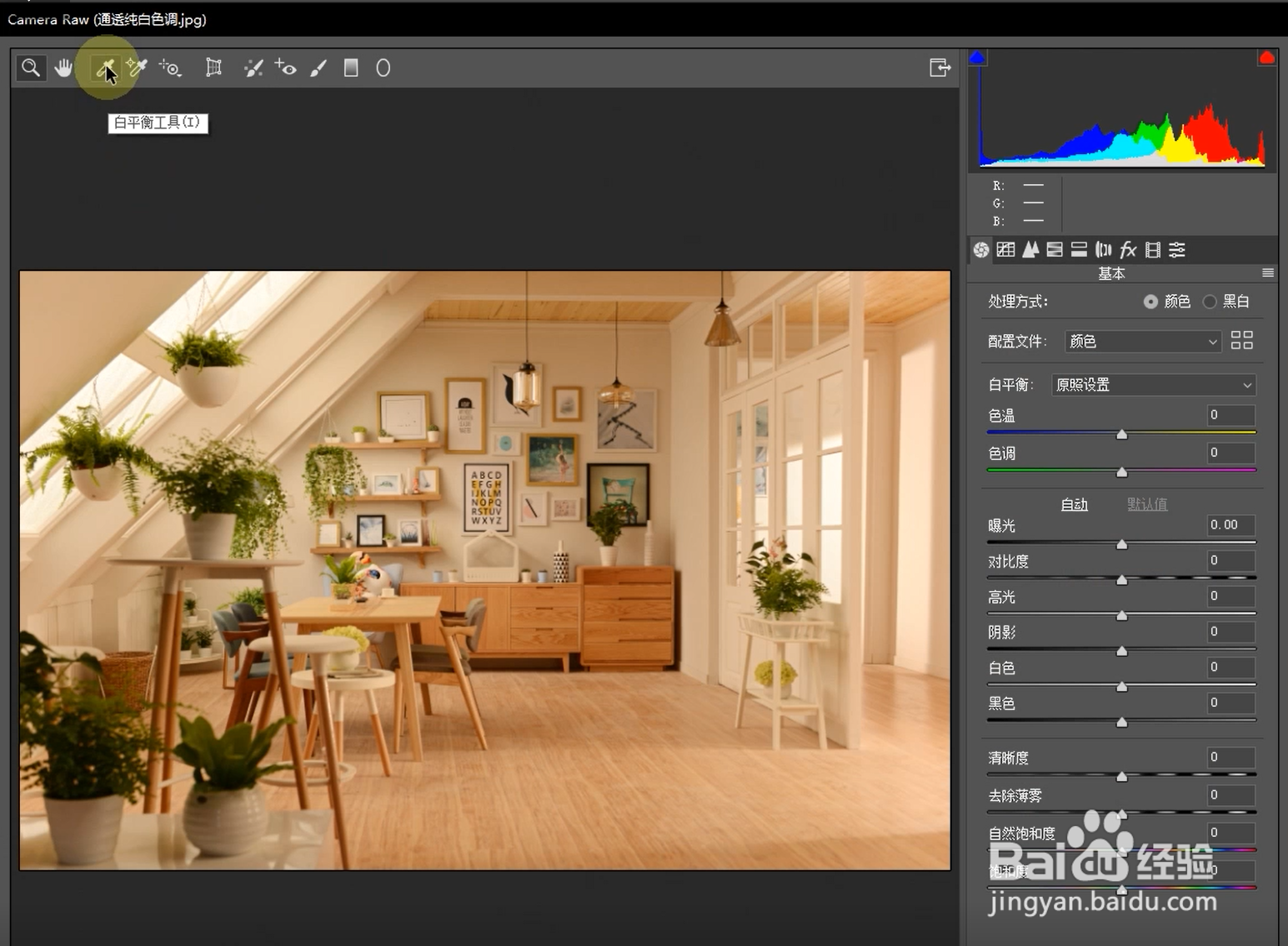
2、选择滤镜——camera raw滤镜进行调色。为了图片色温准确,选择左上角的白平衡工具,吸取图片中偏灰的区域。接着根据素材需求调节基本中的数值。

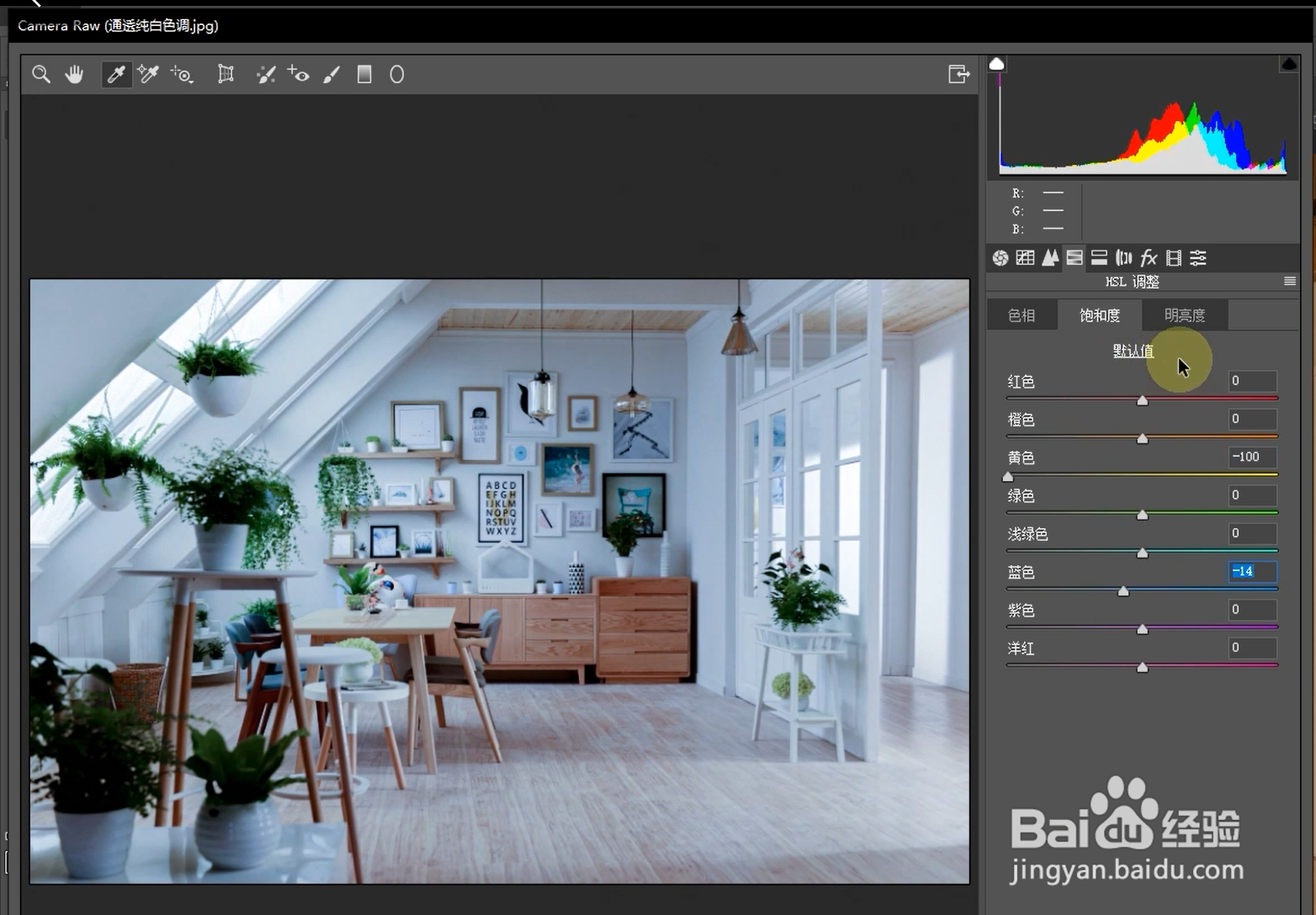
3、选择HSL调整。根据素材需求调整色相、饱和度和明亮度数值。


4、最后选择色调曲线。分别固定中心点、亮部和暗部。之后根据素材需求压暗暗部,提亮亮部和中心点。调整完毕后点击确定。


时间:2026-04-22 16:16:53
1、首先复制背景图层,右击图层1选择转为智能对象。
2、选择滤镜——camera raw滤镜进行调色。为了图片色温准确,选择左上角的白平衡工具,吸取图片中偏灰的区域。接着根据素材需求调节基本中的数值。
3、选择HSL调整。根据素材需求调整色相、饱和度和明亮度数值。
4、最后选择色调曲线。分别固定中心点、亮部和暗部。之后根据素材需求压暗暗部,提亮亮部和中心点。调整完毕后点击确定。
